Screenshot su Mac non funziona: come sistemare ⌘⇧3, ⌘⇧4 e ⌘⇧5
 Di Team Sleekshot
11 min di lettura
In breve
Quando gli screenshot sul Mac sembrano non funzionare, controlla prima se vengono semplicemente salvati altrove: in Maiuscole-Comando-5 > Opzioni > «Salva in» potrebbero essere selezionati gli Appunti o una cartella che non esiste più, e con Control premuto lo screenshot viene solo copiato. Se i tasti non fanno nulla, riattivali in Impostazioni di Sistema > Tastiera > Abbreviazioni da tastiera > Screenshot (oppure fai clic su «Ripristina default»), chiudi le app che usano gli stessi tasti e riavvia il Mac.
In questa pagina
- Diagnosi rapida: trova il tuo sintomo
- Soluzione 1: controlla se lo screenshot è stato davvero acquisito
- Soluzione 2: controlla dove vengono salvati gli screenshot
- Soluzione 3: riattiva le scorciatoie per gli screenshot
- Soluzione 4: trova l’app che si è presa ⌘⇧3 o ⌘⇧4
- Soluzione 5: controlla la tastiera
- Soluzione 6: consenti la registrazione dello schermo alle app di terze parti
- Soluzione 7: riavvia il processo di sistema o l’intero Mac
- Soluzione 8: libera spazio su disco e aggiorna macOS
- Soluzione 9: prova in modalità sicura
- Casi particolari che sembrano una scorciatoia rotta
- Ancora niente? Fai gli screenshot in un altro modo
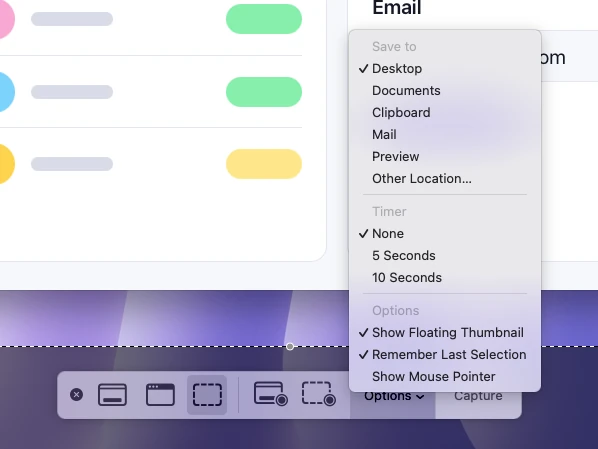
Il più delle volte uno screenshot «rotto» sul Mac è stato acquisito eccome, solo che è stato salvato dove non stai guardando. Premi ⌘ + ⇧ + 5, apri Opzioni e guarda «Salva in»: se sono selezionati gli Appunti o una cartella che non esiste più, scegli Scrivania. Se ⌘ + ⇧ + 3 o ⌘ + ⇧ + 4 non fanno proprio nulla, apri Impostazioni di Sistema > Tastiera > Abbreviazioni da tastiera > Screenshot. Metti i segni di spunta o fai clic su «Ripristina default», poi chiudi le app che potrebbero usare gli stessi tasti.
Le soluzioni qui sotto vanno dalla più veloce alla più impegnativa. Le prime quattro risolvono la maggior parte dei casi in un paio di minuti. I nomi dei menu sono quelli delle Impostazioni di Sistema di macOS Ventura e versioni successive, a ottobre 2026; le versioni precedenti usano nomi simili.
Diagnosi rapida: trova il tuo sintomo
Individua cosa vedi sullo schermo e passa subito alla soluzione giusta.
| Cosa vedi | Causa probabile | Vai a |
|---|---|---|
| Compare la miniatura, ma nessun file sulla scrivania | «Salva in» punta altrove, icone della scrivania nascoste o Dropbox ha spostato il file | Soluzioni 1–2 |
| Il file compare solo dopo qualche secondo | La miniatura fluttuante ritarda il salvataggio | Soluzione 1 |
| Puoi incollare lo screenshot, ma non c’è il file | Era premuto Control, oppure «Salva in» è impostato sugli Appunti | Soluzione 1 |
| Nessun suono, nessuna miniatura, niente | Scorciatoia disattivata o usata da un’altra app | Soluzioni 3–4 |
| L’app Screenshot funziona, i tasti no | Impostazioni delle scorciatoie o tastiera | Soluzioni 3–5 |
| Un’app di terze parti acquisisce solo lo sfondo o un’immagine nera | Manca il permesso di registrazione dello schermo | Soluzione 6 |
| Ieri funzionava e niente di quanto sopra aiuta | Processo bloccato, disco pieno o software all’avvio | Soluzioni 7–9 |
| Una finestra esce nera o i file sono .heic | Protezione dell’app o formato HDR | Casi particolari |
Soluzione 1: controlla se lo screenshot è stato davvero acquisito
macOS raramente fallisce in silenzio, ma spesso salva in un modo che sembra un errore. Controlla prima tre cose:
- La miniatura fluttuante. Dopo l’acquisizione, una piccola miniatura resta qualche secondo nell’angolo in basso a destra e il file viene scritto solo quando sparisce. Se ci tieni sopra il puntatore, resta finché non lo sposti. Scorrila verso destra per salvare subito, oppure disattivala in ⌘⇧5 > Opzioni > Mostra miniatura fluttuante.
- Il tasto Control. Control + ⌘ + ⇧ + 3 o 4 copia lo screenshot negli Appunti senza creare un file. Apri Note o Anteprima (File > Nuovo dagli Appunti) e incolla per verificare.
- Cercalo. I nomi dei file iniziano con «Screenshot» seguito da data e ora. Cerca Screenshot in una finestra del Finder o in Spotlight (⌘ + Spazio) e li trovi ovunque siano finiti.
Soluzione 2: controlla dove vengono salvati gli screenshot
La cartella di salvataggio è il motivo più comune per cui gli screenshot «spariscono». È condivisa tra la barra ⌘⇧5 e le scorciatoie ⌘⇧3/⌘⇧4.
- Premi ⌘ + ⇧ + 5 e fai clic su Opzioni.
- Sotto «Salva in» guarda cosa è selezionato. Appunti, Mail, Messaggi o Anteprima significano: nessun file sulla scrivania.
- Scegli Scrivania, oppure «Altra posizione» e una cartella che ritroverai facilmente. Se la vecchia cartella è stata eliminata, rinominata o si trovava su un disco scollegato, scegline una nuova: non si può salvare in una cartella che non esiste.
- Premi Esc e fai uno screenshot di prova.
Puoi vedere la cartella personalizzata anche nel Terminale con defaults read com.apple.screencapture location. Se compare un errore che dice che la coppia non esiste («does not exist»), è in uso quella predefinita, cioè la scrivania.
Se l’impostazione è Scrivania ma la scrivania sembra comunque vuota, controlla questi punti:
- Icone della scrivania nascoste: in Impostazioni di Sistema > Scrivania e Dock, «Mostra elementi» deve includere «Sulla scrivania» (macOS Sonoma e versioni successive). Se è disattivato, i file sono sulla scrivania ma non si vedono.
- Pile della scrivania: se sono attive (Control + ⌘ + 0), gli screenshot vengono raggruppati in una pila. Fai clic sulla pila per espanderla.
- iCloud Drive: se sincronizzi le cartelle Scrivania e Documenti, la scrivania si trova in iCloud Drive. I file ci sono, ma sugli altri Mac possono comparire con un po’ di ritardo.
- Dropbox: se nelle impostazioni di Dropbox (sezione Screenshots) è attivo il salvataggio degli screenshot in Dropbox, gli screenshot di ⌘⇧3 e ⌘⇧4 finiscono in una cartella Screenshots di Dropbox.
Più dettagli su cartelle e nomi: dove vengono salvati gli screenshot sul Mac.
Soluzione 3: riattiva le scorciatoie per gli screenshot
Se i tasti non producono né suono, né miniatura, né file, forse le scorciatoie sono semplicemente disattivate. Se in passato hai usato un’app per screenshot che voleva ⌘⇧4 per sé, le scorciatoie di sistema potrebbero essere state disattivate allora e mai riattivate.
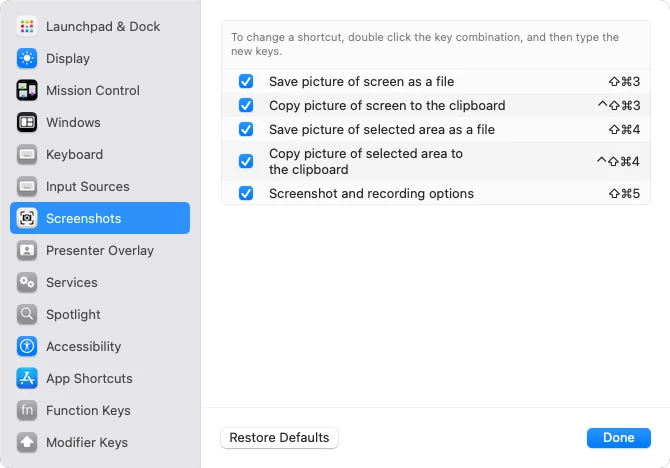
- Scegli menu Apple > Impostazioni di Sistema, fai clic su Tastiera nella barra laterale (potrebbe essere necessario scorrere) e poi su «Abbreviazioni da tastiera».
- Fai clic su Screenshot nella barra laterale.
- Metti il segno di spunta a tutte le scorciatoie che usi: salvataggio dello schermo e dell’area selezionata come file (⌘⇧3 e ⌘⇧4), le due varianti per gli Appunti e le opzioni per screenshot e registrazioni (⌘⇧5).
- Se una scorciatoia mostra i tasti sbagliati, fai clic su «Ripristina default» in basso a sinistra. Così ripristini tutte le scorciatoie da tastiera, non solo quelle degli screenshot.
- Chiudi e riapri le app che stavi usando e riprova.
Per usare un’altra combinazione, fai doppio clic su quella attuale e premi i nuovi tasti. Apple avverte che una scorciatoia già usata da un altro comando o da un’altra app non funziona: è il tema della prossima soluzione. L’elenco completo dei tasti predefiniti è nella nostra guida alle scorciatoie per gli screenshot su Mac.
Soluzione 4: trova l’app che si è presa ⌘⇧3 o ⌘⇧4
Una combinazione di tasti può appartenere a una sola app. Se uno strumento per screenshot, un’utility per la tastiera o un launcher ha registrato ⌘⇧4, l’azione di macOS non parte mai.
- Le app per screenshot (per esempio CleanShot X, Snagit o Shottr) si possono impostare per usare ⌘⇧3 o ⌘⇧4 al posto dello strumento di sistema. Cambia la scorciatoia nelle loro impostazioni, oppure chiudile dalla barra dei menu e riprova.
- Le app per tastiera e automazione che permettono di assegnare scorciatoie globali possono intercettare anche questi tasti. Controlla i loro elenchi di scorciatoie.
- Le app cloud non bloccano i tasti, ma spostano i file: vedi la nota su Dropbox nella soluzione 2.
Il test più veloce: chiudi le app della barra dei menu una alla volta e premi la scorciatoia dopo ognuna. Sleekshot per Mac usa ⌘ + ⇧ + 2 di default proprio per non entrare in conflitto con ⌘⇧3, ⌘⇧4 e ⌘⇧5. Ha anche un’impostazione facoltativa che fa aprire Sleekshot con ⌘⇧4 al posto dello strumento integrato di macOS. Se ⌘⇧4 all’improvviso apre Sleekshot, quell’impostazione è attiva. Disattivala nelle impostazioni di Sleekshot e ⌘⇧4 torna a macOS.
Soluzione 5: controlla la tastiera
Se l’app Screenshot funziona quando la apri da Applicazioni > Utility, ma i tasti no, prova la tastiera.
- Prova un’altra scorciatoia con Comando, per esempio ⌘ + Spazio per Spotlight. Se non funziona neanche quella, il problema è la tastiera, non gli screenshot.
- Tastiere per Windows: Apple consiglia di premere il tasto Windows o Ctrl al posto di ⌘ e Alt al posto di Opzione; prova quindi prima Windows + Maiuscole + 4. Se in passato hai scambiato i tasti modificatori, controlla la sezione «Tasti modificatori» nella finestra delle scorciatoie da tastiera.
- Usa i numeri 3, 4 e 5 della fila in alto e, se usi una tastiera esterna, prova quella integrata. Con una tastiera Bluetooth controlla la batteria o ricollegala in Impostazioni di Sistema > Bluetooth.
Soluzione 6: consenti la registrazione dello schermo alle app di terze parti
Lo strumento integrato non ha bisogno di permessi, ma ogni altra app per screenshot sì. Senza permesso, di solito le acquisizioni mostrano solo lo sfondo della scrivania e le finestre dell’app stessa, oppure un’immagine nera.
- Apri Impostazioni di Sistema > Privacy e Sicurezza e fai clic su «Registrazione schermo e audio di sistema» («Registrazione schermo» nelle versioni precedenti).
- Trova la tua app e attiva l’interruttore. Se è già attivo, disattivalo e riattivalo.
- Se l’app non è nell’elenco, fai clic su + sotto l’elenco e aggiungila da Applicazioni.
- Chiudi e riapri l’app.
Il Terminale ha bisogno dello stesso permesso se acquisisci con il comando screencapture.
Soluzione 7: riavvia il processo di sistema o l’intero Mac
Se un’ora fa la scorciatoia funzionava e ora non risponde, è probabile che un processo di sistema si sia bloccato. Molti utenti Mac risolvono riavviando SystemUIServer, il processo che gestisce la barra dei menu: apri il Terminale ed esegui killall SystemUIServer. La barra dei menu sparisce per un secondo e poi ricompare.
Se in passato hai cambiato la cartella di salvataggio dal Terminale, defaults delete com.apple.screencapture location seguito da killall SystemUIServer riporta gli screenshot sulla scrivania. Se non serve a nulla, scegli menu Apple > Riavvia: un riavvio sistema più cose di qualsiasi singolo comando.
Soluzione 8: libera spazio su disco e aggiorna macOS
Un disco di avvio quasi pieno può impedire la scrittura di nuovi file. Controlla Impostazioni di Sistema > Generali > Spazio di archiviazione; per gli screenshot bastano pochi gigabyte liberi. Poi installa gli aggiornamenti in sospeso in Generali > Aggiornamento Software, insieme a quelli delle tue app per screenshot e per la tastiera. Secondo la guida di Apple sulla modalità sicura, gli aggiornamenti risolvono questo tipo di problemi più spesso di qualsiasi altro passaggio.
Soluzione 9: prova in modalità sicura
In modalità sicura il Mac si avvia senza elementi di login ed estensioni non necessarie, così capisci se la colpa è di software di terze parti.
- Mac con chip Apple: spegni il Mac, poi tieni premuto il pulsante di accensione finché non compare «Carico opzioni di avvio». Seleziona il disco di avvio, tieni premuto il tasto Maiuscole e fai clic su «Continua in modalità sicura».
- Mac con processore Intel: accendilo e tieni subito premuto il tasto Maiuscole finché non compare la finestra di login.
Fai uno screenshot in modalità sicura. Se funziona, un elemento di login o un’app sta interferendo. Riavvia normalmente e rimuovi uno alla volta gli elementi aggiunti di recente nella sezione degli elementi di login, in Impostazioni di Sistema > Generali.
Casi particolari che sembrano una scorciatoia rotta
- Un’app esce nera o non compare. Secondo Apple alcune app, come l’app Apple TV, potrebbero non consentire screenshot delle loro finestre. E i video protetti dei servizi di streaming di solito risultano neri. È voluto.
- File .heic invece di .png. Sui Mac supportati con macOS Tahoe 26 o versioni successive, ⌘⇧5 > Opzioni > Formato acquisizione > HDR salva file HEIF. Scegli SDR per avere PNG che qualsiasi app apre.
- Mac aziendale. Su un Mac gestito dalla tua azienda, un profilo di gestione dei dispositivi può limitare le acquisizioni dello schermo. Se Impostazioni di Sistema mostra un profilo sotto Gestione dispositivi (o Profili), rivolgiti al reparto IT.
Ancora niente? Fai gli screenshot in un altro modo
Se i tasti continuano a non rispondere, puoi aggirarli:
- Apri direttamente l’app Screenshot da Applicazioni > Utility o con Spotlight e fai clic su Acquisisci.
- Usa un’app nella barra dei menu con una sua scorciatoia. Sleekshot per Mac è un’app gratuita nella barra dei menu per screenshot e registrazione dello schermo (Mac App Store; screenshot su macOS 12 o successivo, registrazione su macOS 13 Ventura o successivo). Premi ⌘ + ⇧ + 2 e seleziona un’area, fai clic su una finestra o premi ⌘ + A per tutto lo schermo. Aggiungi una freccia o sfoca un dato privato. Poi copia l’immagine (⌘ + C) o salvala (⌘ + S). Il testo che contiene si copia con ⇧ + ⌘ + C o con il pulsante apposito nella barra sotto la selezione.
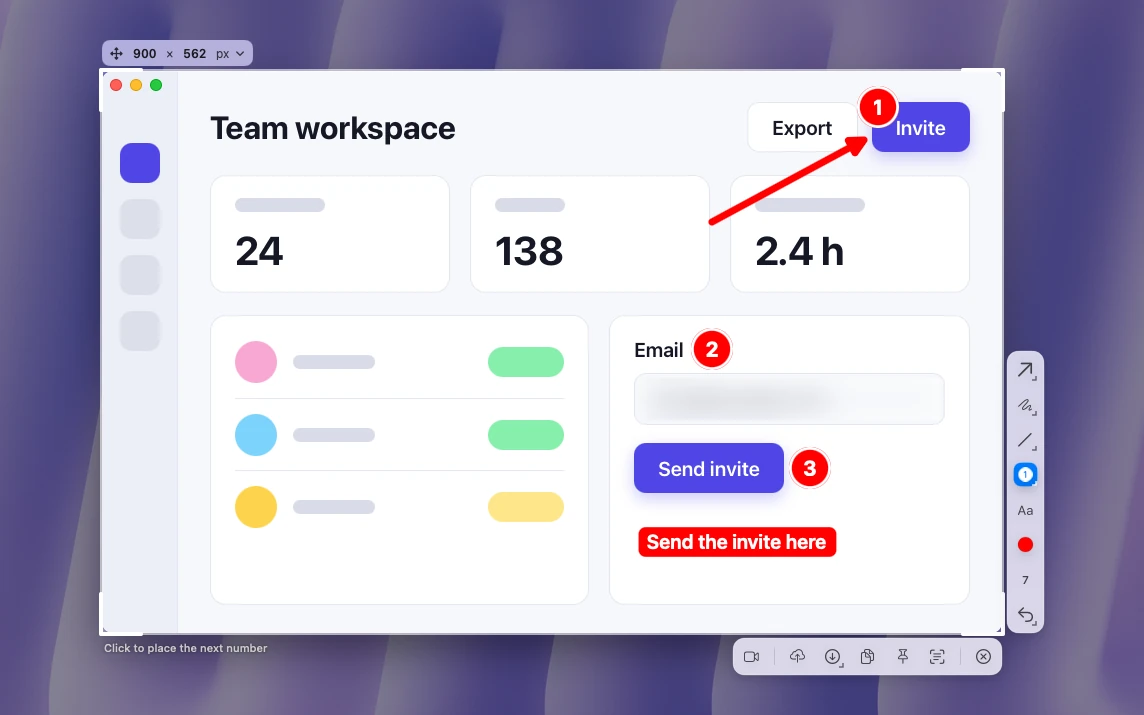
Non ripara la scorciatoia di sistema e, come ogni strumento di terze parti, ha bisogno del permesso di registrazione dello schermo (al primo avvio ti guida). Non ha timer né screenshot a scorrimento, quindi per uno screenshot ritardato resta ⌘⇧5. Se ti serve soprattutto uno screenshot veloce con una freccia o un indirizzo email sfocato, non dipendi più dai tasti di sistema. E se a non funzionare è la registrazione dello schermo, Sleekshot sa registrare anche quella su macOS 13 Ventura o successivo: un’area, una finestra o tutto lo schermo, in MP4 o GIF, con l’audio di sistema e il microfono. I passaggi sono in come registrare lo schermo su Mac. Scopri di più sull’app gratuita per Mac.
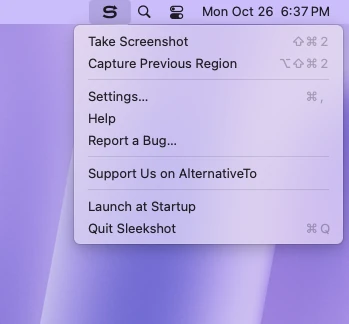
Se anche ⌘ + ⇧ + 2 non fa nulla, forse un’altra app usa pure quella scorciatoia. Fai clic sull’icona di Sleekshot nella barra dei menu e scegli la prima voce, quella che fa lo screenshot. La voce sotto riseleziona l’area dell’ultima volta (⌥ + ⇧ + ⌘ + 2). Puoi assegnare un’altra scorciatoia nelle impostazioni di Sleekshot, nella sezione degli screenshot.
Usi un PC Windows? Leggi il tasto Stamp non funziona su Windows.
Domande frequenti
Perché gli screenshot non funzionano sul mio Mac?
Perché Comando-Maiuscole-4 non fa nulla?
Dove è finito il mio screenshot sul Mac?
Perché i miei screenshot sul Mac sono neri o mostrano solo lo sfondo?
Come si ripristinano le impostazioni degli screenshot sul Mac?
Come faccio uno screenshot se la scorciatoia non funziona?
Team Sleekshot
Sviluppiamo Sleekshot, un’app gratuita per screenshot e registrazione dello schermo per Windows e Mac. Ogni guida viene verificata sulle build attuali di Windows 11, Windows 10 e macOS.
Disponibile anche in: English Deutsch Français Español Русский ភាសាខ្មែរ Bahasa Indonesia 简体中文 日本語