Capture d’écran qui ne fonctionne pas sur Mac : réparer ⌘⇧3, ⌘⇧4 et ⌘⇧5
 Par L’équipe Sleekshot
11 min de lecture
En bref
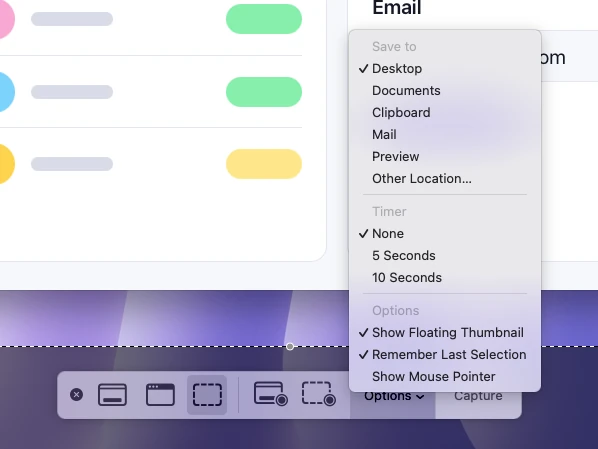
Quand la capture d’écran semble ne plus fonctionner sur Mac, vérifiez d’abord si les fichiers ne sont pas ailleurs. Dans Maj + Commande + 5 > Options > « Enregistrer dans », le presse-papiers ou un dossier disparu est peut-être choisi. Et la touche Contrôle copie au lieu d’enregistrer. Si les touches ne font rien, réactivez-les dans Réglages Système > Clavier > Raccourcis clavier > Captures d’écran. Quittez les apps qui utilisent les mêmes touches et redémarrez le Mac.
Sur cette page
- Diagnostic rapide : trouvez votre symptôme
- Solution 1 : vérifier si la capture a vraiment été prise
- Solution 2 : vérifier où les captures sont enregistrées
- Solution 3 : réactiver les raccourcis de capture d’écran
- Solution 4 : trouver l’app qui a pris ⌘⇧3 ou ⌘⇧4
- Solution 5 : vérifier le clavier lui-même
- Solution 6 : autoriser l’enregistrement de l’écran pour les apps tierces
- Solution 7 : relancer le processus système, ou tout le Mac
- Solution 8 : libérer de l’espace disque et mettre à jour macOS
- Solution 9 : tester en mode sans échec
- Cas particuliers qui ressemblent à un raccourci en panne
- Toujours rien ? Faites vos captures autrement
Le plus souvent, une capture d’écran « en panne » sur Mac a bel et bien été prise, mais enregistrée là où vous ne regardez pas. Appuyez sur ⌘ + ⇧ + 5, ouvrez Options et regardez « Enregistrer dans » : si le presse-papiers est coché ou si le dossier n’existe plus, choisissez Bureau. Si ⌘ + ⇧ + 3 ou ⌘ + ⇧ + 4 ne font rien du tout, ouvrez Réglages Système > Clavier > Raccourcis clavier > Captures d’écran. Cochez les raccourcis ou cliquez sur « Réglages par défaut ». Puis quittez les apps qui pourraient utiliser les mêmes touches.
Les solutions ci-dessous vont de la plus rapide à la plus longue. Les quatre premières règlent la plupart des cas en quelques minutes. Les noms de menus sont ceux de macOS Ventura et plus récent, en octobre 2026. Les versions plus anciennes utilisent des intitulés proches.
Diagnostic rapide : trouvez votre symptôme
Repérez ce que vous voyez à l’écran et passez directement à la bonne solution.
| Ce que vous voyez | Cause probable | Aller à |
|---|---|---|
| La vignette apparaît, mais aucun fichier sur le bureau | « Enregistrer dans » pointe ailleurs, bureau masqué ou Dropbox | Solutions 1–2 |
| Le fichier n’apparaît qu’après quelques secondes | La vignette flottante retarde l’enregistrement | Solution 1 |
| Vous pouvez coller la capture, mais il n’y a pas de fichier | Contrôle était enfoncée, ou « Enregistrer dans » indique le presse-papiers | Solution 1 |
| Ni son, ni vignette, rien du tout | Raccourci désactivé ou pris par une autre app | Solutions 3–4 |
| L’app Capture d’écran fonctionne, pas les touches | Réglages des raccourcis ou clavier | Solutions 3–5 |
| Une app tierce ne capture que le fond d’écran | Autorisation d’enregistrement de l’écran manquante | Solution 6 |
| Hier ça marchait, et rien ci-dessus n’aide | Processus bloqué, disque plein ou logiciel de démarrage | Solutions 7–9 |
| Une fenêtre sort en noir, ou les fichiers sont en .heic | Protection de l’app ou format HDR | Cas particuliers |
Solution 1 : vérifier si la capture a vraiment été prise
macOS échoue rarement en silence, mais il enregistre souvent d’une manière qui ressemble à un échec. Vérifiez d’abord trois choses :
- La vignette flottante. Après une capture, une petite vignette reste quelques secondes dans le coin inférieur droit, et le fichier n’est écrit qu’à sa disparition. Si vous laissez le pointeur dessus, elle reste affichée jusqu’à ce que vous l’éloigniez. Balayez-la vers la droite pour enregistrer tout de suite, ou désactivez ⌘⇧5 > Options > Afficher la vignette flottante.
- La touche Contrôle. Contrôle + ⌘ + ⇧ + 3 ou 4 copie la capture dans le presse-papiers sans créer de fichier. Ouvrez Notes ou Aperçu (Fichier > Nouveau depuis le presse-papiers) et collez pour vérifier.
- La recherche. Sur un Mac en français, les noms de fichiers commencent par « Capture d’écran », suivi de la date et de l’heure. Cherchez Capture d’écran dans le Finder ou dans Spotlight (⌘ + Espace) : vous les retrouverez, où qu’ils soient.

Solution 2 : vérifier où les captures sont enregistrées
Le dossier d’enregistrement est la cause la plus fréquente des captures « disparues ». Il est commun à la barre ⌘⇧5 et aux raccourcis ⌘⇧3/⌘⇧4.
- Appuyez sur ⌘ + ⇧ + 5 et cliquez sur Options.
- Sous « Enregistrer dans », regardez ce qui est coché. Presse-papiers, Mail, Messages ou Aperçu signifient : pas de fichier sur le bureau.
- Choisissez Bureau, ou « Autre emplacement » et un dossier que vous retrouverez facilement. L’ancien dossier a été supprimé, renommé, ou était sur un disque déconnecté ? Choisissez-en un nouveau : macOS ne peut pas enregistrer dans un dossier absent.
- Appuyez sur Échap et faites une capture de test.
Le Terminal affiche aussi le dossier personnalisé : tapez defaults read com.apple.screencapture location. Une erreur « does not exist » signifie que macOS utilise l’emplacement par défaut, le bureau.
Si le réglage indique le bureau et que votre bureau semble vide, vérifiez ceci :
- Icônes du bureau masquées : dans Réglages Système > Bureau et Dock, « Afficher les éléments » doit inclure « Sur le bureau » (macOS Sonoma et versions ultérieures). Sinon, les fichiers sont bien sur le bureau mais ne s’affichent pas.
- Piles : si Présentation > Organiser en piles est activé (Contrôle + ⌘ + 0), les captures sont regroupées dans une pile. Cliquez dessus pour la déplier.
- iCloud Drive : si la synchronisation des dossiers Bureau et Documents est active, votre bureau se trouve dans iCloud Drive. Les fichiers y sont, mais peuvent mettre un moment à apparaître sur vos autres Mac.
- Dropbox : si Dropbox enregistre vos captures (réglages de Dropbox, section Screenshots), les captures ⌘⇧3 et ⌘⇧4 partent dans son dossier Screenshots.
Plus de détails sur les dossiers et les noms : où sont enregistrées les captures d’écran sur Mac.
Solution 3 : réactiver les raccourcis de capture d’écran
Si les touches ne produisent ni son, ni vignette, ni fichier, les raccourcis sont peut-être tout simplement désactivés. Une app de capture a peut-être voulu ⌘⇧4 pour elle. Les raccourcis système ont alors pu être décochés, et jamais recochés.
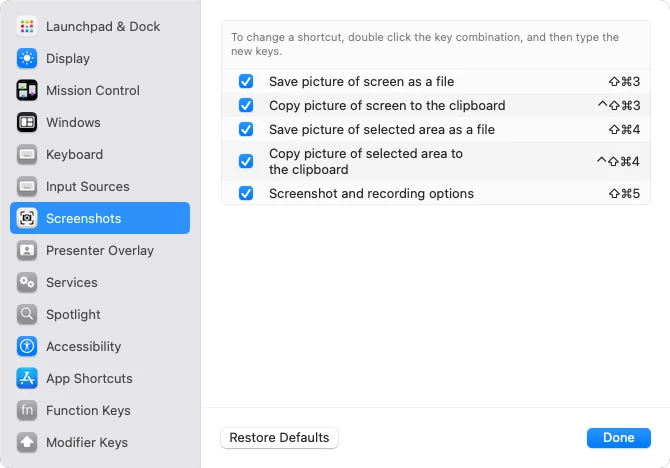
- Choisissez menu Pomme > Réglages Système, cliquez sur Clavier dans la barre latérale (faites défiler si besoin), puis sur « Raccourcis clavier ».
- Cliquez sur « Captures d’écran » dans la barre latérale.
- Cochez tous les raccourcis que vous utilisez : écran et zone sélectionnée vers un fichier (⌘⇧3 et ⌘⇧4), et leurs variantes vers le presse-papiers. Cochez aussi les options de capture et d’enregistrement (⌘⇧5).
- Si un raccourci affiche les mauvaises touches, cliquez sur « Réglages par défaut » en bas à gauche. Cela réinitialise tous les raccourcis clavier, pas seulement ceux des captures.
- Quittez puis rouvrez les apps que vous utilisiez, et réessayez.
Pour utiliser une autre combinaison, double-cliquez sur la combinaison actuelle et appuyez sur les nouvelles touches. Apple précise qu’un raccourci déjà utilisé par une autre commande ou une autre app ne fonctionnera pas : c’est l’objet de la solution suivante. La liste complète des touches par défaut est dans notre guide des raccourcis de capture d’écran sur Mac.
Solution 4 : trouver l’app qui a pris ⌘⇧3 ou ⌘⇧4
Une combinaison de touches ne peut appartenir qu’à une seule app. Si un outil de capture, un utilitaire clavier ou un lanceur a enregistré ⌘⇧4, l’action de macOS ne se déclenche jamais.
- Les apps de capture (par exemple CleanShot X, Snagit ou Shottr) peuvent être réglées pour utiliser ⌘⇧3 ou ⌘⇧4 à la place de l’outil système. Changez leur raccourci dans leurs réglages, ou quittez-les depuis la barre des menus et réessayez.
- Les apps de clavier et d’automatisation qui permettent d’attribuer des raccourcis globaux peuvent aussi intercepter ces touches. Vérifiez leurs listes de raccourcis.
- Les apps cloud ne bloquent pas les touches mais déplacent les fichiers : voir la remarque sur Dropbox dans la solution 2.
Le test le plus rapide : quittez les apps de la barre des menus une par une et appuyez sur le raccourci après chacune. Sleekshot pour Mac utilise ⌘ + ⇧ + 2 par défaut, justement pour ne pas entrer en conflit avec ⌘⇧3, ⌘⇧4 et ⌘⇧5. Il propose aussi un réglage facultatif qui fait ouvrir Sleekshot par ⌘⇧4 à la place de l’outil intégré de macOS. Si ⌘⇧4 lance soudain Sleekshot, ce réglage est activé. Désactivez-le dans les réglages de Sleekshot pour rendre ⌘⇧4 à macOS.
Solution 5 : vérifier le clavier lui-même
Si l’app Capture d’écran fonctionne quand vous l’ouvrez depuis Applications > Utilitaires, mais pas les touches, testez le clavier.
- Essayez un autre raccourci avec Commande, par exemple ⌘ + Espace pour Spotlight. S’il échoue aussi, le problème vient du clavier, pas des captures.
- Claviers pour Windows : Apple conseille la touche Windows ou Ctrl à la place de ⌘, et Alt à la place d’Option. Essayez donc d’abord Windows + Maj + 4. Si vous avez déjà inversé des touches, vérifiez « Touches de modification » dans la fenêtre des raccourcis clavier.
- Utilisez les chiffres 3, 4 et 5 de la rangée du haut et, avec un clavier externe, testez le clavier intégré. Pour un clavier Bluetooth, vérifiez la batterie ou reconnectez-le dans Réglages Système > Bluetooth.
Solution 6 : autoriser l’enregistrement de l’écran pour les apps tierces
L’outil intégré n’a besoin d’aucune autorisation, contrairement à toutes les autres apps de capture. Sans elle, les captures montrent en général seulement le fond d’écran et les fenêtres de l’app elle-même, ou une image noire.
- Ouvrez Réglages Système > Confidentialité et sécurité et cliquez sur « Enregistrement de l’écran et des sons du système » (« Enregistrement de l’écran » dans les versions plus anciennes).
- Trouvez votre app et activez son interrupteur. S’il est déjà activé, désactivez-le puis réactivez-le.
- Si l’app n’apparaît pas, cliquez sur + sous la liste et ajoutez-la depuis Applications.
- Quittez puis rouvrez l’app.
Le Terminal a besoin de la même autorisation si vous capturez avec la commande screencapture.
Solution 7 : relancer le processus système, ou tout le Mac
Si le raccourci marchait il y a une heure et ne réagit plus, un processus système bloqué est probable. Beaucoup d’utilisateurs de Mac règlent cela en relançant SystemUIServer, le processus qui gère la barre des menus : ouvrez le Terminal et exécutez killall SystemUIServer. La barre des menus disparaît une seconde puis revient.
Vous aviez changé le dossier dans le Terminal ? defaults delete com.apple.screencapture location, puis killall SystemUIServer, remet les captures sur le bureau. Si rien n’y fait, choisissez menu Pomme > Redémarrer : un redémarrage remet plus de choses à plat qu’une commande isolée.
Solution 8 : libérer de l’espace disque et mettre à jour macOS
Un disque de démarrage presque plein peut empêcher l’écriture de nouveaux fichiers. Vérifiez Réglages Système > Général > Stockage ; quelques gigaoctets libres suffisent pour des captures. Installez ensuite les mises à jour en attente dans Général > Mise à jour de logiciels. Mettez aussi à jour vos apps de capture et de clavier. Selon le guide d’Apple sur le mode sans échec, les mises à jour résolvent ce type de problème plus souvent que toute autre étape.
Solution 9 : tester en mode sans échec
En mode sans échec, le Mac démarre sans éléments d’ouverture ni extensions non essentielles, ce qui indique si un logiciel tiers est en cause.
- Mac avec puce Apple : éteignez le Mac, puis maintenez le bouton d’alimentation enfoncé jusqu’à voir « Chargement des options de démarrage ». Sélectionnez votre disque de démarrage, maintenez la touche Maj enfoncée et cliquez sur « Continuer en mode sans échec ».
- Mac à processeur Intel : allumez-le et maintenez immédiatement la touche Maj enfoncée jusqu’à l’apparition de la fenêtre d’ouverture de session.
Faites une capture en mode sans échec. Si elle fonctionne, un élément d’ouverture ou une app pose problème. Redémarrez normalement et retirez un par un les ajouts récents dans Réglages Système > Général > Ouverture (« Ouverture et extensions » dans les versions récentes).
Cas particuliers qui ressemblent à un raccourci en panne
- Une app sort en noir ou n’apparaît pas. Selon Apple, certaines apps comme l’app Apple TV bloquent la capture de leurs fenêtres. Les vidéos protégées des services de streaming apparaissent en général en noir. C’est voulu.
- Fichiers en .heic au lieu de .png. Sous macOS Tahoe 26 ou plus récent, sur les Mac compatibles, ⌘⇧5 > Options > Format de capture > HDR enregistre des fichiers HEIF. Choisissez SDR pour obtenir des PNG que toutes les apps ouvrent.
- Mac professionnel. Sur un Mac géré par votre entreprise, un profil de gestion des appareils peut restreindre la capture d’écran. Si les Réglages Système affichent un profil sous Gestion des appareils (ou Profils), adressez-vous à votre service informatique.
Toujours rien ? Faites vos captures autrement
Si les touches refusent toujours de fonctionner, vous pouvez les contourner :
- Ouvrez directement l’app Capture d’écran depuis Applications > Utilitaires ou Spotlight, et cliquez sur Capturer.
- Utilisez une app de la barre des menus avec son propre raccourci. Sleekshot pour Mac est une app gratuite de la barre des menus pour les captures d’écran et l’enregistrement d’écran (Mac App Store ; captures sous macOS 12 ou ultérieur, enregistrement sous macOS 13 Ventura ou ultérieur). Appuyez sur ⌘ + ⇧ + 2, puis tracez une zone, cliquez sur une fenêtre ou appuyez sur ⌘ + A pour tout l’écran. Ajoutez une flèche ou floutez une donnée privée, puis copiez l’image (⌘ + C) ou enregistrez-la (⌘ + S). Pour copier le texte qu’elle contient, appuyez sur ⇧ + ⌘ + C ou utilisez le bouton dédié dans la barre sous la sélection.
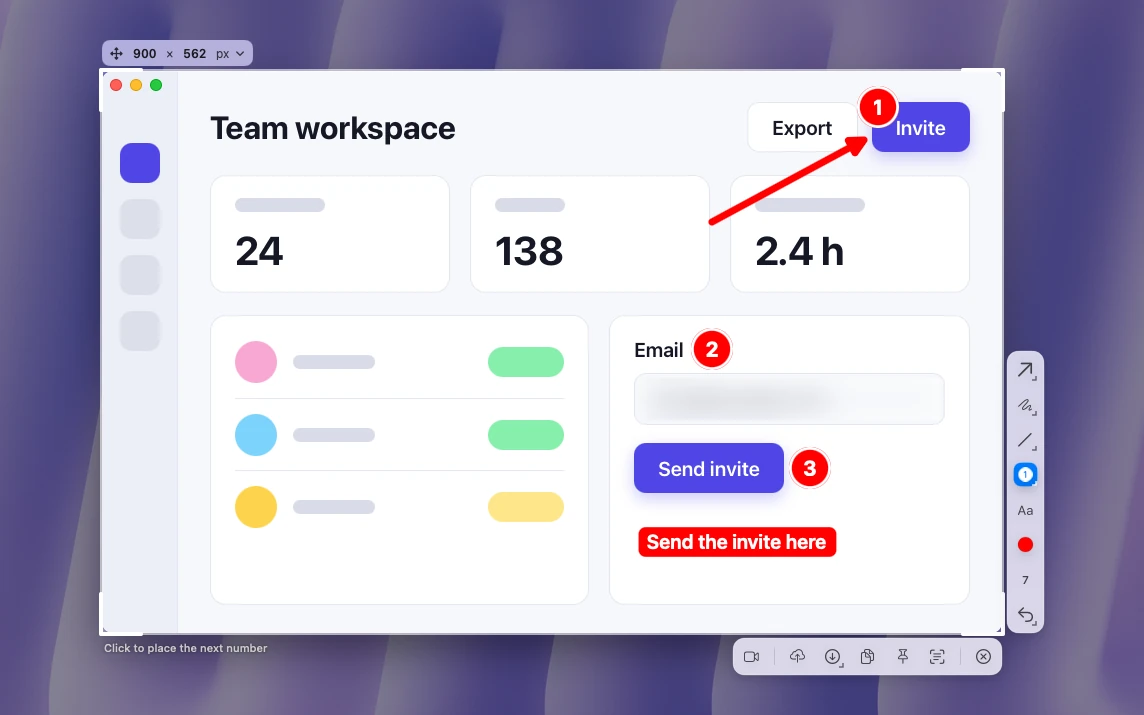
Elle ne répare pas le raccourci système. Comme tout outil tiers, elle a besoin de l’autorisation d’enregistrement de l’écran, et vous guide au premier lancement. Elle n’a ni minuteur ni capture défilante : pour une capture avec délai, gardez ⌘⇧5. Si vous avez surtout besoin d’une capture rapide avec une flèche ou une adresse e-mail floutée, vous ne dépendez plus des touches système. Et si c’est l’enregistrement d’écran qui ne marche plus, Sleekshot enregistre aussi l’écran sous macOS 13 Ventura ou ultérieur : une zone, une fenêtre ou l’écran entier, en MP4 ou GIF, avec le son du système et le micro. Les étapes sont dans enregistrer l’écran sur Mac. Plus d’infos sur l’app gratuite pour Mac.
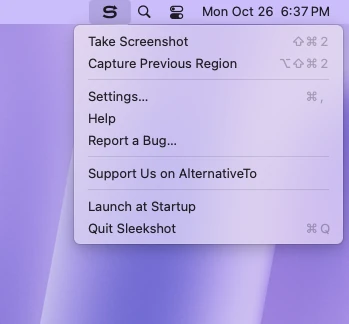
Si ⌘ + ⇧ + 2 ne répond pas non plus, une autre app occupe peut-être aussi ce raccourci. Cliquez sur l’icône de Sleekshot dans la barre des menus et choisissez la première commande, qui lance une capture. Celle juste en dessous reprend la zone de la dernière fois (⌥ + ⇧ + ⌘ + 2). Vous pouvez choisir un autre raccourci dans les réglages de Sleekshot, section des captures.
Vous êtes sur un PC Windows ? Consultez la touche Impr. écran ne fonctionne pas sous Windows.
Questions fréquentes
Pourquoi les captures d’écran ne fonctionnent-elles pas sur mon Mac ?
Pourquoi Commande + Maj + 4 ne fait-il rien ?
Où est passée ma capture d’écran sur Mac ?
Pourquoi mes captures d’écran sont-elles noires ou ne montrent que le fond d’écran ?
Comment réinitialiser les réglages de capture d’écran sur Mac ?
Comment faire une capture d’écran si le raccourci ne fonctionne pas ?
L’équipe Sleekshot
Nous développons Sleekshot, une application gratuite de capture et d’enregistrement d’écran pour Windows et Mac. Chaque guide est vérifié sur les versions actuelles de Windows 11, Windows 10 et macOS.
Disponible aussi en: English Deutsch Español Italiano Русский ភាសាខ្មែរ Bahasa Indonesia 简体中文 日本語