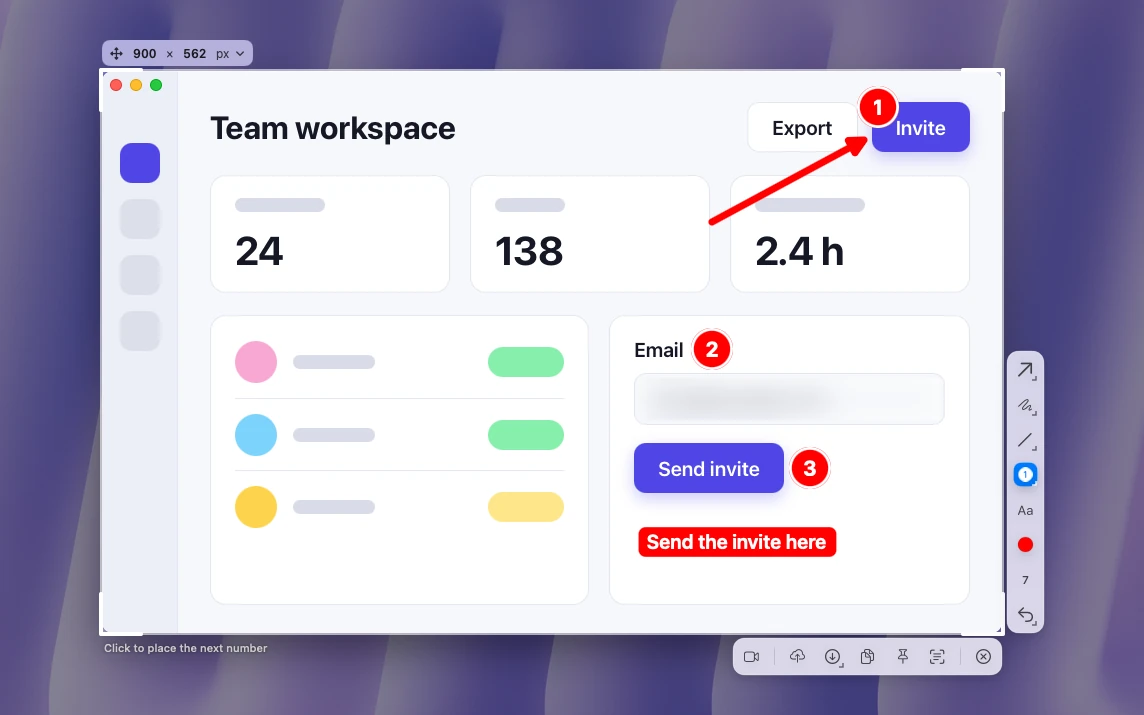
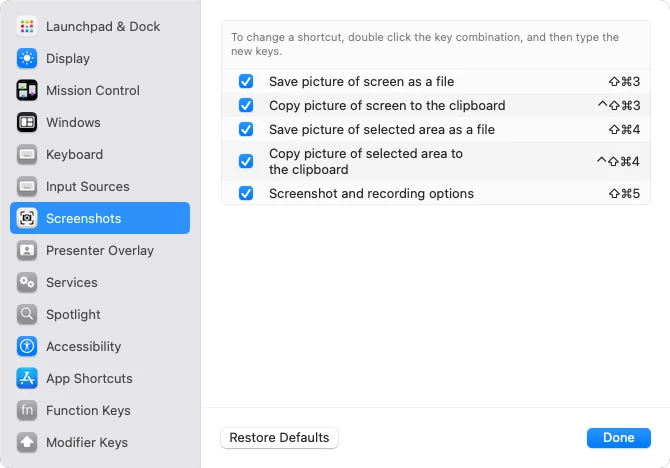
Dove vengono salvati gli screenshot su Mac e come cambiare cartella
 Di Team Sleekshot
7 min di lettura
In breve
macOS salva gli screenshot sulla Scrivania, come file PNG con un nome tipo «Screenshot [data] alle [ora]». Per salvarli da un’altra parte premi Maiuscole + Comando + 5, fai clic su Opzioni e scegli una cartella sotto Salva in. La modifica vale per tutti i tasti degli screenshot. Gli screenshot fatti tenendo premuto Ctrl vanno solo negli Appunti e non diventano mai un file.
In questa pagina
Su Mac gli screenshot si salvano sulla Scrivania. Ognuno è un file PNG con un nome come Screenshot 2026-10-01 alle 10.15.32.png, e compare qualche secondo dopo che hai premuto ⌘ + ⇧ + 3 o ⌘ + ⇧ + 4. Per usare un’altra cartella premi ⌘ + ⇧ + 5, fai clic su «Opzioni» e sceglila sotto «Salva in».
Questo è l’essenziale. Qui sotto trovi dove finisce ogni tipo di screenshot e come ritrovare un’immagine che sembra sparita. Poi due modi per cambiare la cartella (la barra degli screenshot e un comando del Terminale), e cosa succede agli screenshot copiati negli Appunti. I nomi dei menu sono quelli di macOS a ottobre 2026 (macOS 27 Golden Gate) e valgono anche per Ventura, Sonoma, Sequoia e Tahoe.
Dove il Mac salva gli screenshot
Tutti i tasti di macOS salvano sulla Scrivania, cioè in /Users/<nome utente>/Desktop (~/Desktop nel Terminale). A meno che tu non aggiunga Ctrl o non cambi la cartella. Ecco dove va ogni modo:
| Come hai fatto lo screenshot | Dove finisce | File |
|---|---|---|
| ⌘ + ⇧ + 3 (tutto lo schermo) | Scrivania | PNG, uno per ogni monitor |
| ⌘ + ⇧ + 4 (area o finestra) | Scrivania | PNG |
| Barra di ⌘ + ⇧ + 5 | La cartella con la spunta in Opzioni → Salva in (all’inizio la Scrivania) | PNG |
| Registrazione dello schermo da ⌘⇧5 | La stessa cartella | .mov, chiamato «Registrazione schermo [data] alle [ora]» |
| Qualsiasi tasto con Ctrl | Solo Appunti | Nessun file |
| Miniatura trascinata da un’altra parte | Dove la lasci | PNG |
| Sleekshot per Mac | Appunti (⌘C), la cartella che scegli quando salvi (⌘S), l’ultima cartella usata (⇧⌘S) o la cartella del salvataggio automatico | PNG, JPEG o HEIC |
Il nome del file dice quando hai fatto lo screenshot. Su macOS Monterey e versioni precedenti in inglese i nomi iniziavano con «Screen Shot»: per questo i file vecchi possono finire in un altro punto dell’elenco.
Come trovare uno screenshot sul Mac
Se uno screenshot non è sulla Scrivania, quasi sempre è in uno di questi posti. Guardali nell’ordine:
- Controlla la cartella di adesso. Premi ⌘ + ⇧ + 5 e fai clic su «Opzioni». La spunta sotto «Salva in» ti dice dove vanno ora gli screenshot. Se è su Appunti, non si crea nessun file.
- Cercalo. Premi ⌘ + Spazio e scrivi «Screenshot» in Spotlight, oppure cercalo nel Finder su tutto il Mac. Ordina i risultati per data.
- Guarda in «Recenti». Questa voce nella barra laterale del Finder mostra i file che hai creato o aperto da poco, ovunque siano.
- Apri la Scrivania nel Finder. Scegli «Vai» → «Scrivania» (⇧ + ⌘ + D). Così vedi i file anche se le finestre coprono la Scrivania, o se un’impostazione in Impostazioni di Sistema → Scrivania e Dock nasconde i file della Scrivania.
- Controlla le pile. Se «Usa pile» è acceso (fai clic sulla Scrivania tenendo premuto Ctrl per vedere l’opzione), macOS raccoglie tutti gli screenshot in una sola pila. Fai clic sulla pila per aprirla.
- Guarda su iCloud Drive. Se hai acceso la sincronizzazione delle cartelle Scrivania e Documenti con iCloud, la tua Scrivania sta su iCloud Drive. Se il Mac risparmia spazio, i file più vecchi possono avere un’icona a forma di nuvola e si scaricano quando li apri.
Attenzione: il file si scrive solo quando la miniatura in basso a destra sparisce. Se chiudi subito il coperchio, lo screenshot potrebbe non salvarsi. La prossima volta trascina la miniatura verso destra: così si salva subito.

I tasti sembrano funzionare ma l’immagine non c’è da nessuna parte? Le soluzioni per permessi e tasti sono in lo screenshot su Mac non funziona.
Come cambiare la cartella degli screenshot su Mac (⌘⇧5)
Il modo più semplice è il menu «Opzioni» della barra degli screenshot. L’impostazione vale per tutti i tasti e resta finché non la cambi di nuovo.
- Prima crea la cartella che vuoi, per esempio «Screenshot» dentro «Immagini» (nel Finder: «File» → «Nuova cartella»).
- Premi ⌘ + ⇧ + 5: si apre la barra degli screenshot.
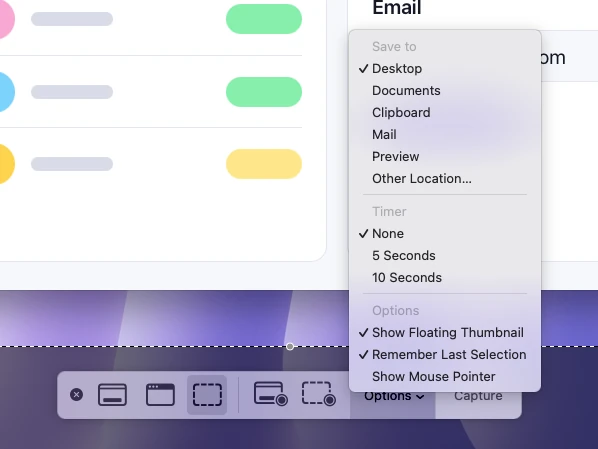
- Fai clic su «Opzioni».
- Sotto «Salva in» scegli Scrivania, Documenti, oppure l’ultima voce dell’elenco per scegliere una tua cartella. Puoi anche scegliere Appunti, Mail, Messaggi o Anteprima: ogni screenshot andrà lì invece di diventare un file.
- Chiudi la barra con Esc e prova con uno screenshot ⌘ + ⇧ + 4.
Dopo averla scelta, la cartella compare nell’elenco «Salva in»: per passare da lì alla Scrivania bastano due clic. Per tornare come prima, scegli di nuovo Scrivania. Tutti i tasti sono nella nostra guida ai tasti per gli screenshot su Mac.
Cambiare la cartella con il Terminale
Se preferisci i comandi, o devi sistemare più Mac, un comando del Terminale cambia la stessa impostazione. Apri il Terminale da Applicazioni → Utility e scrivi:
mkdir -p ~/Pictures/Screenshots
defaults write com.apple.screencapture location ~/Pictures/Screenshots
killall SystemUIServer
La prima riga crea la cartella (Pictures è la cartella Immagini). La seconda la sceglie come cartella degli screenshot. La terza riavvia il processo che gestisce gli screenshot, così la modifica funziona subito. Per vedere l’impostazione di adesso: defaults read com.apple.screencapture location. Per tornare alla Scrivania: defaults delete com.apple.screencapture location e poi killall SystemUIServer.
Un comando simile cambia il formato da PNG a JPG: lo spieghiamo nella guida al formato degli screenshot.
Dove vanno gli screenshot negli Appunti
Uno screenshot fatto con Ctrl, per esempio Ctrl + ⌘ + ⇧ + 4, non diventa mai un file. Resta negli Appunti finché non copi altro, quindi incollalo subito con ⌘ + V. Se Handoff è acceso, con gli Appunti condivisi puoi incollarlo anche su iPhone o iPad.
È comodo quando lo screenshot va in una chat o in un’email e non vuoi riempire la Scrivania di file. Se poi ti serve comunque un file, apri Anteprima, scegli «File» → «Nuovo dagli Appunti» e salva.
Puoi anche fare clic sulla miniatura tenendo premuto Ctrl, per mandare solo quello screenshot negli Appunti o in un’altra cartella. L’impostazione di sempre non cambia.
Dove salva gli screenshot Sleekshot per Mac
Sleekshot per Mac è la nostra app gratis per fare screenshot e registrare lo schermo dalla barra dei menu (Mac App Store; screenshot su macOS 12 o successivo, registrazione su macOS 13 Ventura o successivo). Non usa l’impostazione «Salva in» di macOS. Dopo aver selezionato un’area o cliccato su una finestra e aggiunto frecce o testo, decidi tu dove va l’immagine:
- ⌘ + C copia l’immagine negli appunti. Sul disco non finisce nulla.
- ⌘ + S la salva in PNG, JPEG o HEIC. Il menu di salvataggio mostra le ultime tre cartelle che hai usato.
- ⇧ + ⌘ + S mette il file subito nell’ultima cartella usata.
- Il salvataggio automatico è facoltativo. Attivalo nelle impostazioni di Sleekshot e ogni screenshot verrà salvato come file.
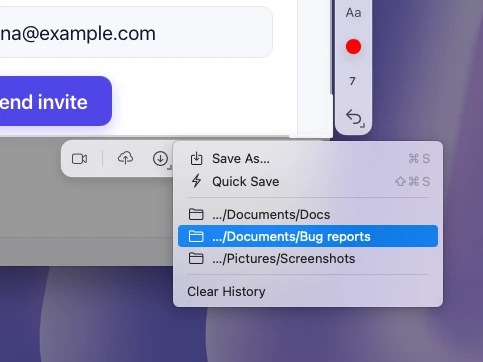
Dopo il salvataggio compare una notifica. Cliccala per vedere il file nel Finder. Così gli screenshot con frecce e testo finiscono nella cartella del progetto, e i tasti di macOS continuano a salvare sulla Scrivania.
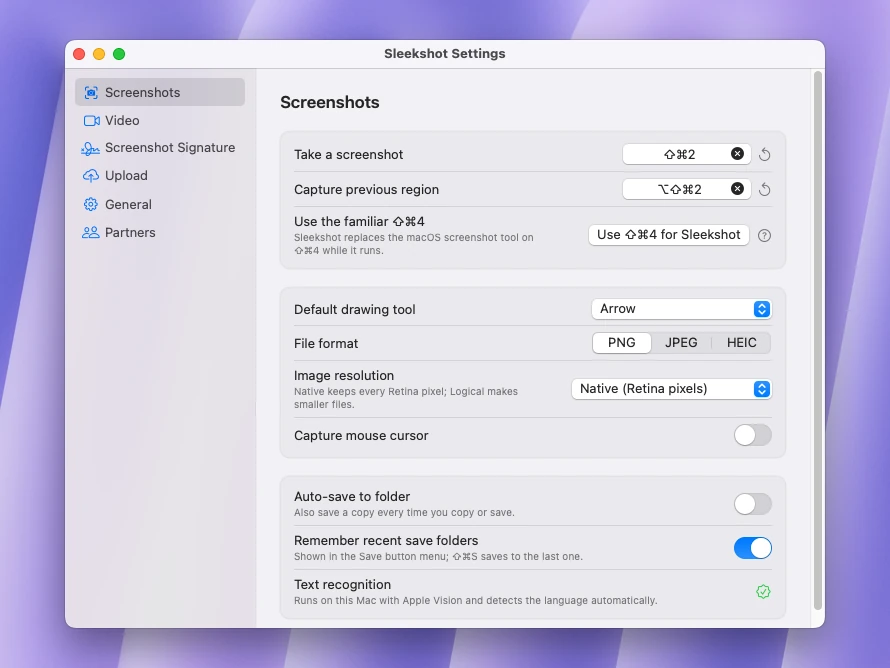
Quando fermi una registrazione dello schermo in Sleekshot (macOS 13 Ventura o successivo), l’app ti chiede dove salvare ogni video. La finestra di salvataggio si apre sulla cartella «Filmati» e il suo menu del formato offre MP4 o GIF. Se non vuoi la domanda ogni volta, scegli una cartella fissa per le registrazioni nelle impostazioni video di Sleekshot. Puoi anche copiare la registrazione. Per lo strumento di macOS e QuickTime, leggi dove vengono salvate le registrazioni dello schermo su Mac.
L’app non tiene una cronologia degli screenshot, quindi copia o salva quello che ti serve prima di premere Esc. Più dettagli nella pagina di Sleekshot per Mac. La guida completa agli strumenti di macOS è in come fare uno screenshot su Mac.
Usi anche un PC? Su Windows la cartella dipende dai tasti che premi: ecco dove vengono salvati gli screenshot su Windows.
Domande frequenti
Dove vengono salvati gli screenshot su Mac?
Perché non trovo il mio screenshot sulla Scrivania?
Come cambio la cartella degli screenshot su Mac?
Dove vanno gli screenshot copiati negli Appunti?
Gli screenshot del Mac finiscono in Foto o su iCloud?
Team Sleekshot
Sviluppiamo Sleekshot, un’app gratuita per screenshot e registrazione dello schermo per Windows e Mac. Ogni guida viene verificata sulle build attuali di Windows 11, Windows 10 e macOS.
Disponibile anche in: English Deutsch Français Español Русский ភាសាខ្មែរ Bahasa Indonesia 简体中文 日本語