រូបថតអេក្រង់លើ Mac ត្រូវបានរក្សាទុកនៅឯណា និងរបៀបប្ដូរទីតាំង
 ដោយ ក្រុម Sleekshot
អានរយៈពេល 15 នាទី
ចម្លើយខ្លី
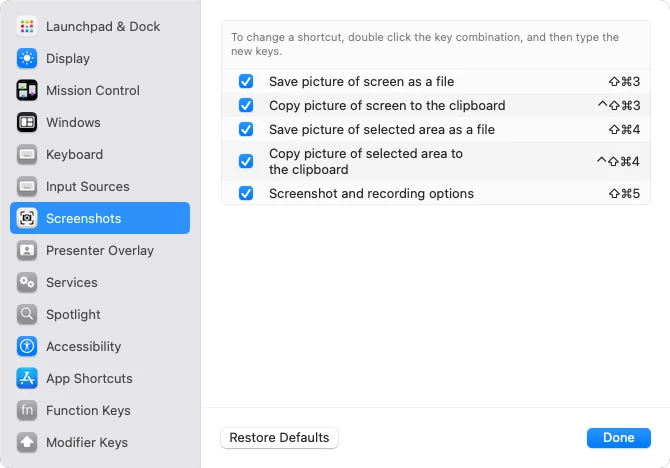
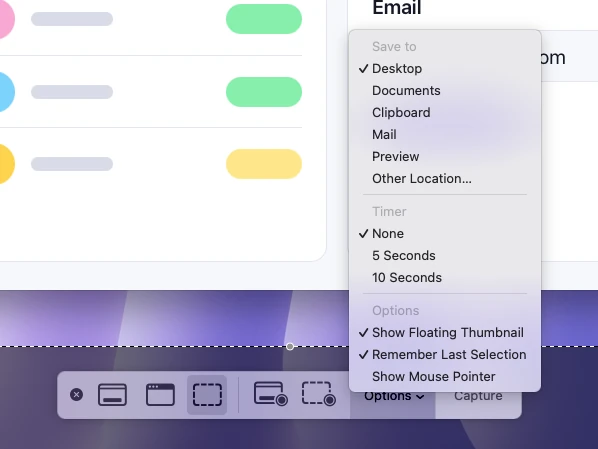
តាមលំនាំដើម macOS រក្សាទុករូបថតអេក្រង់នៅលើ desktop ជាឯកសារ PNG ដែលមានឈ្មោះ “Screenshot [ថ្ងៃខែ] at [ម៉ោង]” (“Screen Shot” លើ macOS Monterey និងចាស់ជាងនេះ)។ ដើម្បីរក្សាទុកនៅកន្លែងផ្សេង សូមចុច Command + Shift + 5 ចុច Options ហើយជ្រើសទីតាំងនៅក្រោម Save to។ ការកំណត់នេះអនុវត្តចំពោះ shortcut ថតអេក្រង់ទាំងអស់។ រូបថតដែលថតដោយសង្កត់ Control ចូលតែ clipboard ហើយមិនដែលត្រូវបានរក្សាទុកជាឯកសារទេ។
នៅលើទំព័រនេះ
រូបថតអេក្រង់លើ Mac ត្រូវបានរក្សាទុកនៅលើ desktop តាមលំនាំដើម។ រូបនីមួយៗជាឯកសារ PNG ដែលមានឈ្មោះដូចជា Screenshot 2026-10-01 at 10.15.32.png ហើយលេចឡើងប៉ុន្មានវិនាទីក្រោយពេលអ្នកចុច ⌘ + ⇧ + 3 ឬ ⌘ + ⇧ + 4។ ដើម្បីប្រើ folder ផ្សេង សូមចុច ⌘ + ⇧ + 5 ចុច Options ហើយជ្រើសទីតាំងនៅក្រោម Save to។
នេះជាចំណុចសំខាន់។ ខាងក្រោមនេះ៖ រូបថតប្រភេទនីមួយៗទៅនៅឯណា របៀបរករូបដែលហាក់ដូចជាបាត់ វិធីពីរយ៉ាងដើម្បីប្ដូរទីតាំងរក្សាទុក (តាម toolbar Screenshot និងពាក្យបញ្ជា Terminal) និងអ្វីដែលកើតឡើងចំពោះរូបថតដែលចម្លងទៅ clipboard។ ឈ្មោះ menu ត្រូវនឹង macOS គិតត្រឹមខែតុលា ឆ្នាំ 2026 (macOS 27 Golden Gate) ហើយដូចគ្នាលើ Ventura, Sonoma, Sequoia និង Tahoe។
ទីតាំងរក្សាទុករូបថតអេក្រង់តាមលំនាំដើមលើ Mac
Shortcut ថតអេក្រង់ស្រាប់ទាំងអស់រក្សាទុកទៅ desktop គឺ /Users/<ឈ្មោះអ្នកប្រើ>/Desktop (ក្នុង Terminal គឺ ~/Desktop) ដរាបណាអ្នកមិនបន្ថែម Control ឬមិនបានប្ដូរទីតាំង។ នេះជាកន្លែងដែលវិធីនីមួយៗរក្សាទុក៖
| របៀបថត | រក្សាទុកនៅ | ឯកសារ |
|---|---|---|
| ⌘ + ⇧ + 3 (អេក្រង់ទាំងមូល) | Desktop | PNG មួយក្នុងមួយអេក្រង់ |
| ⌘ + ⇧ + 4 (ផ្ទៃ ឬ window) | Desktop | PNG |
| Toolbar ⌘ + ⇧ + 5 | កន្លែងដែលធីកក្នុង Options → Save to (លំនាំដើម៖ desktop) | PNG |
| ការថតវីដេអូអេក្រង់ពី ⌘⇧5 | កន្លែងដដែល | .mov ដែលមានឈ្មោះ “Screen Recording [ថ្ងៃខែ] at [ម៉ោង]” |
| Shortcut ណាមួយជាមួយ Control | តែ clipboard | គ្មានឯកសារ |
| Thumbnail ដែលអូសទៅកន្លែងផ្សេង | កន្លែងដែលអ្នកទម្លាក់វា | PNG |
| Sleekshot for Mac | clipboard (⌘C), folder ដែលអ្នកជ្រើសពេលរក្សាទុក (⌘S), folder ចុងក្រោយ (⇧⌘S) ឬ folder auto-save | PNG, JPEG ឬ HEIC |
ឈ្មោះឯកសារប្រាប់ពីពេលដែលរូបត្រូវបានថត។ លើ macOS Ventura និងថ្មីជាងនេះ ឈ្មោះចាប់ផ្ដើមដោយ “Screenshot”។ លើ Monterey និងចាស់ជាងនេះ វាចាប់ផ្ដើមដោយ “Screen Shot” ដូច្នេះឯកសារចាស់អាចត្រូវតម្រៀបដាច់ដោយឡែក។
របៀបរករូបថតអេក្រង់លើ Mac
បើរូបថតមិននៅលើ desktop វាស្ទើរតែប្រាកដជានៅកន្លែងណាមួយខាងក្រោមនេះ។ ពិនិត្យតាមលំដាប់៖
- ពិនិត្យទីតាំងបច្ចុប្បន្ន។ ចុច ⌘ + ⇧ + 5 ហើយចុច Options។ សញ្ញាធីកនៅក្រោម Save to បង្ហាញកន្លែងដែលរូបថតកំពុងទៅ។ បើធីក clipboard គ្មានឯកសារណាត្រូវបានបង្កើតទេ។
- ស្វែងរក។ ចុច ⌘ + Space ដើម្បីបើក Spotlight ហើយវាយ “Screenshot” ឬស្វែងរកក្នុង Finder លើ Mac ទាំងមូល។ តម្រៀបលទ្ធផលតាមកាលបរិច្ឆេទ។
- មើលក្នុង Recents។ Recents នៅរបារចំហៀង Finder បង្ហាញឯកសារដែលអ្នកទើបបង្កើត ឬបើក មិនថាវានៅកន្លែងណាទេ។
- បើក desktop ក្នុង Finder។ ជ្រើស Go → Desktop (⇧ + ⌘ + D)។ អ្នកនឹងឃើញឯកសារ ទោះបី window គ្រប desktop ឬធាតុលើ desktop ត្រូវបានលាក់ដោយការកំណត់ក្នុង System Settings → Desktop & Dock ក៏ដោយ។
- ពិនិត្យ Stacks។ បើ Use Stacks បើក (Control-click លើ desktop ដើម្បីឃើញជម្រើសនេះ) macOS ប្រមូលរូបថតអេក្រង់ទាំងអស់ចូលក្នុង stack តែមួយ។ ចុចលើវាដើម្បីពង្រីក។
- ពិនិត្យ iCloud Drive។ បើ iCloud sync សម្រាប់ Desktop & Documents Folders បើក desktop របស់អ្នកនៅក្នុង iCloud Drive។ ជាមួយ Optimize Mac Storage ឯកសារចាស់អាចមានរូបពពក ហើយទាញយកពេលអ្នកបើកវា។
ចងចាំផងដែរថា ឯកសារត្រូវបានសរសេរទៅ disk តែក្រោយពេល floating thumbnail នៅជ្រុងខាងស្ដាំខាងក្រោមបាត់ប៉ុណ្ណោះ។ បើអ្នកបិទ laptop ភ្លាម រូបថតប្រហែលមិនទាន់រក្សាទុក។ លើកក្រោយ សូមអូស thumbnail ទៅស្ដាំ ដើម្បីរក្សាទុកភ្លាមៗ។

Shortcut ហាក់ដូចជាដំណើរការ តែរករូបមិនឃើញនៅកន្លែងណាសោះ? ដំណោះស្រាយទាក់ទងនឹងការអនុញ្ញាត និង shortcut មាននៅក្នុង ថតអេក្រង់លើ Mac មិនដំណើរការ។
របៀបប្ដូរទីតាំងរក្សាទុករូបថតអេក្រង់ (⌘⇧5)
វិធីងាយបំផុតដើម្បីប្ដូរ folder រូបថតអេក្រង់គឺ menu Options ក្នុង toolbar Screenshot។ ការកំណត់នេះអនុវត្តចំពោះ shortcut ទាំងអស់ ហើយនៅដដែលរហូតដល់អ្នកប្ដូរវាម្ដងទៀត។
- បង្កើត folder ដែលអ្នកចង់បានជាមុន ឧទាហរណ៍ Screenshots ក្នុង Pictures (ក្នុង Finder៖ File → New Folder)។
- ចុច ⌘ + ⇧ + 5 ដើម្បីបើក toolbar Screenshot។
- ចុច Options។
- នៅក្រោម Save to ជ្រើស Desktop, Documents ឬ Other Location ហើយជ្រើស folder ថ្មីរបស់អ្នក។ អ្នកក៏អាចជ្រើស Clipboard, Mail, Messages ឬ Preview ដើម្បីផ្ញើរូបថតនីមួយៗទៅទីនោះ ជំនួសឱ្យការបង្កើតឯកសារ។
- ចុច Esc ដើម្បីបិទ toolbar រួចថតរូបដោយ ⌘ + ⇧ + 4 ដើម្បីពិនិត្យ។
folder ដែលអ្នកបានជ្រើសនឹងលេចឡើងក្នុងបញ្ជី Save to ដូច្នេះការប្ដូររវាងវា និង desktop ត្រូវការតែពីរ click។ ដើម្បីត្រឡប់ទៅលំនាំដើម សូមជ្រើស Desktop ម្ដងទៀត។ Shortcut ទាំងអស់មាននៅក្នុង តារាង shortcut ថតអេក្រង់លើ Mac។
ប្ដូរទីតាំងរក្សាទុកដោយ Terminal
បើអ្នកចូលចិត្ត command line ឬកំណត់ Mac ច្រើនគ្រឿង ពាក្យបញ្ជា Terminal មួយកំណត់ជម្រើសដដែលនេះ។ បើក Terminal ពី Applications → Utilities ហើយដំណើរការ៖
mkdir -p ~/Pictures/Screenshots
defaults write com.apple.screencapture location ~/Pictures/Screenshots
killall SystemUIServer
បន្ទាត់ទីមួយបង្កើត folder បន្ទាត់ទីពីរកំណត់វាជាទីតាំងរក្សាទុករូបថតអេក្រង់ ហើយបន្ទាត់ទីបីចាប់ផ្ដើម process ដែលគ្រប់គ្រងការថតអេក្រង់ឡើងវិញ ដើម្បីឱ្យការផ្លាស់ប្ដូរមានប្រសិទ្ធភាព។ ដើម្បីមើលការកំណត់បច្ចុប្បន្ន សូមដំណើរការ defaults read com.apple.screencapture location។ ដើម្បីត្រឡប់ទៅ desktop វិញ ដំណើរការ defaults delete com.apple.screencapture location រួច killall SystemUIServer។
ពាក្យបញ្ជាស្រដៀងគ្នាអាចប្ដូរទម្រង់ពី PNG ទៅ JPG។ សូមមើល ទម្រង់ឯកសាររូបថតអេក្រង់។
រូបថតក្នុង clipboard ទៅនៅឯណា
រូបថតដែលថតជាមួយ Control ឧទាហរណ៍ Control + ⌘ + ⇧ + 4 មិនដែលត្រូវបានរក្សាទុកជាឯកសារទេ។ វានៅក្នុង clipboard រហូតដល់អ្នកចម្លងអ្វីផ្សេង ដូច្នេះត្រូវបិទភ្ជាប់វាភ្លាមៗដោយ ⌘ + V។ បើ Handoff បើក Universal Clipboard អនុញ្ញាតឱ្យអ្នកបិទភ្ជាប់វាលើ iPhone ឬ iPad ផងដែរ។
វាងាយស្រួលពេលអ្នកផ្ញើរូបថតក្នុង Telegram ឬអ៊ីមែល ហើយមិនចង់ឱ្យឯកសារពេញ desktop។ បើក្រោយមកអ្នកចង់បានឯកសារ សូមបើក Preview ជ្រើស File → New from Clipboard រួចរក្សាទុក។
អ្នកក៏អាច Control-click លើ floating thumbnail ដើម្បីផ្ញើតែរូបថតមួយនោះទៅ clipboard ឬកន្លែងផ្សេង ដោយមិនប្ដូរការកំណត់លំនាំដើម។
Sleekshot for Mac រក្សាទុករូបថតនៅឯណា
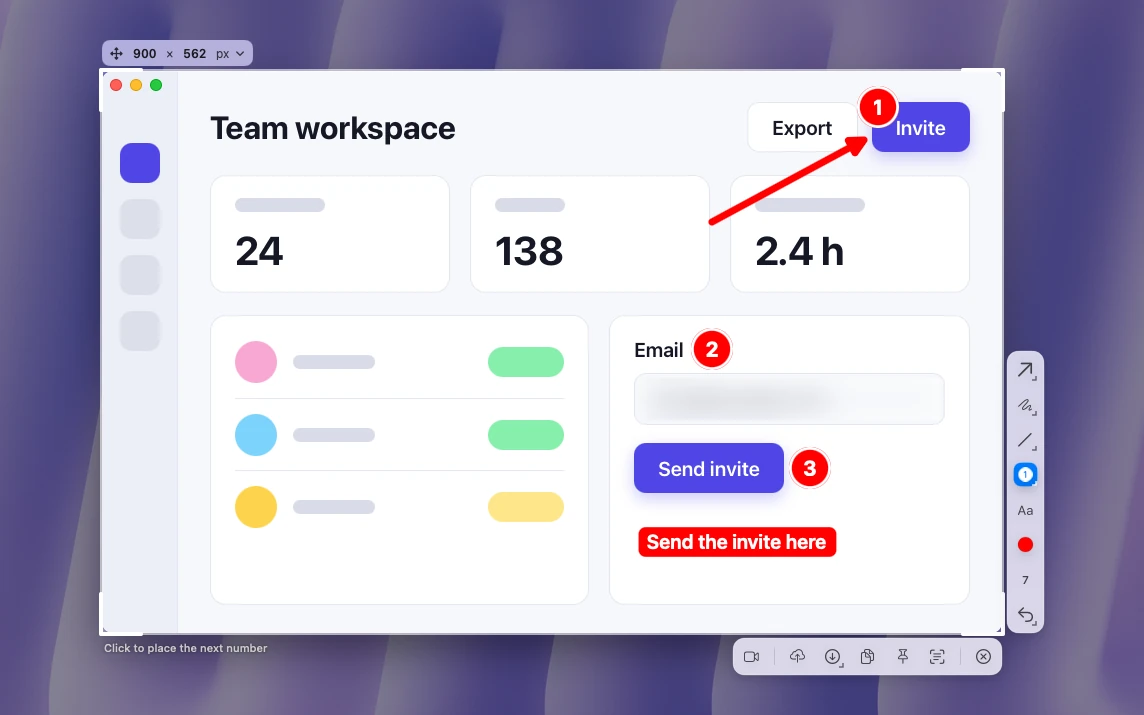
Sleekshot for Mac ជាកម្មវិធីឥតគិតថ្លៃរបស់យើងនៅលើ menu bar សម្រាប់ថតអេក្រង់ និងថតវីដេអូអេក្រង់ (Mac App Store; ថត screenshot លើ macOS 12 ឡើងទៅ និងថតវីដេអូអេក្រង់លើ macOS 13 Ventura ឡើងទៅ)។ វាមិនប្រើការកំណត់ Save to របស់ macOS ទេ។ ក្រោយពេលអ្នកជ្រើសផ្ទៃ ឬចុចលើ window មួយ ហើយដាក់ព្រួញ ឬអក្សររួច អ្នកសម្រេចចិត្តខ្លួនឯងថារូបភាពត្រូវទៅណា៖
- ⌘ + C ចម្លងរូបភាពទៅ clipboard។ គ្មានអ្វីត្រូវបានរក្សាទុកលើ disk ទេ។
- ⌘ + S រក្សាទុកជា PNG, JPEG ឬ HEIC។ ម៉ឺនុយ Save បង្ហាញ folder បីដែលអ្នកប្រើចុងក្រោយ។
- ⇧ + ⌘ + S រក្សាទុកឯកសារភ្លាមៗទៅ folder ចុងក្រោយ។
- Auto-save គឺជាជម្រើស។ បើកវានៅក្នុងការកំណត់របស់ Sleekshot ហើយរាល់រូបថតនឹងត្រូវរក្សាទុកជាឯកសារដោយស្វ័យប្រវត្តិ។
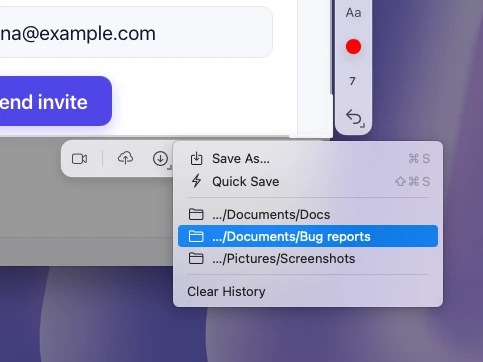
ពេលរក្សាទុករួច ការជូនដំណឹងមួយនឹងលេចឡើង។ ចុចលើវា ដើម្បីមើលឯកសារនៅក្នុង Finder។ ធ្វើបែបនេះ រូបថតដែលមានព្រួញ និងកំណត់ចំណាំអាចចូល folder គម្រោងភ្លាម ខណៈ shortcut ប្រព័ន្ធនៅតែរក្សាទុកទៅ desktop។
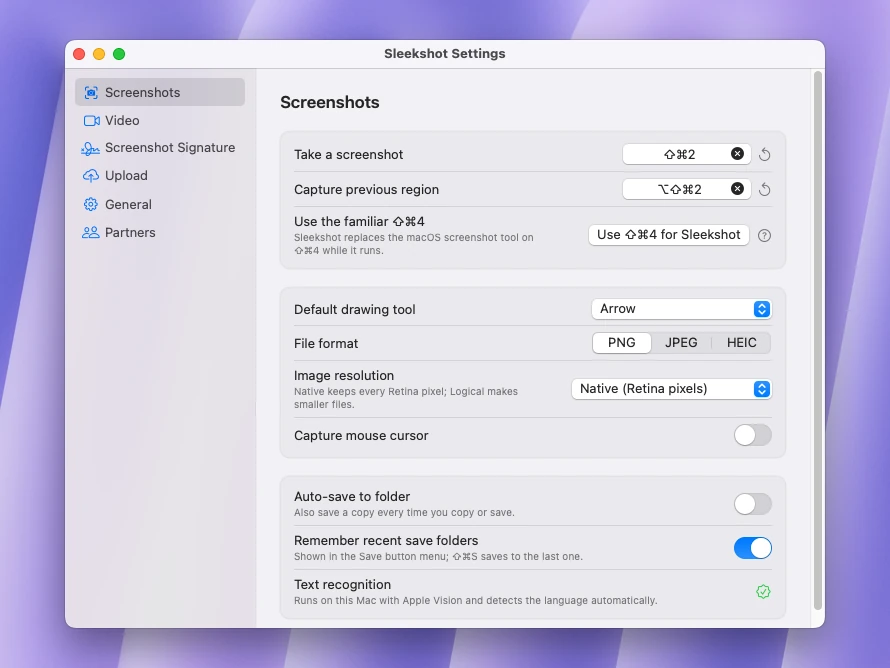
ពេលអ្នកបញ្ឈប់ការថតវីដេអូអេក្រង់ក្នុង Sleekshot (macOS 13 Ventura ឡើងទៅ) វាសួរថាត្រូវរក្សាទុកវីដេអូនីមួយៗនៅឯណា។ ផ្ទាំង Save បើកនៅ folder Movies ហើយម៉ឺនុយ Format មាន MP4 ឬ GIF។ បើមិនចង់ឱ្យវាសួររាល់ដង សូមបើក Save recordings to a folder ក្នុង Settings → Video។ អ្នកក៏អាចចម្លងវីដេអូបានដែរ។ សម្រាប់ឧបករណ៍ស្រាប់របស់ macOS និង QuickTime សូមអាន វីដេអូថតអេក្រង់លើ Mac ត្រូវបានរក្សាទុកនៅឯណា។
Sleekshot មិនរក្សាប្រវត្តិរូបថតទេ។ ដូច្នេះ សូមចម្លង ឬរក្សាទុកអ្វីដែលអ្នកត្រូវការ មុនពេលចុច Esc។ ព័ត៌មានបន្ថែមនៅ ទំព័រ Sleekshot for Mac ហើយមគ្គុទ្ទេសក៍ពេញលេញអំពីឧបករណ៍ស្រាប់មាននៅក្នុង របៀបថតអេក្រង់លើ Mac។
ប្រើកុំព្យូទ័រ Windows ដែរឬ? លើ Windows, folder អាស្រ័យលើ shortcut ដែលអ្នកប្រើ។ នេះជា រូបថតអេក្រង់លើ Windows ទៅនៅឯណា។
សំណួរដែលគេសួរញឹកញាប់
តើរូបថតអេក្រង់លើ Mac ទៅនៅឯណា?
ហេតុអ្វីខ្ញុំរករូបថតអេក្រង់នៅលើ desktop មិនឃើញ?
តើប្ដូរទីតាំងរក្សាទុករូបថតអេក្រង់លើ Mac ដោយរបៀបណា?
តើរូបថតដែលចម្លងទៅ clipboard ទៅនៅឯណា?
តើរូបថតអេក្រង់ Mac ចូល Photos ឬ iCloud ទេ?
ក្រុម Sleekshot
យើងបង្កើត Sleekshot ដែលជាកម្មវិធីថត Screenshot និងថតវីដេអូអេក្រង់ឥតគិតថ្លៃសម្រាប់ Windows និង Mac។ ការណែនាំនីមួយៗត្រូវបានពិនិត្យលើ Windows 11, Windows 10 និង macOS កំណែចុងក្រោយ។
មានជាភាសាផ្សេងទៀត: English Deutsch Français Español Italiano Русский Bahasa Indonesia 简体中文 日本語