
Lenovoのノートパソコンでスクリーンショットを撮る方法|ThinkPad・IdeaPad・Yoga
 著者:Sleekshotチーム
約16分で読めます
結論
どのLenovoのノートでも、Win+Shift+Sで画面の一部を、Win+PrtScで画面全体を撮れます。画面全体は「ピクチャ」→「スクリーンショット」に保存されます。2024年より前の多くのThinkPadでは、PrtScキーはいちばん下の段の、右Altと右Ctrlの間にあります。新しいThinkPadではFキー(T14 Gen 5やX1 Carbon Gen 13ではF9)、IdeaPadやYogaではいちばん上の段です。反応しないときは、Fn+EscでFnLockを切り替えるか、Fnを押しながら操作します。
目次
Lenovoのノートパソコンでスクリーンショットを撮るには、Win + Shift + Sを押して必要な範囲をドラッグし、Ctrl + Vで貼り付けます。画面全体をそのままファイルに保存したいときは、Win + PrtScです。PNGのファイルがピクチャ\スクリーンショットに保存されます。どちらも、Windows 10・11を積んだThinkPad、IdeaPad、Yoga、Legionなら、どれでも使えます。
Lenovoならではのポイントは、PrtScキーの場所です。多くのThinkPadでは、いちばん上の段ではなく、いちばん下の段の右Altと右Ctrlの間にあります。最新のThinkPadでは、Fキーに移りました。IdeaPadやYogaでは、いちばん上の段でほかの機能と同じキーになっているので、Fnが要るかどうかはFnLockで決まります。この記事では、機種ごとのキーの場所、すべての撮り方、Lenovo Vantageで変える設定をまとめました。キーの場所は、2026年10月時点のLenovoの公式ユーザーガイドで確かめています。
Lenovoのスクショのショートカット一覧
どれもWindowsの機能なので、どのLenovoのノートでも同じように動きます。違うのは、PrtScキーの場所だけです。
| したいこと | キー | 保存先 |
|---|---|---|
| 画面の一部 | Win + Shift + S | クリップボード+ピクチャ\スクリーンショット(Windows 11) |
| 画面全体をファイルに | Win + PrtSc | ピクチャ\スクリーンショット(PNG) |
| 画面全体・Snipping Toolのバー | PrtSc | Windows 11:Snipping Toolのバーが開く。Windows 10:クリップボード |
| 使っているウィンドウだけ | Alt + PrtSc | クリップボード |
| Snipping Toolのアプリを開く | Fn + PrtSc(2024年より前のThinkPad)かF10(2024〜2025年のThinkPad) | 自分で保存した場所 |
| ゲームの画面 | Win + Alt + PrtSc | ビデオ\キャプチャ |
1つだけ覚えるなら、Win + Shift + Sです。PrtScキーが要らず、FnLockにも左右されず、四角形・ウィンドウ・全画面・フリーフォームから選べます。
お使いのLenovoのPrtScキーはどこ?
Lenovoにはキーの並びが3種類あり、これがキーを見つけにくい原因です。お手元のキーボードと見比べてください。
| Lenovoのノート | Print Screenの場所 | 押し方 |
|---|---|---|
| 2024年より前のThinkPad(例:T14 Gen 4、T14s Gen 1、E14 Gen 2) | いちばん下の段、右Altと右Ctrlの間(PrtScと書かれている) | そのまま押す。Fn + PrtScでSnipping Toolが開く |
| 2024〜2025年のThinkPad(例:T14 Gen 5、X1 Carbon Gen 13、P1 Gen 8) | いちばん上の段。F9にPrint screenのアイコン、F10にSnipping Toolのアイコン | F9をそのまま押す。EscのランプがついていればFn + F9 |
| IdeaPad、Yoga、Legionなど個人向けのモデル | いちばん上の段。多くは右側のInsertやDeleteの近く | そのまま押すか、2つ目の機能ならFnと一緒に |
| Lenovo Tab(Androidのタブレット) | キーなし | 電源+音量ダウン |
| Lenovo Chromebook | スクリーンショットキー(ある場合) | またはShift + Ctrl + ウィンドウを表示(Show windows) |
ThinkPad:まず、いちばん下の段を見る
ここ数年の多くのThinkPadでは、PrtScはアプリケーション(右クリックメニュー)キーがあった場所に置かれています。右Altと右Ctrlの間、ちょうど親指の下です。PrtScだけのキーなので、Fnは要りません。T14 Gen 4やE14 Gen 2などのLenovoのユーザーガイドには、Fn + PrtScでSnipping Toolのアプリが開くことも書かれています。
2024〜2025年のThinkPadでは、並びが変わりました。T14 Gen 5、X1 Carbon Gen 13、P1 Gen 8のガイドでは、Print screenがF9の特別な機能、Snipping ToolがF10の特別な機能です。Escキーのランプが消えているときは特別な機能が働き、F9だけでスクショが撮れます。ついているときはF1〜F12として働くので、Fn + F9が必要です。切り替えはFn + Escです。
IdeaPad・Yoga:いちばん上の段とFnLockに気をつける
IdeaPad、Yogaなど、多くの個人向けのLenovoのノートでは、PrtScはいちばん上の段にあります。Lenovoは、これを「デュアルファンクションキー」と呼んでいます。いちばん上の段はF1〜F12と特別な機能を兼ねていて、Fnを押さないときにどちらが働くかは、FnLock(Fn + Esc)で決まります。新しいIdeaPadやYogaの一部には、Snipping Toolを直接開くハサミのアイコンのキーもあります。
Lenovoの資料によると、FnLockで変わるのはいちばん上の段だけです。PrtScが、いちばん上の段以外のキーに2つ目の機能として書かれている場合は、いつもFnを押しながら使います。
方法1:Win+Shift+S(どのLenovoでも使える)
PrtScの場所にもFnLockの状態にも関係なく使えるので、Lenovoを使っているすべての方におすすめしているショートカットです。
- Win + Shift + Sを押します。画面が暗くなり、上にSnipping Toolのバーが出ます。
- 四角形、ウィンドウ、全画面、フリーフォームから選びます。
- 範囲をドラッグします(またはウィンドウをクリックします)。
- Ctrl + Vで貼り付けるか、隅に出る通知をクリックして、切り抜きや書き込みをします。
Windows 11では、撮った画像がC:\Users\<ユーザー名>\Pictures\Screenshots(エクスプローラーでは「ピクチャ」→「スクリーンショット」)にも自動で保存されます。Windows 10ではクリップボードにコピーされるだけなので、ファイルが必要なら通知をクリックして、Ctrl + Sで保存します。
方法2:PrtScキー
PrtScの動きを決めるのは、LenovoではなくWindowsです。最新のWindows 11では、Win + Shift + Sと同じバーが開きます。Windows 10では、画面全体が何も表示されずにクリップボードへコピーされるので、Ctrl + Vで貼り付けます。
Windows 11で昔の動きに戻したいときは、「設定」→「Bluetooth とデバイス」→「キーボード」を開きます(以前のバージョンでは「設定」→「アクセシビリティ」→「キーボード」)。「Print Screen キーを使用して画面キャプチャを開く」をオフにします。
2024年より前のThinkPadでは、Fn + PrtScでSnipping Toolのアプリそのものが開きます。タイマーを使いたいときに便利です。PrtScでほかのアプリを開きたいときは、Print Screenキーの割り当てを変える方法をご覧ください。
方法3:Win+PrtSc(画面全体をファイルに保存)
Win + PrtScは、画面全体をすぐにPNGで保存します。保存できると、画面が一瞬暗くなります。外部モニターをつないでいると、両方の画面が1枚の横長の画像になります。
2024〜2025年のThinkPadでは、WinとPrint screenのキー(F9)を一緒に押し、EscのランプがついていればFnも足します。PrtScが2つ目の機能の機種では、Win + Fn + PrtScです。
保存先はC:\Users\<ユーザー名>\Pictures\Screenshotsです。最初の設定のときにOneDriveのバックアップをオンにした場合は、OneDrive\Pictures\Screenshotsを探してください。保存先のすべてのパターンは、Windowsのスクショの保存先にまとめています。
方法4:Alt+PrtSc(ウィンドウだけ)
Alt + PrtScは、使っているウィンドウだけをクリップボードにコピーします。タスクバーや2台目のモニターは写りません。ウィンドウをクリックしてからキーを押し、貼り付けます。PrtScがいちばん下の段にあるThinkPadなら、片手で押せます。親指でAltを押し、その隣がPrtScです。
ファイルは作られません。必要なら、ペイントに貼り付けて保存するか、Win + Shift + Sのウィンドウを使います。詳しくはウィンドウだけをスクショする方法へ。
方法5:Snipping Toolのアプリ(タイマー、文字、録画)
スタートでSnipping Toolと入れて、Enterを押します。古いThinkPadならFn + PrtSc、新しいThinkPadならF10、ハサミのキーがあるIdeaPadやYogaならそのキーでも開けます。ショートカットにはない機能が使えます。
- 3秒・5秒・10秒後に撮るタイマー(メニューやツールチップを撮るときに)
- ペン、蛍光ペン、切り抜きができる簡単な編集画面
- スクショの文字をコピーできるテキスト アクション
- Win + Shift + RでのMP4の画面録画(Windows 11)
FnLock・Lenovo Vantage・BIOSで、いちばん上の段の動きを決める
昨日まで使えたPrtScが今日は反応しない、という場合の原因は、ほぼFnLockです。Lenovoでは、3つの場所で設定できます。
- Fn + Escで、FnLockをすぐに切り替えられます。今の状態は、Escキーのランプでわかります。ThinkPadでは、ランプが消えていれば、キーに描かれた特別な機能(F9のPrint screenも含む)がFnなしで使えます。
- Lenovo Vantageでは、設定を固定できます。最新のThinkPadでは、Vantageのデバイスの設定にある入力とアクセサリーの項目(英語版ではDevice → Input & Accessories)を開きます。古いVantageでは、いちばん上の段をF1〜F12にするか、特別な機能にするかをここで選べます。
- BIOS(UEFI): IdeaPadには、Hotkey Modeという設定があります。オンにすると、いちばん上の段はキーに描かれた機能として、オフにするとF1〜F12として働き、特別な機能にはFnが要るようになります。
使い方に合わせて選んでください。アプリでF9を押すよりスクショを撮るほうが多いなら、特別な機能をオンにしておくのがおすすめです。
もっと手早く:LenovoのノートでSleekshotを使う
Sleekshotは、Windows 10・11で使える無料のスクショ・画面録画ソフトです。キーを押すと画面がそのまま止まり、その上に直接書き込んで、キー1つでコピー・保存・共有ができます。私たちが作っているソフトなので正直に書くと、普通のスクショならWindowsの機能で十分です。矢印や番号付きの手順、ぼかしたメールアドレスが必要なときに、Sleekshotで手間が減ります。
2024年より前のThinkPadなら、いちばん下の段のPrtScキーはスクショのキーにぴったりです。親指の真下にあり、Sleekshotの最初の設定のキーもPrtScです。Windows 11でSnipping ToolがPrtScを使っている場合は、Sleekshotの設定画面に「Snipping Tool is using the PrtSc key」という警告が出ます。Bind PrtSc to Sleekshot(PrtScをSleekshotに割り当てる)ボタンを押せば、ワンクリックで切り替わります。新しいThinkPadやIdeaPadでは、好きなキーや組み合わせを割り当てられます。
- ダウンロードページかMicrosoft Storeからインストールします。無料で、登録は要らず、透かしも入りません。x64、x86、ARM64に対応しています。
- キーを押すと、画面がそのまま止まります。ドラッグで範囲を、クリックでウィンドウを、Ctrl + Aで画面全体を選びます。
- 書き込みます。7種類の矢印、手順番号、ぼかし、文字、蛍光ペン、図形を、20色で使えます(書き込みのツールの一覧)。
- キー1つで仕上げます。Ctrl + Cでコピー、Ctrl + SでPNG・JPEG・WebPで保存、Ctrl + Uで送れる短いリンクを作成、Ctrl + Oで文字のコピー(パソコンの中で読み取り)です。
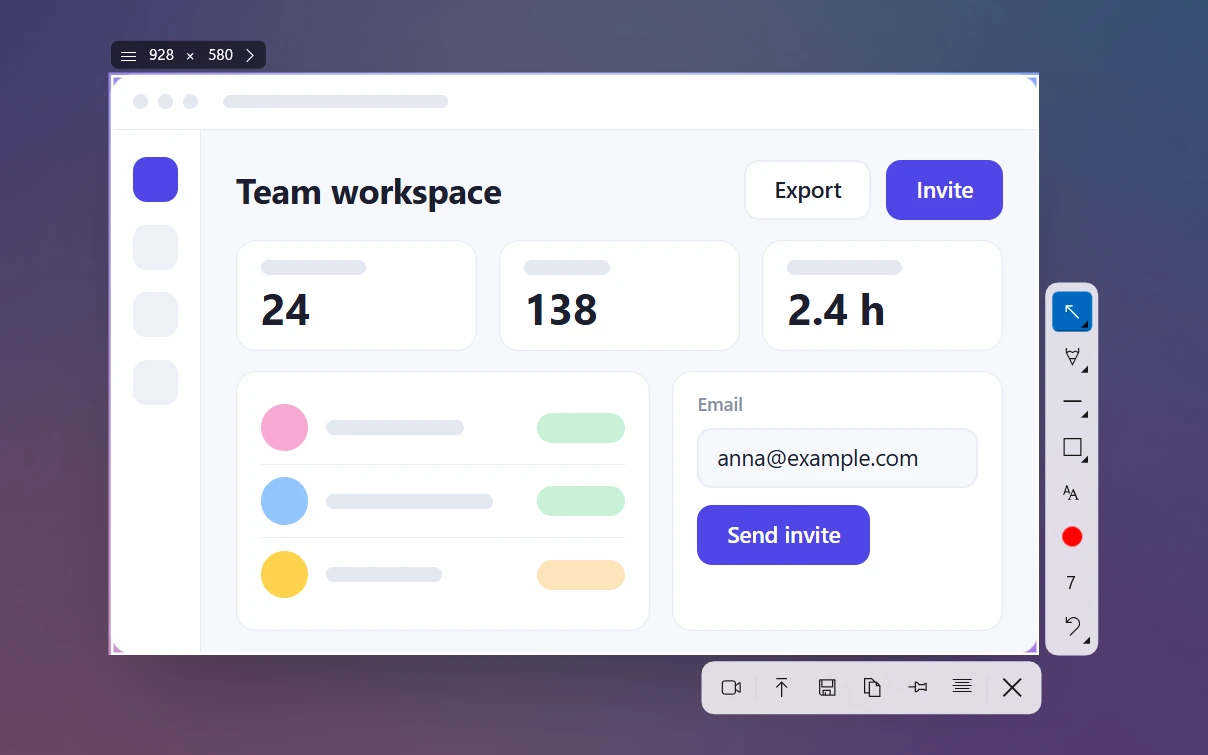
できないこともあります。スクロールキャプチャ(ページ全体)、タイマー撮影、GIFでの書き出しはありません。また、描いた矢印や図形はあとから動かせず、Ctrl + Zで取り消すだけです。
LenovoのタブレットやChromebookの場合
LenovoはAndroidのタブレットやChromebookも売っていますが、そこではWindowsのショートカットは使えません。
- Lenovo Tab(Android): 電源ボタンと音量ダウンボタンを同時に押し続け、画面が光ったら撮れています。Lenovoのサポートページでは、3秒ほど押すよう案内しています。
- Lenovo Chromebook(ChromeOS): スクリーンショットキーがあれば、それを押します。なければShift + Ctrl + ウィンドウを表示キーを押し、全画面・部分・ウィンドウから選びます。ファイルはダウンロードフォルダーに保存されます。
- タブレットとして使っているYoga: 中身はWindowsのままです。スタートからSnipping Toolを開いて新規をタップするか、アクティブペンがあればペンのメニューを使います。
LenovoでPrtScが反応しないとき
上から順に試してください。たいていは、最初の2つで直ります。
- Fn + EscでFnLockを切り替え、Fnありとなしの両方で試します。
- Windowsのスイッチを確かめます。 Windows 11でオフになっていると、PrtScはバーを出さずに、クリップボードへコピーするだけです。ペイントに貼り付けて確かめてください。
- キーを使っているほかのアプリを探します。 OneDrive、Dropbox、スクショアプリが、PrtScを使っていることがあります。
- Lenovoのキー用のドライバーを更新します。 IdeaPadとYogaではLenovo Fn and Function Keys、ThinkPadではHotkey Features Integrationという名前です。Lenovo Vantage(システムアップデート)か、機種のサポートページから入手できます。
それでもだめなら、Print Screenが効かないときの対処法をご覧ください。ドライバー、ゲーム、リモートデスクトップの問題も紹介しています。ほかの撮り方は、Print Screenキーなしでスクショを撮る方法で紹介しています。メーカー別の全体像は、ノートパソコンでスクショを撮る方法をどうぞ。
よくある質問
ThinkPadのPrint Screenキーはどこ?
Lenovoのノートパソコンでスクショを撮るショートカットは?
Lenovoでスクショを撮るとき、Fnキーが必要なのはなぜ?
Lenovoのノートパソコンでは、スクショはどこに保存されますか?
Lenovoのタブレットでスクショを撮るには?
Sleekshotチーム
私たちは、WindowsとMac向けの無料スクリーンショット&画面録画アプリ「Sleekshot」を開発しています。すべてのガイドは、最新のWindows 11、Windows 10、macOSで確認しています。
ほかの言語で読む: English Deutsch Français Español Italiano Русский ភាសាខ្មែរ Bahasa Indonesia 简体中文