
Come fare uno screenshot su un portatile Lenovo: ThinkPad, IdeaPad e Yoga
 Di Team Sleekshot
10 min di lettura
In breve
Su qualsiasi portatile Lenovo, Win + Maiusc + S fotografa una parte dello schermo, e Win + Stamp salva tutto lo schermo in Immagini > Screenshot. Su molti ThinkPad prima del 2024 il tasto Stamp (PrtSc) è nella fila in basso, tra Alt e Ctrl di destra. Sui ThinkPad recenti è un tasto F (F9 su T14 Gen 5 e X1 Carbon Gen 13). Su IdeaPad e Yoga è nella fila in alto. Se non risponde, cambia FnLock con Fn + Esc o tieni premuto Fn.
In questa pagina
- I tasti per gli screenshot su Lenovo, in breve
- Dov’è il tasto Stamp sul tuo Lenovo
- Metodo 1: Win + Maiusc + S (funziona su ogni Lenovo)
- Metodo 2: il tasto Stamp
- Metodo 3: Win + Stamp (tutto lo schermo in un file)
- Metodo 4: Alt + Stamp (una sola finestra)
- Metodo 5: l’app Strumento di cattura (timer, testo, video)
- FnLock, Lenovo Vantage e BIOS: come sistemare la fila in alto
- Più veloce: Sleekshot su un portatile Lenovo
- Tablet o Chromebook Lenovo?
- Se Stamp non fa niente sul tuo Lenovo
Per fare uno screenshot su un PC Lenovo, premi Win + Maiusc + S, seleziona la parte che ti serve e incolla l’immagine con Ctrl + V. Per salvare tutto lo schermo direttamente in un file, premi Win + Stamp: il PNG finisce in Immagini\Screenshot. Tutte e due le combinazioni funzionano su qualsiasi ThinkPad, IdeaPad, Yoga e Legion con Windows 10 o 11.
La difficoltà con Lenovo è trovare il tasto Stamp (PrtSc sulle tastiere inglesi). Su molti ThinkPad non è nella fila in alto: è in basso, tra Alt e Ctrl di destra. Sui ThinkPad più recenti è passato su un tasto F. Su IdeaPad e Yoga divide la fila in alto con altre funzioni, quindi è FnLock a decidere se serve Fn. Qui trovi dov’è il tasto sul tuo modello, tutti i metodi e cosa cambiare in Lenovo Vantage. Le posizioni dei tasti vengono dalle guide di Lenovo, controllate a ottobre 2026.
I tasti per gli screenshot su Lenovo, in breve
Queste combinazioni sono di Windows, quindi funzionano allo stesso modo su tutti i portatili Lenovo. Cambia solo dov’è Stamp.
| Cosa vuoi | Tasti | Dove finisce lo screenshot |
|---|---|---|
| Una parte dello schermo | Win + Maiusc + S | Appunti + Immagini\Screenshot (Windows 11) |
| Tutto lo schermo in un file | Win + Stamp | Immagini\Screenshot (PNG) |
| Tutto lo schermo o la barra per gli screenshot | Stamp | Windows 11: apre la barra. Windows 10: Appunti |
| Solo la finestra attiva | Alt + Stamp | Appunti |
| Aprire lo Strumento di cattura | Fn + Stamp (ThinkPad prima del 2024) o F10 (ThinkPad 2024–2025) | Dove lo salvi tu |
| Screenshot in un gioco | Win + Alt + Stamp | Video\Acquisizioni |
Se devi ricordarne una sola, che sia Win + Maiusc + S. Non usa il tasto Stamp, non dipende da FnLock e ti fa scegliere rettangolo, finestra, schermo intero o forma libera.
Dov’è il tasto Stamp sul tuo Lenovo
Lenovo usa tre tastiere diverse, ed è per questo che il tasto è difficile da trovare. Confronta la tua con la tabella.
| Portatile Lenovo | Dov’è «Print Screen» | Come premerlo |
|---|---|---|
| ThinkPad prima del 2024 (per esempio T14 Gen 4, T14s Gen 1, E14 Gen 2) | Fila in basso, tra Alt e Ctrl di destra | Da solo; Fn + Stamp apre lo Strumento di cattura |
| ThinkPad 2024–2025 (per esempio T14 Gen 5, X1 Carbon Gen 13, P1 Gen 8) | Fila in alto: icona «Print screen» su F9, icona dello Strumento di cattura su F10 | F9 da solo; se Esc è illuminato, Fn + F9 |
| IdeaPad, Yoga, Legion e altri modelli per la casa | Fila in alto, di solito a destra vicino a Ins e Canc | Da solo, o con Fn se la scritta è piccola |
| Lenovo Tab (tablet Android) | Nessun tasto | Accensione + volume giù |
| Chromebook Lenovo | Tasto screenshot, se c’è | Oppure Maiusc + Ctrl + «Mostra finestre» (Show windows) |
ThinkPad: guarda prima la fila in basso
Su molti ThinkPad degli ultimi anni, Stamp ha preso il posto del tasto del menu e sta tra Alt e Ctrl di destra, proprio sotto il pollice. È un tasto tutto suo, non serve Fn. Le guide Lenovo di modelli come T14 Gen 4 ed E14 Gen 2 dicono anche che Fn + Stamp apre l’app Strumento di cattura.
Sui ThinkPad 2024–2025 le cose cambiano. Nelle guide di T14 Gen 5, X1 Carbon Gen 13 e P1 Gen 8, «Print screen» è la funzione speciale di F9, e lo Strumento di cattura quella di F10. Quando la luce del tasto Esc è spenta, le funzioni speciali sono attive e basta F9. Quando è accesa, i tasti funzionano come F1–F12 e serve Fn + F9. Per cambiare premi Fn + Esc.
IdeaPad e Yoga: fila in alto, e attenzione a FnLock
Su IdeaPad, Yoga e quasi tutti i portatili Lenovo per la casa, Stamp è nella fila in alto. Lenovo li chiama tasti a doppia funzione: la fila in alto divide F1–F12 con le funzioni speciali. L’interruttore FnLock (Fn + Esc) decide cosa succede senza Fn. Alcune tastiere IdeaPad e Yoga recenti hanno anche un tasto con le forbici che apre subito lo Strumento di cattura.
Un dettaglio dalla documentazione Lenovo: FnLock cambia solo la fila in alto. Se Stamp è scritto in piccolo su un tasto fuori da quella fila, tieni sempre premuto Fn.
Metodo 1: Win + Maiusc + S (funziona su ogni Lenovo)
È la combinazione che consigliamo a chiunque abbia un Lenovo. Non importa dov’è Stamp, né com’è impostato FnLock.
- Premi Win + Maiusc + S. Lo schermo si scurisce e in alto compare la barra dello Strumento di cattura.
- Scegli Rettangolo, Finestra, Schermo intero o Forma libera.
- Trascina sulla parte che ti serve, o fai clic su una finestra.
- Incolla con Ctrl + V. Oppure fai clic sull’anteprima nell’angolo per ritagliare e disegnare.
Su Windows 11 lo screenshot viene anche salvato da solo in C:\Users\<tuo nome>\Pictures\Screenshots («Immagini > Screenshot» in Esplora file). Su Windows 10 va solo negli Appunti. Se ti serve un file, fai clic sulla notifica e premi Ctrl + S.
Metodo 2: il tasto Stamp
Cosa fa Stamp dipende da Windows, non da Lenovo. Su Windows 11 aggiornato apre la stessa barra di Win + Maiusc + S. Su Windows 10 copia in silenzio tutto lo schermo negli Appunti, e poi lo incolli con Ctrl + V.
Se su Windows 11 preferisci il vecchio Stamp, apri Impostazioni → Bluetooth e dispositivi → Tastiera. Spegni l’opzione che apre l’acquisizione dello schermo con il tasto Stamp. Nelle versioni meno recenti è in Impostazioni → Accessibilità → Tastiera.
Sui ThinkPad prima del 2024, Fn + Stamp apre l’app Strumento di cattura completa, comoda quando ti serve il timer. Vuoi che Stamp apra un altro programma? Leggi come cambiare il tasto Stamp.
Metodo 3: Win + Stamp (tutto lo schermo in un file)
Win + Stamp salva subito tutto lo schermo in PNG. Lo schermo si scurisce un attimo: vuol dire che ha funzionato. Se hai un monitor esterno collegato, tutti e due gli schermi finiscono in un’unica immagine larga.
Su un ThinkPad 2024–2025 premi Win insieme al tasto «Print screen» (F9). Aggiungi Fn se la luce di Esc è accesa. Sui modelli dove Stamp è scritto in piccolo, la combinazione è Win + Fn + Stamp.
Il file va in C:\Users\<tuo nome>\Pictures\Screenshots. Se, quando hai preparato il portatile, hai accettato il backup su OneDrive, cerca in OneDrive\Pictures\Screenshots. Tutte le cartelle sono nella guida dove vengono salvati gli screenshot su Windows.
Metodo 4: Alt + Stamp (una sola finestra)
Alt + Stamp copia negli Appunti solo la finestra attiva, senza barra delle applicazioni né secondo monitor. Fai clic sulla finestra, premi i tasti e incolla. Su un ThinkPad con Stamp in basso lo fai con una mano: il pollice su Alt e sul tasto accanto.
Non crea nessun file. Se ti serve, incolla in Paint e salva, oppure usa la modalità Finestra di Win + Maiusc + S. Altri trucchi in come fare lo screenshot di una finestra.
Metodo 5: l’app Strumento di cattura (timer, testo, video)
Apri Start, scrivi Strumento di cattura e premi Invio. In alternativa usa Fn + Stamp sui ThinkPad meno recenti, F10 su quelli nuovi, o il tasto con le forbici sugli IdeaPad e Yoga che ce l’hanno. L’app ha quello che manca alle combinazioni di tasti:
- un timer di 3, 5 o 10 secondi, per fotografare menu e suggerimenti che spariscono;
- una finestra di modifica semplice, con penna, evidenziatore e ritaglio;
- Azioni testo, per copiare il testo dallo screenshot;
- la registrazione dello schermo in MP4 con Win + Maiusc + R (Windows 11).
FnLock, Lenovo Vantage e BIOS: come sistemare la fila in alto
Se ieri Stamp funzionava e oggi no, la colpa è quasi sempre di FnLock. Lenovo ti dà tre modi per gestirlo:
- Fn + Esc cambia FnLock all’istante. La luce del tasto Esc ti dice com’è impostato. Sui ThinkPad, se è spenta, le funzioni speciali disegnate sui tasti, compreso «Print screen» su F9, funzionano senza Fn.
- Lenovo Vantage ricorda la scelta per sempre. Sui ThinkPad attuali apri in Vantage le impostazioni per tastiera e accessori (in inglese Device → Input & Accessories). Nelle versioni più vecchie di Vantage, lì scegli se la fila in alto fa F1–F12 o le funzioni speciali.
- BIOS (UEFI): gli IdeaPad hanno l’opzione Hotkey Mode. Se è accesa, la fila in alto fa le funzioni disegnate sui tasti. Se è spenta, funziona come F1–F12 e per le funzioni speciali serve Fn.
Scegli in base a come lavori. Se fai più screenshot di quante volte premi F9 nei programmi, lascia attive le funzioni speciali.
Più veloce: Sleekshot su un portatile Lenovo
Sleekshot è un programma gratuito per Windows 10 e 11 che fa screenshot e registra lo schermo. Quando premi il tasto l’immagine resta ferma, ci disegni sopra e poi copi, salvi o condividi con un tasto. Lo sviluppiamo noi, quindi siamo sinceri: per screenshot semplici bastano i programmi di Windows. Sleekshot ti fa risparmiare tempo quando lo screenshot ha bisogno di una freccia, dei numeri 1, 2, 3 o di un indirizzo email sfocato.
Su un ThinkPad prima del 2024, il tasto Stamp in basso è perfetto: è sotto il pollice, e Sleekshot usa proprio Stamp (PrtSc) di base. Su Windows 11 quel tasto lo usa lo Strumento di cattura. Nelle impostazioni del programma compare allora Snipping Tool is using the PrtSc key (lo Strumento di cattura usa il tasto Stamp), con il pulsante Bind PrtSc to Sleekshot che si riprende il tasto con un clic. Su un ThinkPad recente o su un IdeaPad puoi scegliere qualsiasi altro tasto o combinazione.
- Installalo dalla pagina di download o da Microsoft Store. È gratis, senza account e senza filigrana. Ci sono versioni per x64, x86 e ARM64.
- Premi il tuo tasto. Lo schermo resta fermo: trascina per un’area, fai clic su una finestra o premi Ctrl + A per tutto lo schermo.
- Aggiungi quello che serve: 7 stili di freccia, numeri 1, 2, 3, rettangolo sfocato, testo, evidenziatore e forme in 20 colori (tutti gli strumenti).
- Finisci con un tasto: Ctrl + C copia, Ctrl + S salva in PNG, JPEG o WebP, Ctrl + U crea un link breve, Ctrl + O copia il testo, anche senza internet.
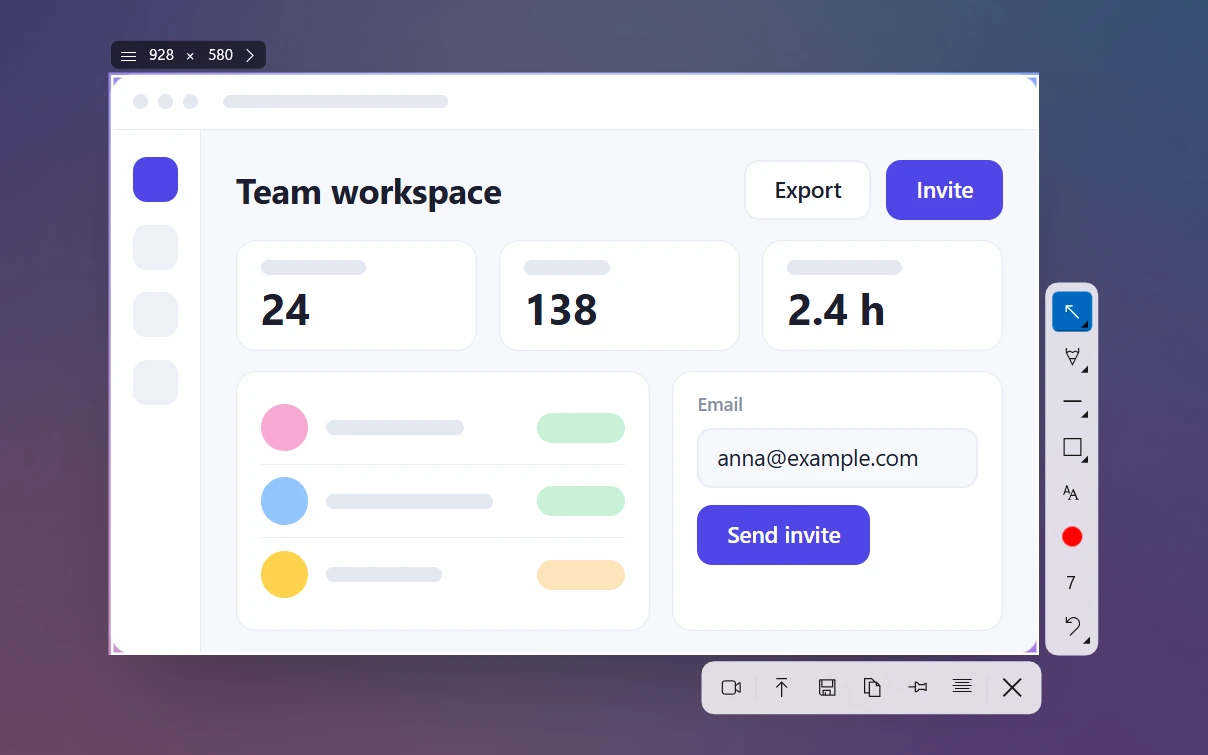
I limiti: niente screenshot di pagine intere, niente timer, niente GIF. Frecce e forme non si spostano dopo averle disegnate: puoi solo annullarle con Ctrl + Z.
Tablet o Chromebook Lenovo?
Lenovo vende anche tablet Android e Chromebook. Lì i tasti di Windows non valgono.
- Lenovo Tab (Android): tieni premuti insieme accensione e volume giù finché lo schermo lampeggia. La pagina di assistenza Lenovo consiglia di tenerli premuti per circa tre secondi.
- Chromebook Lenovo (ChromeOS): premi il tasto screenshot, se la tastiera ce l’ha, oppure Maiusc + Ctrl + «Mostra finestre». Poi scegli schermo intero, parziale o finestra. Il file va nella cartella Download.
- Yoga piegato in modalità tablet: è sempre Windows. Apri lo Strumento di cattura da Start e tocca Nuovo, oppure usa il menu della penna, se hai una penna.
Se Stamp non fa niente sul tuo Lenovo
Prova in quest’ordine. I primi due punti risolvono quasi sempre.
- Cambia FnLock con Fn + Esc e riprova, con e senza Fn.
- Controlla l’opzione di Windows. Se su Windows 11 è spenta, Stamp non mostra la barra ma copia in silenzio negli Appunti. Incolla in Paint per controllare.
- Cerca un programma che si è preso il tasto. OneDrive, Dropbox e i programmi per screenshot possono prendersi Stamp.
- Aggiorna il driver dei tasti Lenovo. Si chiama Lenovo Fn and Function Keys per IdeaPad e Yoga, e Hotkey Features Integration per ThinkPad. Installalo da Lenovo Vantage (aggiornamento del sistema) o dalla pagina di assistenza del tuo modello.
Ancora niente? La guida il tasto Stamp non funziona parla di driver, giochi e Desktop remoto. In screenshot senza tasto Stamp trovi tutte le alternative. Per il quadro su tutte le marche: come fare uno screenshot su un portatile.
Domande frequenti
Dov’è il tasto Stamp su un Lenovo ThinkPad?
Quali tasti premo per fare uno screenshot su un Lenovo?
Perché devo premere Fn per fare uno screenshot sul mio Lenovo?
Dove finiscono gli screenshot su un portatile Lenovo?
Come si fa uno screenshot su un tablet Lenovo?
Team Sleekshot
Sviluppiamo Sleekshot, un’app gratuita per screenshot e registrazione dello schermo per Windows e Mac. Ogni guida viene verificata sulle build attuali di Windows 11, Windows 10 e macOS.
Disponibile anche in: English Deutsch Français Español Русский ភាសាខ្មែរ Bahasa Indonesia 简体中文 日本語