
Как сделать скриншот на ноутбуке Lenovo: ThinkPad, IdeaPad, Yoga и другие
 Автор: Команда Sleekshot
9 мин чтения
Коротко
На любом ноутбуке Lenovo нажмите Win + Shift + S и выделите часть экрана. Или нажмите Win + PrtSc, и снимок всего экрана сохранится в папку Изображения > Снимки экрана. На многих ThinkPad до 2024 года PrtSc стоит в нижнем ряду, между правыми Alt и Ctrl. На новых ThinkPad это F-клавиша (F9 на T14 Gen 5 и X1 Carbon Gen 13), а на IdeaPad и Yoga — верхний ряд. Если клавиша не срабатывает, переключите FnLock сочетанием Fn + Esc или нажмите её с Fn.
Содержание
- Как сделать скриншот на ноутбуке Lenovo: сочетания клавиш
- Где кнопка PrtSc на ноутбуке Lenovo
- Способ 1: Win + Shift + S — работает на любом Lenovo
- Способ 2: клавиша PrtSc
- Способ 3: Win + PrtSc — весь экран сразу в файл
- Способ 4: Alt + PrtSc — только одно окно
- Способ 5: приложение «Ножницы» (задержка, текст, запись)
- FnLock, Lenovo Vantage и BIOS: как настроить верхний ряд
- Быстрее: Sleekshot на ноутбуке Lenovo
- Планшет Lenovo или хромбук?
- Если PrtSc на Lenovo не делает скриншот
Чтобы сделать скриншот на ноутбуке Lenovo, нажмите Win + Shift + S и выделите мышкой нужную часть экрана. Снимок скопируется — вставьте его через Ctrl + V. Если нужен сразу файл со всем экраном, нажмите Win + PrtSc. PNG появится в папке «Изображения → Снимки экрана». Оба сочетания работают на любом ThinkPad, IdeaPad, Yoga и Legion с Windows 10 или 11.
У Lenovo сложность в другом — где искать PrtSc. На многих ThinkPad этой клавиши вообще нет в верхнем ряду. Она внизу, между правыми Alt и Ctrl. На самых новых ThinkPad она переехала на F-клавишу. А на IdeaPad и Yoga она в верхнем ряду, и нужна ли Fn, зависит от режима FnLock. Ниже — где клавиша на вашей модели, все способы и что поменять в Lenovo Vantage. Мы сверили расположение клавиш с инструкциями Lenovo в октябре 2026 года.
Как сделать скриншот на ноутбуке Lenovo: сочетания клавиш
Это сочетания самой Windows, поэтому на всех ноутбуках Lenovo они работают одинаково. Отличается только то, где стоит PrtSc.
| Что нужно | Клавиши | Куда попадает скриншот |
|---|---|---|
| Часть экрана | Win + Shift + S | Буфер обмена + Изображения\Снимки экрана (Windows 11) |
| Весь экран сразу в файл | Win + PrtSc | Изображения\Снимки экрана (PNG) |
| Весь экран или выбор области | PrtSc | Windows 11: открывает панель «Ножниц». Windows 10: буфер обмена |
| Только одно окно | Alt + PrtSc | Буфер обмена |
| Открыть приложение «Ножницы» | Fn + PrtSc (ThinkPad до 2024 года) или F10 (ThinkPad 2024–2025) | Куда сохраните сами |
| Скриншот в игре | Win + Alt + PrtSc | Видео\Клипы |
Если запоминать одно сочетание, то Win + Shift + S. Ему не нужна клавиша PrtSc, и FnLock на него не влияет. А снять можно прямоугольник, окно, весь экран или произвольную форму.
Где кнопка PrtSc на ноутбуке Lenovo
У Lenovo PrtSc бывает в трёх разных местах, поэтому её так часто не могут найти. Сравните свою клавиатуру с таблицей.
| Ноутбук Lenovo | Где Print Screen | Как нажимать |
|---|---|---|
| ThinkPad до 2024 года (например, T14 Gen 4, T14s Gen 1, E14 Gen 2) | Нижний ряд, между правыми Alt и Ctrl, подпись PrtSc | Саму по себе. Fn + PrtSc открывает «Ножницы» |
| ThinkPad 2024–2025 (например, T14 Gen 5, X1 Carbon Gen 13, P1 Gen 8) | Верхний ряд: значок Print screen на F9, значок «Ножниц» на F10 | Просто F9. Если на Esc горит лампочка — Fn + F9 |
| IdeaPad, Yoga, Legion и другие домашние модели | Верхний ряд, обычно справа, рядом с Insert и Delete | Саму по себе или с Fn, если это вторая подпись |
| Планшет Lenovo Tab (Android) | Клавиши нет | Питание + уменьшение громкости |
| Хромбук Lenovo | Клавиша скриншота, если есть | Или Shift + Ctrl + «Показать окна» |
ThinkPad: сначала посмотрите на нижний ряд
На многих ThinkPad последних лет PrtSc стоит на месте клавиши контекстного меню. Это между правыми Alt и Ctrl, прямо под большим пальцем. Клавиша работает сама, Fn для неё не нужна. В инструкциях Lenovo к T14 Gen 4, E14 Gen 2 и другим моделям есть ещё одно сочетание: Fn + PrtSc открывает «Ножницы».
ThinkPad 2024–2025 годов устроены иначе. В инструкциях к T14 Gen 5, X1 Carbon Gen 13 и P1 Gen 8 Print screen нарисован на F9, а «Ножницы» — на F10. Если лампочка на Esc не горит, верхний ряд делает то, что на нём нарисовано. Тогда скриншот делается одной F9. Если горит — это обычные F1–F12, и нужно нажимать Fn + F9. Режим переключается сочетанием Fn + Esc.
IdeaPad и Yoga: верхний ряд и FnLock
На IdeaPad, Yoga и большинстве других домашних ноутбуков Lenovo PrtSc стоит в верхнем ряду. У каждой клавиши верхнего ряда две роли: F1–F12 и то, что на ней нарисовано. FnLock (Fn + Esc) решает, что срабатывает без Fn. На некоторых новых IdeaPad и Yoga есть отдельная клавиша со значком ножниц. Она сразу открывает «Ножницы».
Важная деталь из справки Lenovo: FnLock действует только на верхний ряд. Если PrtSc — вторая подпись на клавише в другом месте, нажимайте её с Fn всегда.
Способ 1: Win + Shift + S — работает на любом Lenovo
Это сочетание мы советуем всем владельцам Lenovo. Ему не важно, где стоит PrtSc и как настроен FnLock.
- Нажмите Win + Shift + S. Экран потемнеет, сверху появится панель «Ножниц».
- Выберите, что снимать: прямоугольник, окно, весь экран или произвольную форму.
- Выделите нужную часть экрана мышкой или тачпадом. Или щёлкните по окну.
- Вставьте снимок через Ctrl + V. Или щёлкните по уведомлению в углу, чтобы обрезать скриншот и сделать пометки.
В Windows 11 снимок ещё и сам сохраняется в C:\Users\<имя>\Pictures\Screenshots. В Проводнике это «Изображения → Снимки экрана». В Windows 10 он только копируется. Чтобы получить файл, щёлкните по уведомлению и нажмите Ctrl + S.
Способ 2: клавиша PrtSc
Что делает PrtSc, решает Windows, а не Lenovo. В обновлённой Windows 11 клавиша открывает ту же панель «Ножниц», что и Win + Shift + S. В Windows 10 она молча копирует весь экран. Вставляйте снимок через Ctrl + V.
Если в Windows 11 вам привычнее старый вариант, откройте Параметры → Bluetooth и устройства → Клавиатура. Выключите там переключатель для кнопки Print Screen. В старых версиях Windows 11 он лежит в Параметры → Специальные возможности → Клавиатура.
На ThinkPad до 2024 года Fn + PrtSc открывает приложение «Ножницы» целиком. Удобно, когда нужна задержка перед снимком. Хотите, чтобы PrtSc открывала другую программу? Читайте, как настроить кнопку Print Screen.
Способ 3: Win + PrtSc — весь экран сразу в файл
Win + PrtSc сразу сохраняет весь экран в PNG. Экран на долю секунды мигнёт. Если подключён второй монитор, оба экрана попадут на одну широкую картинку.
На ThinkPad 2024–2025 годов нажмите Win вместе с клавишей Print screen (F9). Если на Esc горит лампочка, добавьте Fn. Если PrtSc — вторая подпись на клавише, сочетание будет Win + Fn + PrtSc.
Файл сохраняется в C:\Users\<имя>\Pictures\Screenshots. Если при настройке ноутбука вы согласились на резервное копирование в OneDrive, ищите в OneDrive\Pictures\Screenshots. Все возможные папки — в статье куда сохраняются скриншоты в Windows.
Способ 4: Alt + PrtSc — только одно окно
Alt + PrtSc копирует только окно, в котором вы работаете. Панель задач и второй монитор на снимок не попадут. Щёлкните по нужному окну, нажмите сочетание и вставьте снимок. На ThinkPad с PrtSc в нижнем ряду это удобно делать одной рукой: большой палец на Alt, а PrtSc — соседняя клавиша.
Файл при этом не создаётся. Если он нужен, вставьте снимок в Paint и сохраните. Или нажмите Win + Shift + S и выберите окно. Другие варианты — в статье как сделать скриншот одного окна.
Способ 5: приложение «Ножницы» (задержка, текст, запись)
Откройте Пуск, введите «Ножницы» и нажмите Enter. Можно и быстрее. На старых ThinkPad нажмите Fn + PrtSc, на новых — F10. На IdeaPad и Yoga нажмите клавишу со значком ножниц, если она есть. В приложении есть то, чего нет у сочетаний:
- задержка на 3, 5 или 10 секунд, чтобы успеть открыть меню или подсказку;
- простое рисование: ручка, маркер, обрезка;
- действия с текстом, чтобы скопировать текст со скриншота;
- запись экрана в MP4 по Win + Shift + R (в Windows 11).
FnLock, Lenovo Vantage и BIOS: как настроить верхний ряд
Если вчера PrtSc работала, а сегодня нет, почти всегда дело в FnLock. У Lenovo есть три способа его настроить:
- Fn + Esc переключает FnLock сразу. Режим показывает лампочка на Esc. На ThinkPad, если она не горит, верхний ряд работает без Fn: громкость, яркость и Print screen на F9.
- Lenovo Vantage запоминает выбор насовсем. На новых ThinkPad откройте в Vantage настройки клавиатуры (в английской версии — Device → Input & Accessories). В старых версиях Vantage там же выбирается, что делает верхний ряд: F1–F12 или то, что на нём нарисовано.
- BIOS. У IdeaPad есть пункт Hotkey Mode. Если он включён, верхний ряд делает то, что нарисовано на клавишах. Если выключен, это обычные F1–F12, а громкость, яркость и прочее — через Fn.
Выбирайте под свои привычки. Если скриншоты вы делаете чаще, чем нажимаете F9 в программах, пусть верхний ряд работает без Fn.
Быстрее: Sleekshot на ноутбуке Lenovo
Sleekshot — бесплатная программа для скриншотов и записи экрана на Windows 10 и 11. Нажимаете клавишу, картинка на экране останавливается, и вы рисуете пометки прямо на скриншоте. Потом одной клавишей копируете, сохраняете или получаете ссылку. Sleekshot делаем мы, поэтому скажем честно. Для простых скриншотов хватит того, что есть в Windows. Sleekshot нужен, когда на скриншоте нужны стрелки, цифры-шаги или замазанная почта.
На ThinkPad до 2024 года PrtSc в нижнем ряду очень удобна для скриншотов: она прямо под большим пальцем. А Sleekshot по умолчанию открывается как раз по PrtSc. В Windows 11 эту клавишу занимают «Ножницы». Кнопка Привязать PrtSc к Sleekshot в настройках программы заберёт её в один клик. На новых ThinkPad и на IdeaPad можно назначить любую другую клавишу или сочетание.
- Установите программу со страницы загрузки или из Microsoft Store. Это бесплатно, без регистрации и водяных знаков. Есть версии для x64, x86 и ARM64.
- Нажмите клавишу скриншота. Картинка на экране остановится. Выделите мышкой нужную часть экрана или щёлкните по окну. Весь экран — Ctrl + A.
- Добавьте пометки: 7 видов стрелок, цифры-шаги, размытие, текст, маркер и фигуры в 20 цветах. Подробнее — на странице стрелки, шаги и подписи.
- Готово. Ctrl + C копирует скриншот, Ctrl + S сохраняет его в PNG, JPEG или WebP, Ctrl + U даёт короткую ссылку. А Ctrl + O копирует текст с картинки, причём без интернета.
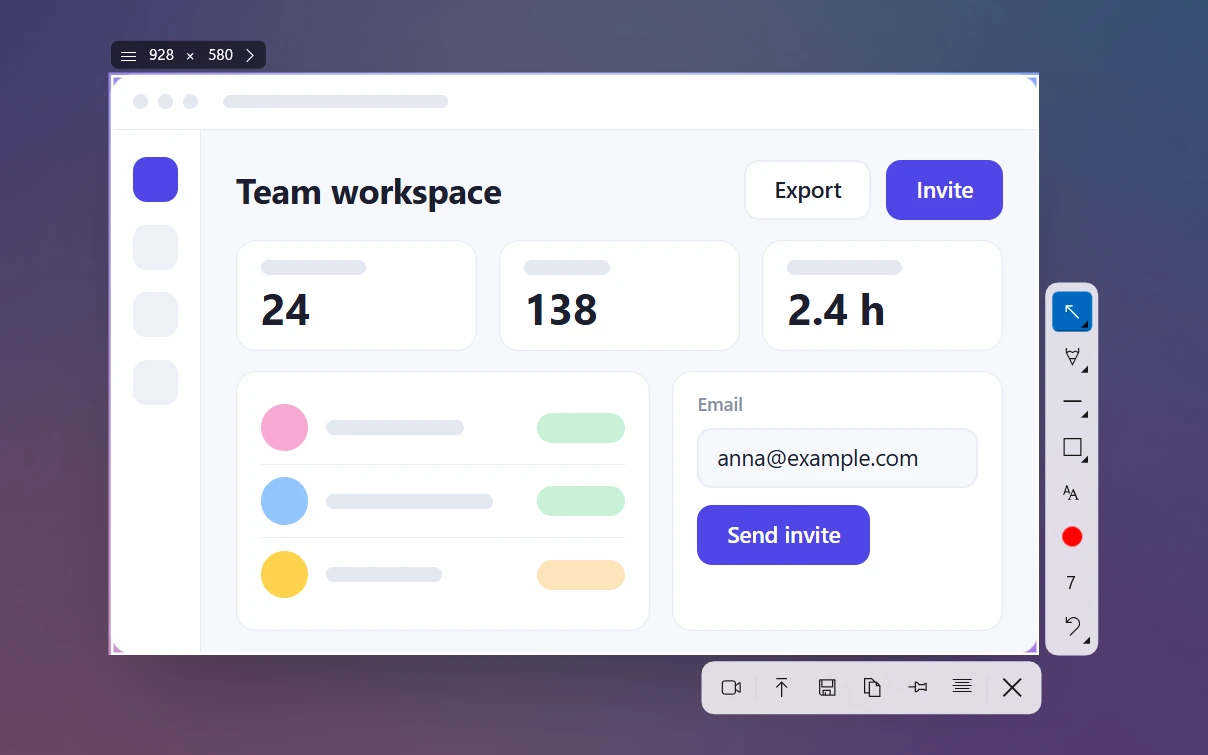
Чего Sleekshot не умеет: снимать всю страницу с прокруткой, делать снимок по таймеру и сохранять в GIF. Нарисованные стрелки и фигуры нельзя передвинуть, их можно только отменить через Ctrl + Z.
Планшет Lenovo или хромбук?
У Lenovo есть ещё планшеты на Android и хромбуки. Сочетания Windows там не работают.
- Lenovo Tab (Android). Одновременно зажмите кнопку питания и уменьшения громкости, пока экран не мигнёт. Lenovo советует держать их около трёх секунд.
- Хромбук Lenovo (ChromeOS). Нажмите клавишу скриншота, если она есть, или Shift + Ctrl + «Показать окна». Выберите весь экран, часть экрана или окно. Файл сохранится в папку «Загрузки».
- Yoga, сложенный как планшет. Это всё та же Windows. Откройте «Ножницы» через «Пуск» и нажмите «Создать». Если у вас есть перо, «Ножницы» можно открыть из его меню.
Если PrtSc на Lenovo не делает скриншот
Проверьте по порядку. Первые два пункта помогают в большинстве случаев.
- Переключите FnLock сочетанием Fn + Esc и попробуйте снова — с Fn и без.
- Проверьте переключатель в Windows. Если в Windows 11 он выключен, PrtSc не открывает «Ножницы», а молча копирует экран. Вставьте в Paint и посмотрите.
- Поищите программу, которая заняла клавишу. Забрать PrtSc себе могут OneDrive, Dropbox и программы для скриншотов.
- Обновите драйвер горячих клавиш Lenovo. Для IdeaPad и Yoga он называется Lenovo Fn and Function Keys, для ThinkPad — Hotkey Features Integration. Поставить его можно через Lenovo Vantage (раздел обновлений) или со страницы поддержки вашей модели.
Не помогло? В статье не работает Print Screen разобраны драйверы, игры и удалённый рабочий стол. В статье как сделать скриншот без кнопки Print Screen — все способы обойтись без клавиши. Обзор по всем маркам — в статье как сделать скриншот на ноутбуке.
Частые вопросы
Где кнопка Print Screen на ноутбуке Lenovo ThinkPad?
Какое сочетание клавиш для скриншота на ноутбуке Lenovo?
Почему на Lenovo скриншот получается только с клавишей Fn?
Куда сохраняются скриншоты на ноутбуке Lenovo?
Как сделать скриншот на планшете Lenovo?
Команда Sleekshot
Мы делаем Sleekshot — бесплатную программу для скриншотов и записи экрана для Windows и Mac. Каждую инструкцию проверяем на свежих версиях Windows 11, Windows 10 и macOS.
Эта статья на других языках: English Deutsch Français Español Italiano ភាសាខ្មែរ Bahasa Indonesia 简体中文 日本語