
Faire une capture d’écran sur un PC portable Lenovo : ThinkPad, IdeaPad, Yoga
 Par L’équipe Sleekshot
11 min de lecture
En bref
Sur n’importe quel PC portable Lenovo, Win + Maj + S capture une partie de l’écran, et Win + Impr. écran enregistre tout l’écran dans Images > Captures d’écran. Sur beaucoup de ThinkPad d’avant 2024, la touche Impr. écran (PrtSc) se trouve en bas, entre Alt et Ctrl de droite. Sur les ThinkPad récents, c’est une touche F (F9 sur les T14 Gen 5 et X1 Carbon Gen 13). Sur les IdeaPad et les Yoga, elle est dans la rangée du haut. Si rien ne se passe, inversez FnLock avec Fn + Échap, ou maintenez Fn.
Sur cette page
- Les raccourcis de capture d’écran sur Lenovo, en un coup d’œil
- Où se trouve la touche Impr. écran sur votre Lenovo
- Méthode 1 : Win + Maj + S (marche sur tous les Lenovo)
- Méthode 2 : la touche Impr. écran
- Méthode 3 : Win + Impr. écran (tout l’écran dans un fichier)
- Méthode 4 : Alt + Impr. écran (une seule fenêtre)
- Méthode 5 : l’application Outil Capture d’écran (délai, texte, vidéo)
- FnLock, Lenovo Vantage et BIOS : dompter la rangée du haut
- Plus rapide : Sleekshot sur un PC Lenovo
- Une tablette ou un Chromebook Lenovo ?
- Si Impr. écran ne fait rien sur votre Lenovo
Pour faire une capture d’écran sur un PC portable Lenovo, appuyez sur Win + Maj + S, sélectionnez la zone voulue et collez l’image avec Ctrl + V. Pour enregistrer directement tout l’écran dans un fichier, appuyez sur Win + Impr. écran : le PNG arrive dans Images\Captures d’écran. Ces deux raccourcis marchent sur tous les ThinkPad, IdeaPad, Yoga et Legion sous Windows 10 ou 11.
La particularité de Lenovo, c’est de trouver la touche Impr. écran (PrtSc). Sur beaucoup de ThinkPad, elle n’est pas dans la rangée du haut : elle se trouve en bas, entre Alt et Ctrl de droite. Sur les ThinkPad les plus récents, elle a migré vers une touche F. Sur les IdeaPad et les Yoga, elle partage la rangée du haut avec d’autres fonctions, et c’est alors FnLock qui décide s’il faut maintenir Fn. Voici où se trouve la touche sur votre modèle, toutes les méthodes, et les réglages à changer dans Lenovo Vantage. Les positions des touches viennent des guides d’utilisation de Lenovo, vérifiés en octobre 2026.
Les raccourcis de capture d’écran sur Lenovo, en un coup d’œil
Ces raccourcis sont ceux de Windows : ils marchent de la même façon sur tous les PC Lenovo. Seule la place d’Impr. écran change.
| Ce que vous voulez | Touches | Où va la capture |
|---|---|---|
| Une partie de l’écran | Win + Maj + S | Presse-papiers + Images\Captures d’écran (Windows 11) |
| Tout l’écran dans un fichier | Win + Impr. écran | Images\Captures d’écran (PNG) |
| Tout l’écran, ou la barre de capture | Impr. écran | Windows 11 : ouvre la barre de capture. Windows 10 : presse-papiers |
| Seulement la fenêtre active | Alt + Impr. écran | Presse-papiers |
| Ouvrir l’Outil Capture d’écran | Fn + Impr. écran (ThinkPad d’avant 2024) ou F10 (ThinkPad 2024–2025) | Là où vous l’enregistrez |
| Capture dans un jeu | Win + Alt + Impr. écran | Vidéos\Captures |
S’il ne faut en retenir qu’un, c’est Win + Maj + S. Il n’a pas besoin de touche Impr. écran, se moque de FnLock, et propose rectangle, fenêtre, plein écran ou forme libre.
Où se trouve la touche Impr. écran sur votre Lenovo
Lenovo utilise trois claviers différents, d’où la confusion. Comparez le vôtre à ce tableau.
| PC portable Lenovo | Où est « Print Screen » | Comment s’en servir |
|---|---|---|
| ThinkPad d’avant 2024 (par exemple T14 Gen 4, T14s Gen 1, E14 Gen 2) | Rangée du bas, entre Alt et Ctrl de droite | Seule ; Fn + Impr. écran ouvre l’Outil Capture d’écran |
| ThinkPad 2024–2025 (par exemple T14 Gen 5, X1 Carbon Gen 13, P1 Gen 8) | Rangée du haut : icône « Print screen » sur F9, icône de l’Outil Capture d’écran sur F10 | F9 directement ; si Échap est allumée, Fn + F9 |
| IdeaPad, Yoga, Legion et autres modèles grand public | Rangée du haut, en général à droite, près d’Inser et de Suppr | Seule, ou avec Fn si l’inscription est secondaire |
| Lenovo Tab (tablette Android) | Pas de touche | Marche + Volume bas |
| Chromebook Lenovo | Touche de capture, si elle existe | Sinon Maj + Ctrl + « Afficher les fenêtres » (Show windows) |
ThinkPad : regardez d’abord la rangée du bas
Sur beaucoup de ThinkPad de ces dernières années, Impr. écran a pris la place de la touche Menu contextuel, entre Alt et Ctrl de droite, juste sous le pouce. C’est une vraie touche : pas besoin de Fn. D’après les guides Lenovo de modèles comme le T14 Gen 4 et l’E14 Gen 2, Fn + Impr. écran ouvre aussi l’application Outil Capture d’écran.
Les ThinkPad 2024–2025 sont organisés autrement. Dans les guides des T14 Gen 5, X1 Carbon Gen 13 et P1 Gen 8, « Print screen » est la fonction spéciale de F9, et l’Outil Capture d’écran celle de F10. Quand le voyant de la touche Échap est éteint, les fonctions spéciales sont actives : F9 seule fait la capture. Quand il est allumé, les touches marchent comme F1–F12, et il faut Fn + F9. Pour passer de l’un à l’autre : Fn + Échap.
IdeaPad et Yoga : la rangée du haut, et attention à FnLock
Sur les IdeaPad, les Yoga et la plupart des autres portables grand public de Lenovo, Impr. écran est dans la rangée du haut. Lenovo parle de touches à double fonction : la rangée du haut partage F1–F12 avec des raccourcis. L’interrupteur FnLock (Fn + Échap) décide de ce qui marche sans Fn. Certains claviers IdeaPad et Yoga récents ont aussi une touche avec une icône de ciseaux, qui ouvre directement l’Outil Capture d’écran.
Un détail tiré de la documentation Lenovo : FnLock ne concerne que la rangée du haut. Si Impr. écran est écrit en fonction secondaire sur une touche placée ailleurs, maintenez toujours Fn.
Méthode 1 : Win + Maj + S (marche sur tous les Lenovo)
C’est le raccourci que nous conseillons à tous les possesseurs de Lenovo : peu importe où se trouve Impr. écran, et ce que fait FnLock.
- Appuyez sur Win + Maj + S. L’écran s’assombrit et la barre de l’Outil Capture d’écran apparaît en haut.
- Choisissez Rectangle, Fenêtre, Plein écran ou Forme libre.
- Tracez la zone (ou cliquez sur une fenêtre).
- Collez avec Ctrl + V, ou cliquez sur la vignette dans le coin pour rogner et dessiner.
Sous Windows 11, la capture est aussi enregistrée toute seule dans C:\Users\<votre nom>\Pictures\Screenshots (« Images > Captures d’écran » dans l’Explorateur). Sous Windows 10, elle va seulement dans le presse-papiers : cliquez sur la notification, puis sur Ctrl + S pour obtenir un fichier.
Méthode 2 : la touche Impr. écran
Ce que fait Impr. écran dépend de Windows, pas de Lenovo. Sous un Windows 11 à jour, la touche ouvre la même barre que Win + Maj + S. Sous Windows 10, elle copie tout l’écran dans le presse-papiers sans rien afficher. Il ne reste qu’à coller avec Ctrl + V.
Vous préférez l’ancien comportement sous Windows 11 ? Ouvrez Paramètres → Bluetooth et appareils → Clavier et désactivez l’option qui ouvre la capture d’écran avec la touche Impr. écran (sur les anciennes versions : Paramètres → Accessibilité → Clavier).
Sur les ThinkPad d’avant 2024, Fn + Impr. écran ouvre l’application Outil Capture d’écran complète, pratique pour son minuteur. Vous voulez qu’Impr. écran ouvre un autre logiciel ? Lisez comment changer ce que fait la touche Impr. écran.
Méthode 3 : Win + Impr. écran (tout l’écran dans un fichier)
Win + Impr. écran enregistre aussitôt tout l’écran en PNG. L’écran s’assombrit un instant pour le confirmer. Avec un écran externe branché, les deux écrans se retrouvent sur une seule image, très large.
Sur un ThinkPad 2024–2025, appuyez sur Win avec la touche « Print screen » (F9), en ajoutant Fn si le voyant d’Échap est allumé. Sur les modèles où Impr. écran est une inscription secondaire, c’est Win + Fn + Impr. écran.
Le fichier va dans C:\Users\<votre nom>\Pictures\Screenshots. Si vous avez accepté la sauvegarde OneDrive en installant le PC, regardez dans OneDrive\Pictures\Screenshots. Tous les emplacements sont dans notre guide où sont enregistrées les captures d’écran sous Windows.
Méthode 4 : Alt + Impr. écran (une seule fenêtre)
Alt + Impr. écran copie seulement la fenêtre active dans le presse-papiers, sans la barre des tâches ni le second écran. Cliquez sur la fenêtre, appuyez sur les touches, collez. Sur un ThinkPad où Impr. écran est en bas, ça se fait d’une main : le pouce sur Alt, puis la touche d’à côté.
Aucun fichier n’est créé. S’il vous en faut un, collez dans Paint et enregistrez, ou prenez le mode Fenêtre de Win + Maj + S. D’autres astuces dans faire une capture d’une seule fenêtre.
Méthode 5 : l’application Outil Capture d’écran (délai, texte, vidéo)
Ouvrez Démarrer, tapez Outil Capture d’écran et appuyez sur Entrée. Vous pouvez aussi passer par Fn + Impr. écran sur les anciens ThinkPad, par F10 sur les récents, ou par la touche aux ciseaux des IdeaPad et Yoga qui en ont une. L’application ajoute ce qui manque aux raccourcis :
- un délai de 3, 5 ou 10 secondes, pour capturer les menus et les infobulles ;
- un éditeur simple : stylo, surligneur, rognage ;
- les actions de texte, pour copier le texte de la capture ;
- la vidéo de l’écran en MP4, avec Win + Maj + R (Windows 11).
FnLock, Lenovo Vantage et BIOS : dompter la rangée du haut
Si Impr. écran marchait hier et plus aujourd’hui, c’est presque toujours FnLock. Lenovo propose trois endroits pour le régler :
- Fn + Échap inverse tout de suite FnLock. Le voyant de la touche Échap montre où vous en êtes. Sur un ThinkPad, voyant éteint veut dire que les fonctions spéciales dessinées sur les touches (dont « Print screen » sur F9) marchent sans Fn.
- Lenovo Vantage garde le réglage en mémoire. Sur les ThinkPad actuels, ouvrez dans Vantage les réglages de saisie et des accessoires (en anglais : Device → Input & Accessories). Les anciennes versions de Vantage y proposent de choisir entre F1–F12 et les fonctions spéciales pour la rangée du haut.
- Le BIOS (UEFI) : les IdeaPad ont un réglage Hotkey Mode. Activé, la rangée du haut lance les raccourcis dessinés sur les touches. Désactivé, elle marche comme F1–F12, et les raccourcis demandent Fn.
Choisissez selon vos habitudes. Si vous faites plus de captures que vous n’appuyez sur F9 dans vos logiciels, gardez les fonctions spéciales actives.
Plus rapide : Sleekshot sur un PC Lenovo
Sleekshot est une application gratuite de capture d’écran et d’enregistrement d’écran pour Windows 10 et 11. L’écran s’assombrit, vous dessinez directement sur la capture, puis vous la copiez, l’enregistrez ou l’envoyez d’une seule touche. C’est nous qui la développons, alors soyons honnêtes : pour des captures simples, les outils de Windows suffisent. Sleekshot fait gagner du temps quand la capture a besoin d’une flèche, de numéros pour les étapes ou d’une adresse e-mail floutée.
Sur un ThinkPad d’avant 2024, la touche Impr. écran du bas fait un raccourci idéal : elle est sous le pouce, et Sleekshot utilise justement Impr. écran (PrtSc) par défaut. Sous Windows 11, c’est l’Outil Capture d’écran qui occupe cette touche. Les réglages du logiciel affichent alors Snipping Tool is using the PrtSc key (« L’Outil Capture d’écran utilise la touche PrtSc »), avec un bouton Bind PrtSc to Sleekshot qui la reprend en un clic. Sur un ThinkPad récent ou un IdeaPad, choisissez n’importe quelle autre touche ou combinaison.
- Installez-le depuis la page de téléchargement ou le Microsoft Store. Gratuit, sans compte, sans filigrane, en version x64, x86 et ARM64.
- Appuyez sur votre raccourci. L’écran s’assombrit : tracez une zone, cliquez sur une fenêtre ou appuyez sur Ctrl + A pour tout l’écran.
- Ajoutez ce qu’il faut : 7 styles de flèches, numéros pour les étapes, rectangle de flou, texte, surligneur et formes, en 20 couleurs (tous les outils).
- Finissez d’une touche : Ctrl + C pour copier, Ctrl + S pour enregistrer en PNG, JPEG ou WebP. Ctrl + U crée un lien court, et Ctrl + O copie le texte de l’image, même sans Internet.
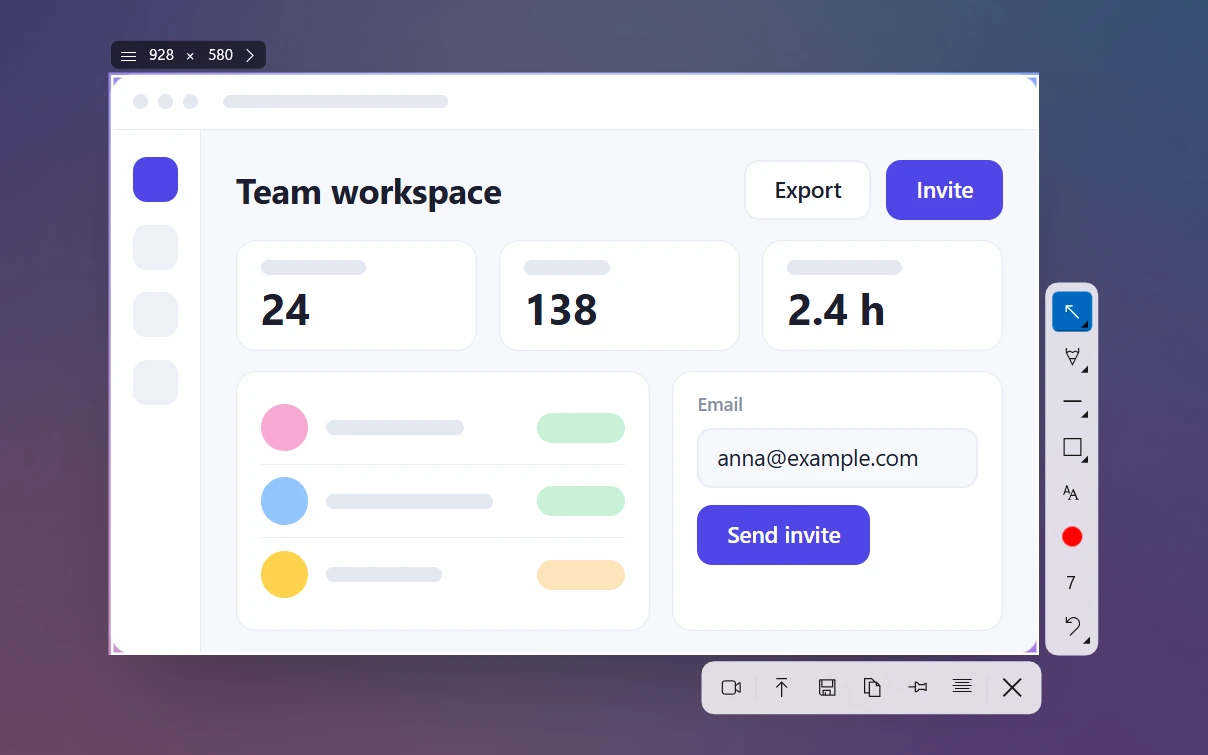
Ses limites : pas de capture en défilement (page entière), pas de minuteur, pas d’export GIF. Une flèche ou une forme ne bouge plus une fois dessinée : on peut seulement l’annuler avec Ctrl + Z.
Une tablette ou un Chromebook Lenovo ?
Lenovo vend aussi des tablettes Android et des Chromebook, où les raccourcis de Windows ne s’appliquent pas.
- Lenovo Tab (Android) : maintenez en même temps Marche et Volume bas jusqu’à ce que l’écran clignote. La page d’aide de Lenovo conseille de les garder enfoncés environ trois secondes.
- Chromebook Lenovo (ChromeOS) : appuyez sur la touche de capture si votre clavier en a une, ou sur Maj + Ctrl + « Afficher les fenêtres ». Choisissez ensuite plein écran, partiel ou fenêtre. Le fichier va dans Téléchargements.
- Yoga replié en tablette : c’est toujours Windows. Ouvrez l’Outil Capture d’écran depuis Démarrer et touchez Nouveau, ou passez par le menu du stylet si vous avez un stylet actif.
Si Impr. écran ne fait rien sur votre Lenovo
Vérifiez dans l’ordre. Les deux premiers points règlent la plupart des cas.
- Inversez FnLock avec Fn + Échap et réessayez, avec et sans Fn.
- Vérifiez l’option de Windows. Si elle est désactivée sous Windows 11, Impr. écran n’affiche pas de barre, mais copie dans le presse-papiers sans rien dire. Collez dans Paint pour vous en assurer.
- Cherchez un logiciel qui a pris la touche. OneDrive, Dropbox et les outils de capture peuvent s’emparer d’Impr. écran.
- Mettez à jour le pilote des touches Lenovo. Il s’appelle Lenovo Fn and Function Keys pour les IdeaPad et les Yoga, et Hotkey Features Integration pour les ThinkPad. Installez-le avec Lenovo Vantage (mise à jour du système) ou depuis la page d’aide de votre modèle.
Toujours rien ? Notre guide Impr. écran ne fonctionne pas parle des pilotes, des jeux et du Bureau à distance. Le guide faire une capture sans touche Impr. écran réunit toutes les autres solutions. Et pour toutes les marques à la fois, lisez faire une capture d’écran sur un PC portable.
Questions fréquentes
Où est la touche Impr. écran sur un Lenovo ThinkPad ?
Quel est le raccourci pour faire une capture d’écran sur un PC Lenovo ?
Pourquoi dois-je appuyer sur Fn pour faire une capture sur mon Lenovo ?
Où sont enregistrées les captures d’écran sur un PC Lenovo ?
Comment faire une capture d’écran sur une tablette Lenovo ?
L’équipe Sleekshot
Nous développons Sleekshot, une application gratuite de capture et d’enregistrement d’écran pour Windows et Mac. Chaque guide est vérifié sur les versions actuelles de Windows 11, Windows 10 et macOS.
Disponible aussi en: English Deutsch Español Italiano Русский ភាសាខ្មែរ Bahasa Indonesia 简体中文 日本語