
联想笔记本怎么截图:ThinkPad、IdeaPad、Yoga 都能用
 作者:Sleekshot 团队
阅读约 12 分钟
简短回答
联想笔记本截图:按 Win + Shift + S 截一块,按 Win + PrtSc 把整个屏幕存到“图片 > 屏幕截图”。2024 年以前的很多 ThinkPad,PrtSc 在最下面一排右 Alt 和右 Ctrl 之间;新款 ThinkPad 挪到了 F 键上(T14 Gen 5 和 X1 Carbon Gen 13 是 F9);IdeaPad 和 Yoga 在最上面一排。按了没反应,就按 Fn + Esc 切换 FnLock,或者按住 Fn 再按。
本页目录
联想笔记本怎么截图?按 Win + Shift + S,拖动框选要截的地方,再按 Ctrl + V 粘贴就行。想把整个屏幕直接存成文件,按 Win + PrtSc,PNG 会存到 图片\屏幕截图。装了 Windows 10 或 11 的 ThinkPad、IdeaPad、Yoga、拯救者(Legion)和小新,这两个快捷键都能用。
联想特别的地方在 PrtSc 键的位置。很多 ThinkPad 的 PrtSc 根本不在最上面一排,而是在最下面一排,右 Alt 和右 Ctrl 之间。最新的 ThinkPad 又把它挪到了 F 键上。IdeaPad 和 Yoga 则是和别的功能共用最上面一排,要不要按 Fn 由 FnLock 决定。下面分别讲各机型的键在哪、所有截图方法,以及 Lenovo Vantage 里该改什么。键的位置都来自联想官方用户指南,2026 年 10 月核对过。
联想笔记本截图快捷键一览
这些快捷键是 Windows 自己的,所以所有联想笔记本效果都一样,区别只在 PrtSc 键在哪。
| 想做什么 | 按键 | 截图去哪了 |
|---|---|---|
| 截一块 | Win + Shift + S | 剪贴板 + 图片\屏幕截图(Windows 11) |
| 整个屏幕存成文件 | Win + PrtSc | 图片\屏幕截图(PNG) |
| 整个屏幕,或打开截图栏 | PrtSc | Windows 11:打开截图栏;Windows 10:剪贴板 |
| 只截当前窗口 | Alt + PrtSc | 剪贴板 |
| 打开截图工具程序 | Fn + PrtSc(2024 年以前的 ThinkPad)或 F10(2024–2025 年的 ThinkPad) | 你自己存 |
| 游戏截图 | Win + Alt + PrtSc | 视频\捕获 |
只记一个的话,就记 Win + Shift + S。它用不着 PrtSc 键,不受 FnLock 影响,还能选矩形、窗口、全屏或任意形状。
你的联想笔记本 PrtSc 键在哪
联想用过三种不同的键盘布局,所以很多人找不到这个键。对照下表,看看你的键盘是哪种。
| 联想笔记本 | Print Screen 在哪 | 怎么按 |
|---|---|---|
| 2024 年以前的 ThinkPad(比如 T14 Gen 4、T14s Gen 1、E14 Gen 2) | 最下面一排,右 Alt 和右 Ctrl 之间,印着 PrtSc | 直接按;Fn + PrtSc 打开截图工具 |
| 2024–2025 年的 ThinkPad(比如 T14 Gen 5、X1 Carbon Gen 13、P1 Gen 8) | 最上面一排:F9 上是 Print screen 图标,F10 上是截图工具图标 | 直接按 F9;Esc 指示灯亮着就按 Fn + F9 |
| IdeaPad、Yoga、拯救者、小新等家用机型 | 最上面一排,一般在右边 Insert、Delete 旁边 | 直接按;是第二个标注的话加 Fn |
| Lenovo Tab(Android 平板) | 没有这个键 | 电源键 + 音量减键 |
| 联想 Chromebook | 截图键(如果有) | 或者 Shift + Ctrl + 显示窗口键(Show windows) |
ThinkPad:先看最下面一排
近几年的很多 ThinkPad 上,PrtSc 占了原来菜单键的位置,夹在右 Alt 和右 Ctrl 之间,正好在大拇指下面。它是单独一个键,不用按 Fn。联想给 T14 Gen 4、E14 Gen 2 这些机型的用户指南还写着:Fn + PrtSc 会打开截图工具程序。
2024–2025 年的 ThinkPad 布局变了。T14 Gen 5、X1 Carbon Gen 13 和 P1 Gen 8 的指南里,Print screen 是 F9 的特殊功能,截图工具是 F10 的特殊功能。Esc 键的指示灯灭着的时候,特殊功能生效,单按 F9 就能截图。指示灯亮着的时候,这些键当 F1–F12 用,要按 Fn + F9。切换是 Fn + Esc。
IdeaPad 和 Yoga:最上面一排,注意 FnLock
在 IdeaPad、Yoga 和大多数联想家用笔记本上,PrtSc 在最上面一排。联想管这叫“双功能键”:最上面一排既是 F1–F12,又是快捷功能,由 FnLock(Fn + Esc)决定不按 Fn 时执行哪个。有些新一点的 IdeaPad 和 Yoga 键盘上,还有一个剪刀图标的键,能直接打开截图工具。
联想文档里还有个细节:FnLock 只管最上面一排。如果 PrtSc 作为第二功能印在别的键上,就一定要按住 Fn。
方法 1:Win + Shift + S(所有联想笔记本都能用)
我们推荐所有联想用户用这个快捷键:不管 PrtSc 在哪、FnLock 是什么状态,它都能用。
- 按 Win + Shift + S。屏幕变暗,上方出现截图栏。
- 选矩形、窗口、全屏或任意形状。
- 拖动框选(或者点一下某个窗口)。
- 按 Ctrl + V 粘贴,或者点一下角落弹出的缩略图,裁剪、画几笔。
在 Windows 11 上,截图还会自动存到 C:\Users\<用户名>\Pictures\Screenshots(文件资源管理器里显示成“图片 > 屏幕截图”)。Windows 10 只复制到剪贴板,要文件的话,点一下通知,再按 Ctrl + S 保存。
方法 2:PrtSc 键
按 PrtSc 会怎样,是 Windows 决定的,不是联想。在更新过的 Windows 11 上,它打开的截图栏和 Win + Shift + S 一样。在 Windows 10 上,它会悄悄把整个屏幕复制到剪贴板,按 Ctrl + V 粘贴就行。
在 Windows 11 上更习惯老办法的话,打开设置 → 蓝牙和其他设备 → 键盘,关掉“使用 Print Screen 键打开屏幕截图”的开关(旧一点的版本在设置 → 辅助功能 → 键盘)。
在 2024 年以前的 ThinkPad 上,Fn + PrtSc 会打开完整的截图工具程序,要延时截图时很方便。想让 PrtSc 打开别的软件?看怎么改 Print Screen 键。
方法 3:Win + PrtSc(整个屏幕直接存成文件)
Win + PrtSc 会马上把整个屏幕存成 PNG,屏幕闪暗一下就是存好了。接了外接显示器的话,两块屏幕会拼成一张宽图。
在 2024–2025 年的 ThinkPad 上,同时按 Win 和 Print screen 键(F9);Esc 指示灯亮着的话,再加上 Fn。PrtSc 是第二个标注的机型,组合是 Win + Fn + PrtSc。
文件存在 C:\Users\<用户名>\Pictures\Screenshots。刚买电脑设置时打开了 OneDrive 备份的话,去 OneDrive\Pictures\Screenshots 找。所有可能的位置看 Windows 截图存在哪里。
方法 4:Alt + PrtSc(只截一个窗口)
Alt + PrtSc 只把当前窗口复制到剪贴板,不带任务栏,也不带第二块屏幕。先点一下要截的窗口,再按组合键,然后粘贴。PrtSc 在最下面一排的 ThinkPad 上,一只手就能按:大拇指按 Alt,旁边就是 PrtSc。
这样不会生成文件。要文件的话,粘贴到画图里再存,或者用 Win + Shift + S 的窗口模式。更多技巧看怎么只截一个窗口。
方法 5:截图工具程序(延时、识别文字、录屏)
打开开始,输入截图工具,按 Enter。也可以在老款 ThinkPad 上按 Fn + PrtSc,在新款上按 F10,或者在有剪刀键的 IdeaPad 和 Yoga 上按那个键。程序里有快捷键做不到的功能:
- 能延时 3、5 或 10 秒,方便截菜单和提示框;
- 简单的编辑器:笔、荧光笔、裁剪;
- 文本操作,能复制截图里的字;
- 按 Win + Shift + R 录 MP4 视频(Windows 11)。
用 FnLock、Lenovo Vantage 和 BIOS 管好最上面一排
如果昨天 PrtSc 还能用、今天就不行了,几乎都是 FnLock 的问题。联想给了三个地方来管它:
- Fn + Esc 马上切换 FnLock。Esc 键上的指示灯显示状态:在 ThinkPad 上,灯灭着表示键帽上印的特殊功能(包括 F9 上的 Print screen)不按 Fn 也能用。
- Lenovo Vantage 能把设置一直存着。新款 ThinkPad 上,打开 Vantage 里设备的输入与配件设置(英文界面是 Device → Input & Accessories);旧版 Vantage 可以在这里给键盘最上面一排选 F1–F12 或特殊功能。
- BIOS(UEFI):IdeaPad 有个 Hotkey Mode 选项。启用时,最上面一排执行键上印的快捷功能;禁用时当 F1–F12 用,快捷功能要配合 Fn。
按自己的习惯选。截图比在软件里按 F9 更多的话,就让特殊功能一直生效。
更快的办法:在联想笔记本上用 Sleekshot
Sleekshot 是 Windows 10 和 11 上免费的截图和录屏软件。按下快捷键画面停住,直接在上面画,然后复制、保存或分享。软件是我们做的,所以说句实话:普通截图,Windows 自带的就够了。要加箭头、标序号或者给邮箱打码,Sleekshot 能帮你省时间。
在 2024 年以前的 ThinkPad 上,最下面一排的 PrtSc 很适合当截图快捷键:就在大拇指下面,而 Sleekshot 默认用的正是 PrtSc。在 Windows 11 上,如果系统截图工具占着这个键,Sleekshot 的设置里会出现警告“Snipping Tool is using the PrtSc key”,点Bind PrtSc to Sleekshot(把 PrtSc 交给 Sleekshot)按钮一下就能解决。在新款 ThinkPad 或 IdeaPad 上,也可以设成任意别的键或组合键。
- 从下载页或 Microsoft Store 安装。免费,不用注册,没有水印;有 x64、x86 和 ARM64 版本。
- 按快捷键,画面停住:拖动框选,或者点一下某个窗口,按 Ctrl + A 是截全屏。
- 画几笔:7 种箭头、序号、模糊、文字、荧光笔和形状,共 20 种颜色(箭头、序号和文字)。
- 一个键收尾:Ctrl + C 复制,Ctrl + S 存成 PNG、JPEG 或 WebP,Ctrl + U 生成分享短链接,Ctrl + O 复制图里的字,不联网也行。
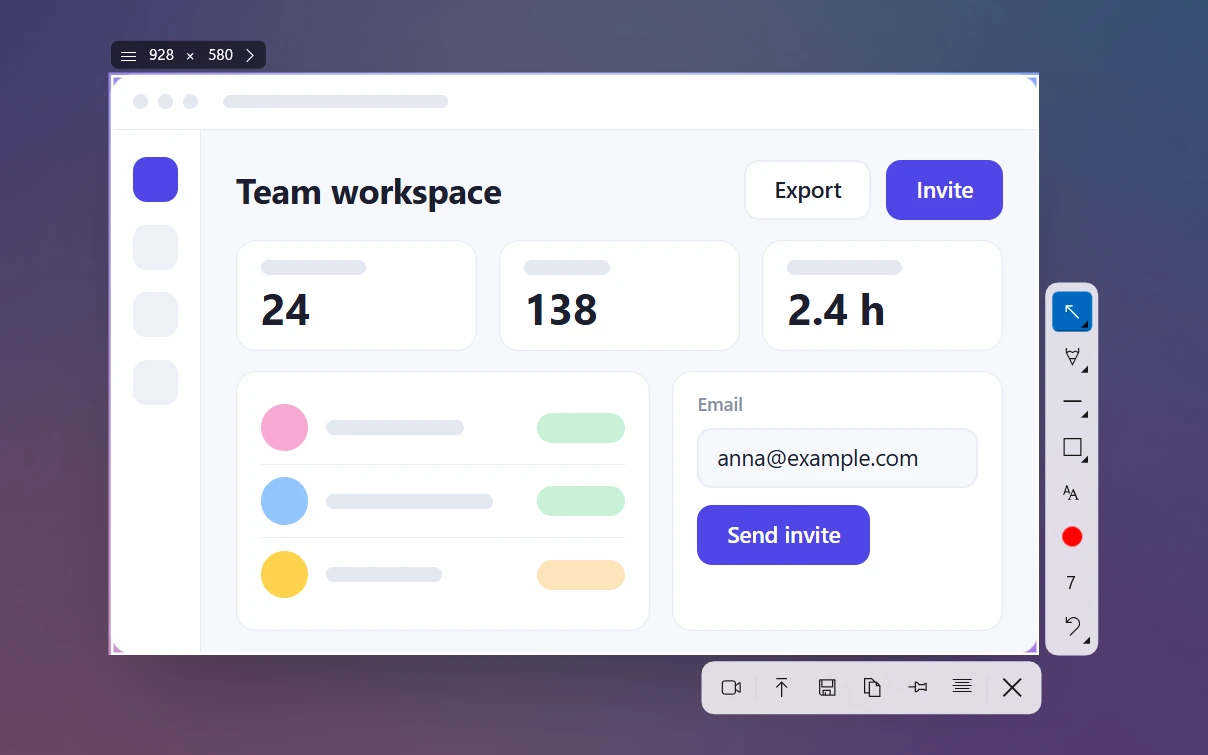
它的局限:不能截长图(整页),不能定时截图,不能导出 GIF;画好的箭头和形状不能挪,只能按 Ctrl + Z 撤销。
联想平板或 Chromebook 怎么截图
联想也卖 Android 平板和 Chromebook,在这些设备上 Windows 快捷键不管用。
- Lenovo Tab(Android):同时按住电源键和音量减键,屏幕闪一下就截好了。联想支持页面建议按住三秒左右。
- 联想 Chromebook(ChromeOS):有截图键就直接按,或者按 Shift + Ctrl + 显示窗口键,再选全屏、部分或窗口。文件存在下载内容文件夹。
- 折成平板的 Yoga:系统还是 Windows。从开始菜单打开截图工具,点新建;有主动式触控笔的话,也可以用笔菜单。
联想笔记本按 PrtSc 没反应怎么办
按顺序查,前两步能解决大多数情况。
- 按 Fn + Esc 切换 FnLock,然后分别试试按和不按 Fn。
- 看看 Windows 的那个开关。 Windows 11 里这个开关关着的话,按 PrtSc 不会出截图栏,而是悄悄复制到剪贴板。粘贴到画图里看看。
- 找找是哪个软件占了这个键。 OneDrive、Dropbox 和各种截图软件都可能抢走 PrtSc。
- 更新联想的快捷键驱动。 IdeaPad 和 Yoga 上叫 Lenovo Fn and Function Keys,ThinkPad 上叫 Hotkey Features Integration。可以用 Lenovo Vantage 的系统更新,或者去机型的支持页面装。
还是不行?Print Screen 键不管用怎么办讲了驱动、游戏和远程桌面的问题,没有 Print Screen 键怎么截图汇总了所有替代办法。各品牌的总体说明看笔记本电脑怎么截图。
常见问题
ThinkPad 的 Print Screen 键在哪?
联想笔记本截图快捷键是什么?
联想笔记本截图为什么要按 Fn?
联想笔记本的截图存在哪?
联想平板怎么截图?
Sleekshot 团队
我们开发了 Sleekshot——一款适用于 Windows 和 Mac 的免费截图与录屏软件。每篇教程都在最新版 Windows 11、Windows 10 和 macOS 上验证过。
其他语言版本: English Deutsch Français Español Italiano Русский ភាសាខ្មែរ Bahasa Indonesia 日本語