
របៀបថត Screenshot លើ Laptop Lenovo៖ ThinkPad, IdeaPad, Yoga
 ដោយ ក្រុម Sleekshot
អានរយៈពេល 21 នាទី
ចម្លើយខ្លី
លើ laptop Lenovo ណាក៏ដោយ ចុច Win + Shift + S ដើម្បីថតផ្នែកមួយនៃអេក្រង់ ឬ Win + PrtSc ដើម្បីរក្សាទុកអេក្រង់ទាំងមូលក្នុង Pictures > Screenshots។ លើ ThinkPad ជាច្រើនមុនឆ្នាំ 2024 គ្រាប់ចុច PrtSc នៅជួរខាងក្រោម ចន្លោះ Alt និង Ctrl ខាងស្ដាំ។ លើ ThinkPad ថ្មី វាជាគ្រាប់ចុច F (F9 លើ T14 Gen 5 និង X1 Carbon Gen 13) ហើយលើ IdeaPad និង Yoga វានៅជួរខាងលើ។ បើចុចហើយគ្មានអ្វីកើតឡើង សូមប្ដូរ FnLock ដោយ Fn + Esc ឬសង្កត់ Fn។
នៅលើទំព័រនេះ
- តារាងផ្លូវកាត់ថត screenshot លើ Lenovo
- គ្រាប់ចុច PrtSc នៅទីណាលើ Lenovo របស់អ្នក
- វិធីទី ១៖ Win + Shift + S (ដំណើរការលើ Lenovo ទាំងអស់)
- វិធីទី ២៖ គ្រាប់ចុច PrtSc
- វិធីទី ៣៖ Win + PrtSc (រក្សាទុកអេក្រង់ទាំងមូលជាឯកសារ)
- វិធីទី ៤៖ Alt + PrtSc (តែ window មួយ)
- វិធីទី ៥៖ កម្មវិធី Snipping Tool (ពន្យារពេល អក្សរ ថតវីដេអូ)
- FnLock, Lenovo Vantage និង BIOS៖ គ្រប់គ្រងជួរខាងលើ
- លឿនជាង៖ Sleekshot លើ laptop Lenovo
- Tablet Lenovo ឬ Chromebook?
- បើ PrtSc លើ Lenovo មិនដំណើរការ
ដើម្បីថត screenshot លើ laptop Lenovo សូមចុច Win + Shift + S អូសជ្រើសតំបន់ដែលអ្នកត្រូវការ ហើយបិទភ្ជាប់ដោយ Ctrl + V។ បើចង់រក្សាទុកអេក្រង់ទាំងមូលជាឯកសារភ្លាម សូមចុច Win + PrtSc។ ឯកសារ PNG នឹងនៅក្នុង Pictures\Screenshots។ ផ្លូវកាត់ទាំងពីរនេះដំណើរការលើ ThinkPad, IdeaPad, Yoga និង Legion ទាំងអស់ដែលប្រើ Windows 10 ឬ 11។
អ្វីដែលពិសេសសម្រាប់ Lenovo គឺទីតាំងគ្រាប់ចុច PrtSc។ លើ ThinkPad ជាច្រើន វាមិននៅជួរខាងលើទេ គឺនៅជួរខាងក្រោម ចន្លោះ Alt និង Ctrl ខាងស្ដាំ។ លើ ThinkPad ថ្មីបំផុត វាបានផ្លាស់ទៅគ្រាប់ចុច F។ លើ IdeaPad និង Yoga វាចែករំលែកជួរខាងលើជាមួយមុខងារផ្សេង ដូច្នេះ FnLock កំណត់ថាអ្នកត្រូវចុច Fn ឬអត់។ ខាងក្រោមនេះ៖ ទីតាំងគ្រាប់ចុចលើម៉ូដែលរបស់អ្នក វិធីទាំងអស់ និងការកំណត់ក្នុង Lenovo Vantage។ ទីតាំងគ្រាប់ចុចយកពីសៀវភៅណែនាំផ្លូវការរបស់ Lenovo ពិនិត្យនៅខែតុលា ឆ្នាំ 2026។
តារាងផ្លូវកាត់ថត screenshot លើ Lenovo
ផ្លូវកាត់ទាំងនេះជារបស់ Windows ដូច្នេះវាដំណើរការដូចគ្នាលើ laptop Lenovo ទាំងអស់។ មានតែទីតាំង PrtSc ទេដែលខុសគ្នា។
| អ្វីដែលអ្នកចង់បាន | គ្រាប់ចុច | រូបទៅណា |
|---|---|---|
| ផ្នែកមួយនៃអេក្រង់ | Win + Shift + S | clipboard + Pictures\Screenshots (Windows 11) |
| អេក្រង់ទាំងមូលជាឯកសារ | Win + PrtSc | Pictures\Screenshots (PNG) |
| អេក្រង់ទាំងមូល ឬរបារថត | PrtSc | Windows 11៖ បើករបារថត។ Windows 10៖ clipboard |
| តែ window សកម្ម | Alt + PrtSc | clipboard |
| បើកកម្មវិធី Snipping Tool | Fn + PrtSc (ThinkPad មុនឆ្នាំ 2024) ឬ F10 (ThinkPad 2024–2025) | កន្លែងដែលអ្នករក្សាទុក |
| ថតក្នុងហ្គេម | Win + Alt + PrtSc | Videos\Captures |
បើចាំបានតែមួយ សូមចាំ Win + Shift + S។ វាមិនត្រូវការគ្រាប់ចុច PrtSc មិនរងឥទ្ធិពលពី FnLock ហើយអាចជ្រើសរាងចតុកោណ window អេក្រង់ពេញ ឬរាងសេរី។
គ្រាប់ចុច PrtSc នៅទីណាលើ Lenovo របស់អ្នក
Lenovo ប្រើប្លង់ក្ដារចុចបីប្រភេទ ហើយនេះជាមូលហេតុដែលមនុស្សរកមិនឃើញ។ សូមប្រៀបធៀបក្ដារចុចរបស់អ្នកជាមួយតារាងនេះ។
| laptop Lenovo | Print Screen នៅទីណា | របៀបចុច |
|---|---|---|
| ThinkPad មុនឆ្នាំ 2024 (ឧ. T14 Gen 4, T14s Gen 1, E14 Gen 2) | ជួរខាងក្រោម ចន្លោះ Alt និង Ctrl ខាងស្ដាំ មានអក្សរ PrtSc | ចុចតែឯង។ Fn + PrtSc បើក Snipping Tool |
| ThinkPad 2024–2025 (ឧ. T14 Gen 5, X1 Carbon Gen 13, P1 Gen 8) | ជួរខាងលើ៖ រូប Print screen លើ F9 រូប Snipping Tool លើ F10 | ចុច F9 ផ្ទាល់។ បើភ្លើង Esc ភ្លឺ ចុច Fn + F9 |
| IdeaPad, Yoga, Legion និងម៉ូដែលផ្សេងទៀត | ជួរខាងលើ ជាធម្មតានៅខាងស្ដាំ ជិត Insert និង Delete | ចុចតែឯង ឬជាមួយ Fn បើវាជាមុខងារទីពីរ |
| Lenovo Tab (tablet Android) | គ្មានគ្រាប់ចុច | Power + Volume Down |
| Chromebook Lenovo | គ្រាប់ចុច screenshot បើមាន | ឬ Shift + Ctrl + Show windows |
ThinkPad៖ មើលជួរខាងក្រោមមុន
លើ ThinkPad ជាច្រើនក្នុងប៉ុន្មានឆ្នាំចុងក្រោយ PrtSc ជំនួសគ្រាប់ចុចម៉ឺនុយ ហើយនៅចន្លោះ Alt និង Ctrl ខាងស្ដាំ ត្រង់ក្រោមមេដៃ។ វាជាគ្រាប់ចុចពេញលេញ មិនត្រូវការ Fn ទេ។ សៀវភៅណែនាំ Lenovo សម្រាប់ T14 Gen 4 និង E14 Gen 2 ក៏សរសេរថា Fn + PrtSc បើកកម្មវិធី Snipping Tool។
ThinkPad ឆ្នាំ 2024–2025 ខុសពីនេះ។ ក្នុងសៀវភៅណែនាំ T14 Gen 5, X1 Carbon Gen 13 និង P1 Gen 8 Print screen ជាមុខងារពិសេសរបស់ F9 ហើយ Snipping Tool ជាមុខងារពិសេសរបស់ F10។ ពេលភ្លើងលើ Esc រលត់ មុខងារពិសេសដំណើរការ ដូច្នេះចុច F9 តែមួយគឺថតបាន។ ពេលភ្លើងភ្លឺ គ្រាប់ចុចធ្វើការជា F1–F12 ហើយអ្នកត្រូវចុច Fn + F9។ ដើម្បីប្ដូរ ចុច Fn + Esc។
IdeaPad និង Yoga៖ ជួរខាងលើ ហើយប្រយ័ត្ន FnLock
លើ IdeaPad, Yoga និង laptop Lenovo សម្រាប់អ្នកប្រើទូទៅភាគច្រើន PrtSc នៅជួរខាងលើ។ Lenovo ហៅវាថាគ្រាប់ចុចពីរមុខងារ៖ ជួរខាងលើចែក F1–F12 ជាមួយ hotkey ហើយ FnLock (Fn + Esc) កំណត់ថាមួយណាដំណើរការពេលមិនចុច Fn។ ក្ដារចុច IdeaPad និង Yoga ថ្មីខ្លះមាន hotkey រូបកន្ត្រៃ ដែលបើក Snipping Tool ភ្លាម។
ចំណុចមួយពីឯកសារ Lenovo៖ FnLock មានឥទ្ធិពលតែលើជួរខាងលើប៉ុណ្ណោះ។ បើ PrtSc ជាមុខងារទីពីរលើគ្រាប់ចុចនៅកន្លែងផ្សេង សូមសង្កត់ Fn ជានិច្ច។
វិធីទី ១៖ Win + Shift + S (ដំណើរការលើ Lenovo ទាំងអស់)
យើងណែនាំផ្លូវកាត់នេះដល់អ្នកប្រើ Lenovo គ្រប់គ្នា ព្រោះវាមិនខ្វល់ថា PrtSc នៅទីណា ឬ FnLock កំពុងធ្វើអ្វី។
- ចុច Win + Shift + S។ អេក្រង់ងងឹតបន្តិច ហើយរបារ Snipping Tool លេចនៅខាងលើ។
- ជ្រើស Rectangle, Window, Full screen ឬ Freeform។
- អូសលើតំបន់ (ឬចុចលើ window មួយ)។
- បិទភ្ជាប់ដោយ Ctrl + V ឬចុចរូបមើលជាមុននៅជ្រុង ដើម្បីកាត់ និងគូសចំណាំ។
លើ Windows 11 រូបក៏ត្រូវបានរក្សាទុកដោយស្វ័យប្រវត្តិក្នុង C:\Users\<ឈ្មោះអ្នក>\Pictures\Screenshots ដែរ។ លើ Windows 10 វាចូលតែ clipboard ប៉ុណ្ណោះ៖ ចុចលើការជូនដំណឹង ហើយចុច Ctrl + S បើត្រូវការឯកសារ។
វិធីទី ២៖ គ្រាប់ចុច PrtSc
អ្វីដែល PrtSc ធ្វើ អាស្រ័យលើ Windows មិនមែន Lenovo ទេ។ លើ Windows 11 ដែលបានធ្វើបច្ចុប្បន្នភាព វាបើករបារថតដូច Win + Shift + S។ លើ Windows 10 វាចម្លងអេក្រង់ទាំងមូលទៅ clipboard ដោយស្ងាត់ៗ ហើយអ្នកបិទភ្ជាប់ដោយ Ctrl + V។
បើលើ Windows 11 អ្នកចូលចិត្តរបៀបចាស់ សូមបើក Settings → Bluetooth & devices → Keyboard ហើយបិទ Use the Print screen key to open screen capture (លើកំណែចាស់ វានៅក្នុង Settings → Accessibility → Keyboard)។
លើ ThinkPad មុនឆ្នាំ 2024 Fn + PrtSc បើកកម្មវិធី Snipping Tool ពេញលេញ ដែលងាយស្រួលពេលត្រូវការកំណត់ពេលពន្យារ។ ចង់ឱ្យ PrtSc បើកកម្មវិធីផ្សេង? សូមអាន របៀបប្ដូរមុខងារគ្រាប់ចុច Print Screen។
វិធីទី ៣៖ Win + PrtSc (រក្សាទុកអេក្រង់ទាំងមូលជាឯកសារ)
Win + PrtSc រក្សាទុកអេក្រង់ទាំងមូលជា PNG ភ្លាមៗ។ អេក្រង់ងងឹតមួយភ្លែតដើម្បីបញ្ជាក់។ បើភ្ជាប់ម៉ូនីទ័រខាងក្រៅ អេក្រង់ទាំងពីរនឹងនៅក្នុងរូបធំទូលាយតែមួយ។
លើ ThinkPad ឆ្នាំ 2024–2025 ចុច Win ជាមួយគ្រាប់ចុច Print screen (F9) ហើយបន្ថែម Fn បើភ្លើង Esc ភ្លឺ។ លើម៉ូដែលដែល PrtSc ជាមុខងារទីពីរ គឺ Win + Fn + PrtSc។
ឯកសារនៅក្នុង C:\Users\<ឈ្មោះអ្នក>\Pictures\Screenshots។ បើអ្នកបានយល់ព្រមឱ្យ OneDrive បម្រុងទុកពេលរៀបចំ laptop សូមរកក្នុង OneDrive\Pictures\Screenshots។ ទីតាំងទាំងអស់មាននៅក្នុងអត្ថបទ screenshot លើ Windows រក្សាទុកនៅឯណា។
វិធីទី ៤៖ Alt + PrtSc (តែ window មួយ)
Alt + PrtSc ចម្លងតែ window សកម្មទៅ clipboard គ្មាន taskbar និងម៉ូនីទ័រទីពីរ។ ចុចលើ window មុន ចុចគ្រាប់ចុច ហើយបិទភ្ជាប់។ លើ ThinkPad ដែល PrtSc នៅជួរខាងក្រោម អាចចុចដោយដៃម្ខាង៖ មេដៃលើ Alt ហើយគ្រាប់ចុចបន្ទាប់គឺ PrtSc។
វាមិនបង្កើតឯកសារទេ។ បើត្រូវការ សូមបិទភ្ជាប់ក្នុង Paint ហើយរក្សាទុក ឬប្រើម៉ូដ Window ក្នុង Win + Shift + S។ មើលល្បិចបន្ថែមក្នុង របៀបថត screenshot window មួយ។
វិធីទី ៥៖ កម្មវិធី Snipping Tool (ពន្យារពេល អក្សរ ថតវីដេអូ)
បើក Start វាយ Snipping Tool ហើយចុច Enter ឬប្រើ Fn + PrtSc លើ ThinkPad ចាស់ F10 លើ ThinkPad ថ្មី ឬគ្រាប់ចុចរូបកន្ត្រៃលើ IdeaPad និង Yoga ដែលមាន។ កម្មវិធីនេះមានអ្វីដែលផ្លូវកាត់មិនមាន៖
- ពន្យារពេល 3, 5 ឬ 10 វិនាទី ដើម្បីថតម៉ឺនុយ និង tooltip។
- កម្មវិធីកែសាមញ្ញ៖ ប៊ិច ប៊ិចគូសពណ៌ និងការកាត់។
- Text actions ដើម្បីចម្លងអក្សរពី screenshot។
- ថតអេក្រង់ជា MP4 ដោយ Win + Shift + R (Windows 11)។
FnLock, Lenovo Vantage និង BIOS៖ គ្រប់គ្រងជួរខាងលើ
បើម្សិលមិញ PrtSc ដំណើរការ ហើយថ្ងៃនេះមិនដំណើរការ មូលហេតុស្ទើរតែជានិច្ចគឺ FnLock។ Lenovo មានកន្លែងបីដើម្បីកំណត់វា៖
- Fn + Esc ប្ដូរ FnLock ភ្លាមៗ។ ភ្លើងលើ Esc បង្ហាញស្ថានភាព៖ លើ ThinkPad ភ្លើងរលត់មានន័យថា មុខងារពិសេសដែលបោះពុម្ព (រួមទាំង Print screen លើ F9) ដំណើរការដោយមិនចាំបាច់ Fn។
- Lenovo Vantage រក្សាការកំណត់ជាអចិន្ត្រៃយ៍។ លើ ThinkPad ថ្មី បើក Device → Input & Accessories ក្នុង Vantage។ Vantage កំណែចាស់អនុញ្ញាតឱ្យជ្រើសរវាង F1–F12 និងមុខងារពិសេសសម្រាប់ជួរខាងលើ។
- BIOS (UEFI)៖ IdeaPad មានការកំណត់ Hotkey Mode។ បើកវា ជួរខាងលើធ្វើមុខងារដែលបោះពុម្ព។ បិទវា ជួរខាងលើធ្វើការជា F1–F12 ហើយ hotkey ត្រូវការ Fn។
ជ្រើសតាមទម្លាប់របស់អ្នក។ បើអ្នកថត screenshot ញឹកញាប់ជាងចុច F9 ក្នុងកម្មវិធី សូមទុកមុខងារពិសេសឱ្យដំណើរការ។
លឿនជាង៖ Sleekshot លើ laptop Lenovo
Sleekshot ជាកម្មវិធីឥតគិតថ្លៃសម្រាប់ថត screenshot និងថតអេក្រង់លើ Windows 10 និង 11។ វាបង្កកអេក្រង់ ឱ្យអ្នកគូសចំណាំផ្ទាល់លើវា រួចចម្លង រក្សាទុក ឬចែករំលែកដោយគ្រាប់ចុចតែមួយ។ យើងជាអ្នកបង្កើតវា ដូច្នេះនិយាយត្រង់ៗ៖ សម្រាប់ screenshot ធម្មតា ឧបករណ៍ក្នុង Windows គ្រប់គ្រាន់ហើយ។ Sleekshot ជួយសន្សំពេល ពេលរូបត្រូវការព្រួញ ជំហានមានលេខ ឬ email ដែលត្រូវ blur។
លើ ThinkPad មុនឆ្នាំ 2024 គ្រាប់ចុច PrtSc នៅជួរខាងក្រោមល្អណាស់សម្រាប់ hotkey៖ វានៅក្រោមមេដៃ ហើយ Sleekshot ប្រើ PrtSc ជាលំនាំដើម។ លើ Windows 11 ដែល Snipping Tool កាន់គ្រាប់ចុចនោះ Settings របស់ Sleekshot បង្ហាញការព្រមាន Snipping Tool is using the PrtSc key ហើយប៊ូតុង Bind PrtSc to Sleekshot ប្ដូរវាដោយចុចតែម្ដង។ លើ ThinkPad ថ្មី ឬ IdeaPad អ្នកអាចកំណត់គ្រាប់ចុច ឬបន្សំណាមួយផ្សេង។
- ដំឡើងពី ទំព័រទាញយក ឬ Microsoft Store។ ឥតគិតថ្លៃ គ្មានគណនី គ្មាន watermark។ មានសម្រាប់ x64, x86 និង ARM64។
- ចុច hotkey របស់អ្នក។ អេក្រង់បង្កក៖ អូសដើម្បីជ្រើសតំបន់ ចុចលើ window ឬចុច Ctrl + A សម្រាប់អេក្រង់ពេញ។
- គូសចំណាំ៖ ព្រួញ 7 ម៉ូដ លេខជំហាន ចតុកោណ blur អក្សរ ប៊ិចគូសពណ៌ និងរាង មាន 20 ពណ៌ (ឧបករណ៍ទាំងអស់)។
- បញ្ចប់ដោយគ្រាប់ចុចមួយ៖ Ctrl + C ចម្លង Ctrl + S រក្សាទុកជា PNG, JPEG ឬ WebP Ctrl + U សម្រាប់ link ខ្លី និង Ctrl + O ចម្លងអក្សរដោយ OCR offline។
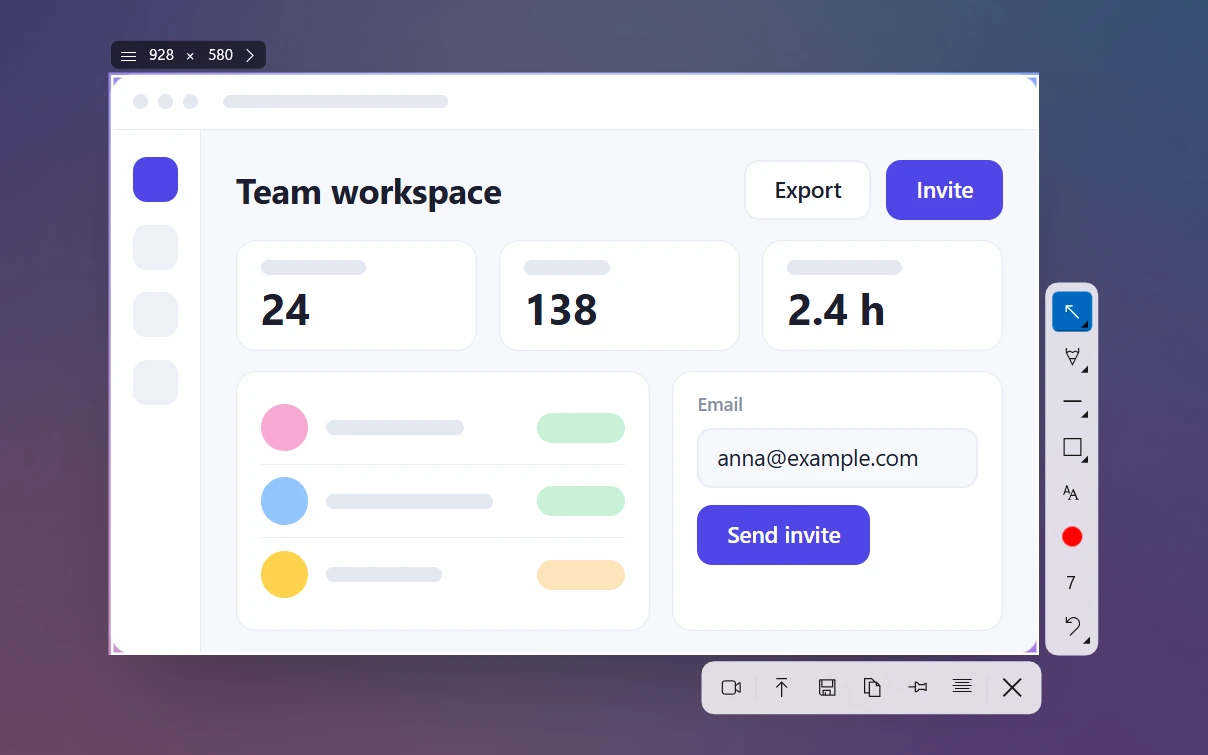
ដែនកំណត់៖ មិនអាចថតរមូរ (ទំព័រពេញ) គ្មានកំណត់ពេលពន្យារ គ្មាន GIF ហើយព្រួញ ឬរាងដែលគូររួច មិនអាចផ្លាស់ទីបានទេ អាចតែលុបវិញដោយ Ctrl + Z។
Tablet Lenovo ឬ Chromebook?
Lenovo ក៏លក់ tablet Android និង Chromebook ដែរ ហើយផ្លូវកាត់ Windows មិនដំណើរការនៅទីនោះទេ។
- Lenovo Tab (Android)៖ សង្កត់ Power និង Volume Down ព្រមគ្នា រហូតអេក្រង់ភ្លឹបភ្លែត។ ទំព័រជំនួយរបស់ Lenovo ណែនាំឱ្យសង្កត់ប្រហែលបីវិនាទី។
- Chromebook Lenovo (ChromeOS)៖ ចុចគ្រាប់ចុច screenshot បើមាន ឬ Shift + Ctrl + Show windows រួចជ្រើសអេក្រង់ពេញ ផ្នែកខ្លះ ឬ window ។ ឯកសារចូលក្នុងថត Downloads។
- Yoga ពត់ជា tablet៖ វានៅតែជា Windows។ បើក Snipping Tool ពី Start ហើយប៉ះ New ឬប្រើម៉ឺនុយប៊ិច បើអ្នកមានប៊ិចសកម្ម។
បើ PrtSc លើ Lenovo មិនដំណើរការ
ពិនិត្យតាមលំដាប់នេះ។ ពីរជំហានដំបូងដោះស្រាយបញ្ហាភាគច្រើន។
- ប្ដូរ FnLock ដោយ Fn + Esc ហើយសាកម្ដងទៀត ទាំងមាន និងគ្មាន Fn។
- ពិនិត្យកុងតាក់ Windows។ បើវាបិទលើ Windows 11 PrtSc មិនបង្ហាញរបារទេ តែចម្លងទៅ clipboard ដោយស្ងាត់ៗ។ បិទភ្ជាប់ក្នុង Paint ដើម្បីពិនិត្យ។
- រកកម្មវិធីដែលយកគ្រាប់ចុចនេះ។ OneDrive, Dropbox និងកម្មវិធីថត screenshot អាចកាន់ PrtSc។
- ធ្វើបច្ចុប្បន្នភាព driver hotkey របស់ Lenovo។ វាមានឈ្មោះ Lenovo Fn and Function Keys សម្រាប់ IdeaPad និង Yoga ហើយ Hotkey Features Integration សម្រាប់ ThinkPad។ ដំឡើងតាម Lenovo Vantage (System Update) ឬទំព័រជំនួយរបស់ម៉ូដែលអ្នក។
នៅតែមិនបាន? អត្ថបទ Print Screen មិនដំណើរការ និយាយពី driver ហ្គេម និង Remote Desktop ហើយ ថត screenshot ដោយគ្មានគ្រាប់ចុច Print Screen មានវិធីជំនួសទាំងអស់។ សម្រាប់ទិដ្ឋភាពទូទៅគ្រប់ម៉ាក សូមមើល របៀបថត screenshot លើ laptop។
សំណួរដែលគេសួរញឹកញាប់
តើគ្រាប់ចុច Print Screen នៅលើ Lenovo ThinkPad នៅឯណា?
តើផ្លូវកាត់ថត screenshot លើ laptop Lenovo គឺអ្វី?
ហេតុអ្វីខ្ញុំត្រូវចុច Fn ដើម្បីថត screenshot លើ Lenovo?
តើ screenshot លើ laptop Lenovo រក្សាទុកនៅឯណា?
តើត្រូវថត screenshot លើ tablet Lenovo ដោយរបៀបណា?
ក្រុម Sleekshot
យើងបង្កើត Sleekshot ដែលជាកម្មវិធីថត Screenshot និងថតវីដេអូអេក្រង់ឥតគិតថ្លៃសម្រាប់ Windows និង Mac។ ការណែនាំនីមួយៗត្រូវបានពិនិត្យលើ Windows 11, Windows 10 និង macOS កំណែចុងក្រោយ។
មានជាភាសាផ្សេងទៀត: English Deutsch Français Español Italiano Русский Bahasa Indonesia 简体中文 日本語