
Screenshot auf dem Lenovo-Laptop: ThinkPad, IdeaPad, Yoga und mehr
 Von Sleekshot-Team
9 Min. Lesezeit
Kurz gesagt
Auf jedem Lenovo-Laptop nehmen Sie mit Win + Umschalt + S einen Bereich auf. Mit Win + Druck speichern Sie den ganzen Bildschirm unter Bilder > Screenshots. Bei vielen ThinkPads vor 2024 sitzt die Druck-Taste (PrtSc) unten zwischen rechter Alt- und Strg-Taste. Bei neuen ThinkPads liegt sie auf einer F-Taste (F9 beim T14 Gen 5 und X1 Carbon Gen 13), bei IdeaPad und Yoga in der oberen Reihe. Reagiert sie nicht, schalten Sie FnLock mit Fn + Esc um oder halten Sie Fn gedrückt.
Auf dieser Seite
- Screenshot-Tastenkürzel auf dem Lenovo-Laptop im Überblick
- Wo die Druck-Taste bei Ihrem Lenovo sitzt
- Methode 1: Win + Umschalt + S (funktioniert auf jedem Lenovo)
- Methode 2: Die Druck-Taste
- Methode 3: Win + Druck (ganzer Bildschirm als Datei)
- Methode 4: Alt + Druck (nur ein Fenster)
- Methode 5: App Snipping Tool (Verzögerung, Text, Aufnahme)
- FnLock, Lenovo Vantage und BIOS: die obere Reihe zähmen
- Schneller: Sleekshot auf dem Lenovo-Laptop
- Lenovo-Tablet oder Chromebook?
- Wenn die Druck-Taste am Lenovo nichts tut
Für einen Screenshot auf dem Lenovo-Laptop drücken Sie Win + Umschalt + S und ziehen einen Rahmen um den Bereich. Dann fügen Sie das Bild mit Strg + V ein. Den ganzen Bildschirm als Datei speichert Win + Druck; die PNG-Datei landet unter Bilder\Screenshots. Beide Kürzel funktionieren auf jedem ThinkPad, IdeaPad, Yoga und Legion mit Windows 10 oder 11.
Das Lenovo-Typische ist die Suche nach der Druck-Taste (auf englischen Tastaturen PrtSc). Bei vielen ThinkPads steht sie gar nicht oben, sondern in der untersten Reihe zwischen rechter Alt- und Strg-Taste. Bei den neuesten ThinkPads ist sie auf eine F-Taste gewandert. Bei IdeaPad und Yoga teilt sie sich die obere Reihe mit anderen Funktionen, und FnLock entscheidet, ob Sie Fn brauchen. Hier lesen Sie, wo die Taste bei Ihrem Modell sitzt, welche Methoden es gibt und was Sie in Lenovo Vantage umstellen. Die Tastenpositionen stammen aus Lenovos Benutzerhandbüchern, Stand Oktober 2026.
Screenshot-Tastenkürzel auf dem Lenovo-Laptop im Überblick
Die Kürzel gehören zu Windows und funktionieren deshalb auf jedem Lenovo-Laptop gleich. Nur die Position der Druck-Taste ändert sich.
| Was Sie wollen | Tasten | Wo der Screenshot landet |
|---|---|---|
| Einen Bereich aufnehmen | Win + Umschalt + S | Zwischenablage + Bilder\Screenshots (Windows 11) |
| Ganzer Bildschirm als Datei | Win + Druck | Bilder\Screenshots (PNG) |
| Ganzer Bildschirm oder Aufnahmeleiste | Druck | Windows 11: öffnet die Aufnahmeleiste. Windows 10: Zwischenablage |
| Nur das aktive Fenster | Alt + Druck | Zwischenablage |
| Snipping Tool öffnen | Fn + Druck (ThinkPads vor 2024) oder F10 (ThinkPads 2024–2025) | Wo Sie speichern |
| Screenshot im Spiel | Win + Alt + Druck | Videos\Captures |
Wenn Sie sich nur ein Kürzel merken: Win + Umschalt + S. Es braucht keine Druck-Taste, ignoriert FnLock und bietet Rechteck, Fenster, Vollbild und Freihand.
Wo die Druck-Taste bei Ihrem Lenovo sitzt
Lenovo verwendet drei verschiedene Layouts – daher die vielen Suchanfragen. Vergleichen Sie Ihre Tastatur mit der Tabelle.
| Lenovo-Laptop | Wo „Print Screen“ liegt | So drücken Sie es |
|---|---|---|
| ThinkPad vor 2024 (z. B. T14 Gen 4, T14s Gen 1, E14 Gen 2) | Unterste Reihe, zwischen rechter Alt und rechter Strg | Allein drücken; Fn + Druck öffnet das Snipping Tool |
| ThinkPad 2024–2025 (z. B. T14 Gen 5, X1 Carbon Gen 13, P1 Gen 8) | Obere Reihe: Symbol „Print screen“ auf F9, Snipping-Tool-Symbol auf F10 | F9 direkt; leuchtet Esc, dann Fn + F9 |
| IdeaPad, Yoga, Legion und andere Privatkundenmodelle | Obere Reihe, meist rechts neben Einfg und Entf | Allein oder mit Fn, wenn die Beschriftung zweitrangig ist |
| Lenovo Tab (Android-Tablet) | Keine Taste | Ein/Aus + Leiser |
| Lenovo-Chromebook | Screenshot-Taste, falls vorhanden | Oder Umschalt + Strg + „Fenster anzeigen“ (Show windows) |
ThinkPad: zuerst die unterste Reihe prüfen
Bei vielen ThinkPads der letzten Jahre hat die Druck-Taste den Platz der Kontextmenü-Taste übernommen. Sie liegt zwischen rechter Alt und Strg, direkt unter dem Daumen. Es ist eine vollwertige Taste, Fn brauchen Sie nicht. Laut Lenovos Handbüchern für Modelle wie T14 Gen 4 und E14 Gen 2 öffnet Fn + Druck zusätzlich die App Snipping Tool.
Die ThinkPads von 2024–2025 sind anders aufgebaut. In den Handbüchern zu T14 Gen 5, X1 Carbon Gen 13 und P1 Gen 8 ist „Print screen“ die Sonderfunktion von F9 und das Snipping Tool die Sonderfunktion von F10. Ist die Leuchte auf Esc aus, sind die Sonderfunktionen aktiv, und F9 allein macht den Screenshot. Leuchtet sie, arbeiten die Tasten als F1–F12, und Sie brauchen Fn + F9. Umschalten mit Fn + Esc.
IdeaPad und Yoga: obere Reihe und FnLock
Bei IdeaPad, Yoga und den meisten anderen Lenovo-Laptops für Privatkunden liegt die Druck-Taste in der oberen Reihe. Lenovo nennt das Dual-Funktionstasten. Die obere Reihe teilt sich F1–F12 mit Hotkeys. FnLock (Fn + Esc) entscheidet, was ohne Fn ausgelöst wird. Einige neuere IdeaPad- und Yoga-Tastaturen haben außerdem einen Hotkey mit Scheren-Symbol, der das Snipping Tool direkt öffnet.
Ein Detail aus Lenovos Dokumentation: FnLock wirkt nur auf die obere Reihe. Steht die Druck-Funktion als Zweitbelegung auf einer Taste außerhalb der oberen Reihe, halten Sie immer Fn gedrückt.
Methode 1: Win + Umschalt + S (funktioniert auf jedem Lenovo)
Dieses Kürzel empfehlen wir jedem Lenovo-Besitzer, weil es egal ist, wo die Druck-Taste sitzt und was FnLock gerade macht.
- Drücken Sie Win + Umschalt + S. Der Bildschirm wird dunkler, oben erscheint die Leiste des Snipping Tools.
- Wählen Sie Rechteck, Fenster, Vollbild oder Freihand.
- Ziehen Sie den Rahmen (oder klicken Sie auf ein Fenster).
- Fügen Sie das Bild mit Strg + V ein oder klicken Sie auf die Vorschau in der Ecke, um es zuzuschneiden und zu markieren.
Unter Windows 11 wird der Ausschnitt zusätzlich automatisch unter C:\Users\<Name>\Pictures\Screenshots gespeichert (im Explorer: „Bilder > Screenshots“). Unter Windows 10 landet er nur in der Zwischenablage. Für eine Datei klicken Sie auf die Benachrichtigung und drücken Strg + S.
Methode 2: Die Druck-Taste
Was die Druck-Taste tut, hängt von Windows ab, nicht von Lenovo. Unter einem aktuellen Windows 11 öffnet sie dieselbe Aufnahmeleiste wie Win + Umschalt + S. Unter Windows 10 kopiert sie den ganzen Bildschirm still in die Zwischenablage; eingefügt wird mit Strg + V.
Bevorzugen Sie unter Windows 11 das klassische Verhalten, öffnen Sie Einstellungen → Bluetooth und Geräte → Tastatur (ältere Builds: Einstellungen → Barrierefreiheit → Tastatur). Schalten Sie dort die Option aus, mit der die Druck-Taste die Bildschirmaufnahme öffnet.
Auf ThinkPads vor 2024 öffnet Fn + Druck die vollständige App Snipping Tool. Das ist praktisch, wenn Sie den Verzögerungstimer brauchen. Soll die Druck-Taste ein anderes Programm starten? Lesen Sie, wie Sie die Druck-Taste umbelegen.
Methode 3: Win + Druck (ganzer Bildschirm als Datei)
Win + Druck speichert den ganzen Bildschirm sofort als PNG. Zur Bestätigung wird der Bildschirm kurz dunkel. Ist ein externer Monitor angeschlossen, landen beide Bildschirme in einem breiten Bild.
Auf einem ThinkPad von 2024–2025 drücken Sie Win zusammen mit F9 (Print screen). Leuchtet Esc, nehmen Sie Fn dazu. Ist „Druck“ nur eine Zweitbeschriftung, lautet das Kürzel Win + Fn + Druck.
Die Datei liegt unter C:\Users\<Name>\Pictures\Screenshots. Haben Sie bei der Einrichtung der OneDrive-Sicherung zugestimmt, suchen Sie in OneDrive\Pictures\Screenshots. Alle Speicherorte finden Sie in unserem Ratgeber Wo werden Screenshots unter Windows gespeichert?.
Methode 4: Alt + Druck (nur ein Fenster)
Alt + Druck kopiert nur das aktive Fenster in die Zwischenablage – ohne Taskleiste und zweiten Monitor. Fenster anklicken, Kürzel drücken, einfügen. Auf einem ThinkPad mit Druck-Taste in der untersten Reihe geht das bequem mit einer Hand: Daumen auf Alt, daneben die Druck-Taste.
Eine Datei entsteht dabei nicht. Brauchen Sie eine, fügen Sie das Bild in Paint ein und speichern es. Oder Sie nutzen den Modus Fenster in Win + Umschalt + S. Mehr dazu: Screenshot von einem Fenster.
Methode 5: App Snipping Tool (Verzögerung, Text, Aufnahme)
Öffnen Sie Start, tippen Sie Snipping Tool und drücken Sie Eingabe. Auf älteren ThinkPads geht es auch mit Fn + Druck, auf neueren mit F10. Manche IdeaPad- und Yoga-Modelle haben eine Scheren-Taste. Die App kann, was den Kürzeln fehlt:
- eine Verzögerung von 3, 5 oder 10 Sekunden für Menüs und Tooltips;
- einen einfachen Editor mit Stift, Textmarker und Zuschneiden;
- Textaktionen, um Text aus dem Screenshot zu kopieren;
- Bildschirmaufnahmen als MP4 mit Win + Umschalt + R (Windows 11).
FnLock, Lenovo Vantage und BIOS: die obere Reihe zähmen
Geht die Druck-Taste heute nicht mehr, gestern aber schon, ist fast immer FnLock schuld. Lenovo bietet drei Stellen, um das zu steuern:
- Fn + Esc schaltet FnLock sofort um. Die Leuchte auf Esc zeigt den Zustand. Bei ThinkPads heißt „aus“: Die aufgedruckten Sonderfunktionen (auch „Print screen“ auf F9) gehen ohne Fn.
- Lenovo Vantage speichert die Einstellung dauerhaft. Bei aktuellen ThinkPads öffnen Sie in Vantage die Einstellungen für Eingabe und Zubehör (englisch: Device → Input & Accessories). Ältere Vantage-Versionen bieten dort die Wahl zwischen F1–F12 und Sonderfunktionen.
- BIOS (UEFI): IdeaPads haben die Einstellung Hotkey Mode. Aktiviert, löst die obere Reihe die aufgedruckten Hotkeys aus. Deaktiviert, arbeitet sie als F1–F12, und Hotkeys brauchen Fn.
Wählen Sie, was zu Ihrer Arbeit passt. Wer öfter Screenshots macht als F9 in Programmen drückt, lässt die Sonderfunktionen aktiv.
Schneller: Sleekshot auf dem Lenovo-Laptop
Sleekshot ist eine kostenlose App für Screenshots und Bildschirmaufnahmen unter Windows 10 und 11. Der Bildschirm friert ein, Sie markieren direkt darauf und kopieren, speichern oder teilen mit einer Taste. Wir entwickeln Sleekshot, deshalb ehrlich: Für einfache Screenshots reichen die Windows-Werkzeuge. Sleekshot lohnt sich bei Pfeilen, nummerierten Schritten oder unkenntlich gemachten E-Mail-Adressen.
Auf einem ThinkPad vor 2024 ist die Druck-Taste in der untersten Reihe ein idealer Hotkey. Sie liegt unter dem Daumen, und Sleekshot nutzt standardmäßig genau diese Taste. Unter Windows 11 belegt sie das Snipping Tool; ein Klick auf Bind PrtSc to Sleekshot in den Einstellungen der App holt sie zurück. Auf neueren ThinkPads oder IdeaPads legen Sie einfach eine beliebige andere Taste oder Kombination fest.
- Installieren Sie die App über die Download-Seite oder den Microsoft Store. Kostenlos, ohne Konto, ohne Wasserzeichen; Versionen für x64, x86 und ARM64.
- Drücken Sie Ihren Hotkey. Der Bildschirm friert ein: Bereich aufziehen, Fenster anklicken oder Strg + A für den ganzen Bildschirm.
- Markieren Sie: 7 Pfeilstile, Schrittnummern, ein Unschärfe-Rechteck, Text, Textmarker und Formen in 20 Farben (alle Werkzeuge).
- Abschließen mit einer Taste: Strg + C kopiert, Strg + S speichert als PNG, JPEG oder WebP. Strg + U erzeugt einen kurzen Link, Strg + O kopiert den Text per Offline-OCR.
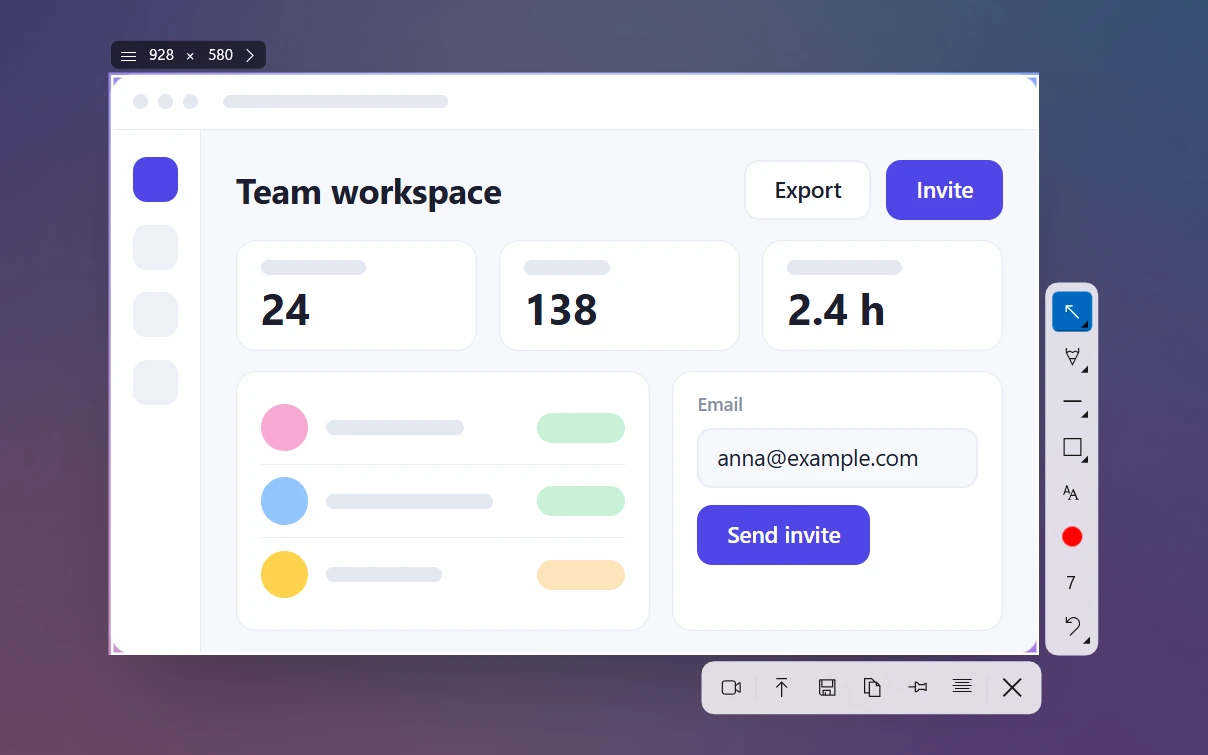
Grenzen, die Sie kennen sollten: keine scrollenden Screenshots (ganze Seite), kein Verzögerungstimer, kein GIF-Export. Gezeichnete Pfeile oder Formen lassen sich nicht verschieben, nur mit Strg + Z rückgängig machen.
Lenovo-Tablet oder Chromebook?
Lenovo verkauft auch Android-Tablets und Chromebooks – dort gelten die Windows-Kürzel nicht.
- Lenovo Tab (Android): Ein/Aus-Taste und Leiser-Taste gleichzeitig gedrückt halten, bis der Bildschirm aufblitzt. Lenovos Support-Seite empfiehlt etwa drei Sekunden.
- Lenovo-Chromebook (ChromeOS): Screenshot-Taste drücken, falls vorhanden. Oder Umschalt + Strg + „Fenster anzeigen“ und dann Vollbild, Teilbereich oder Fenster wählen. Die Datei landet im Ordner Downloads.
- Yoga als Tablet gefaltet: Das ist weiterhin Windows. Öffnen Sie das Snipping Tool über Start und tippen Sie auf Neu, oder nutzen Sie das Stiftmenü, wenn Sie einen aktiven Stift haben.
Wenn die Druck-Taste am Lenovo nichts tut
Gehen Sie der Reihe nach vor; die ersten beiden Punkte lösen die meisten Fälle.
- FnLock umschalten mit Fn + Esc und erneut versuchen – mit und ohne Fn.
- Den Windows-Schalter prüfen. Ist die Option unter Windows 11 aus, zeigt die Druck-Taste keine Leiste. Sie kopiert dann still in die Zwischenablage. In Paint einfügen und nachsehen.
- Nach einer App suchen, die die Taste belegt. OneDrive, Dropbox und Screenshot-Programme können die Druck-Taste übernehmen.
- Lenovos Hotkey-Treiber aktualisieren. Er heißt Lenovo Fn and Function Keys bei IdeaPad und Yoga, Hotkey Features Integration bei ThinkPads. Installieren Sie ihn über Lenovo Vantage (Systemupdate) oder die Support-Seite Ihres Modells.
Immer noch nichts? Unser Ratgeber Druck-Taste funktioniert nicht behandelt Treiber, Spiele und Remotedesktop. Screenshot ohne Druck-Taste listet alle Umwege. Den Überblick über alle Marken gibt Screenshot am Laptop machen.
Häufig gestellte Fragen
Wo ist die Druck-Taste beim Lenovo ThinkPad?
Welche Tastenkombination macht auf dem Lenovo-Laptop einen Screenshot?
Warum brauche ich bei Lenovo die Fn-Taste für einen Screenshot?
Wo werden Screenshots auf dem Lenovo-Laptop gespeichert?
Wie mache ich einen Screenshot auf einem Lenovo-Tablet?
Sleekshot-Team
Wir entwickeln Sleekshot, ein kostenloses Programm für Screenshots und Bildschirmaufnahmen für Windows und Mac. Jede Anleitung prüfen wir auf aktuellen Builds von Windows 11, Windows 10 und macOS.
Auch verfügbar auf: English Français Español Italiano Русский ភាសាខ្មែរ Bahasa Indonesia 简体中文 日本語