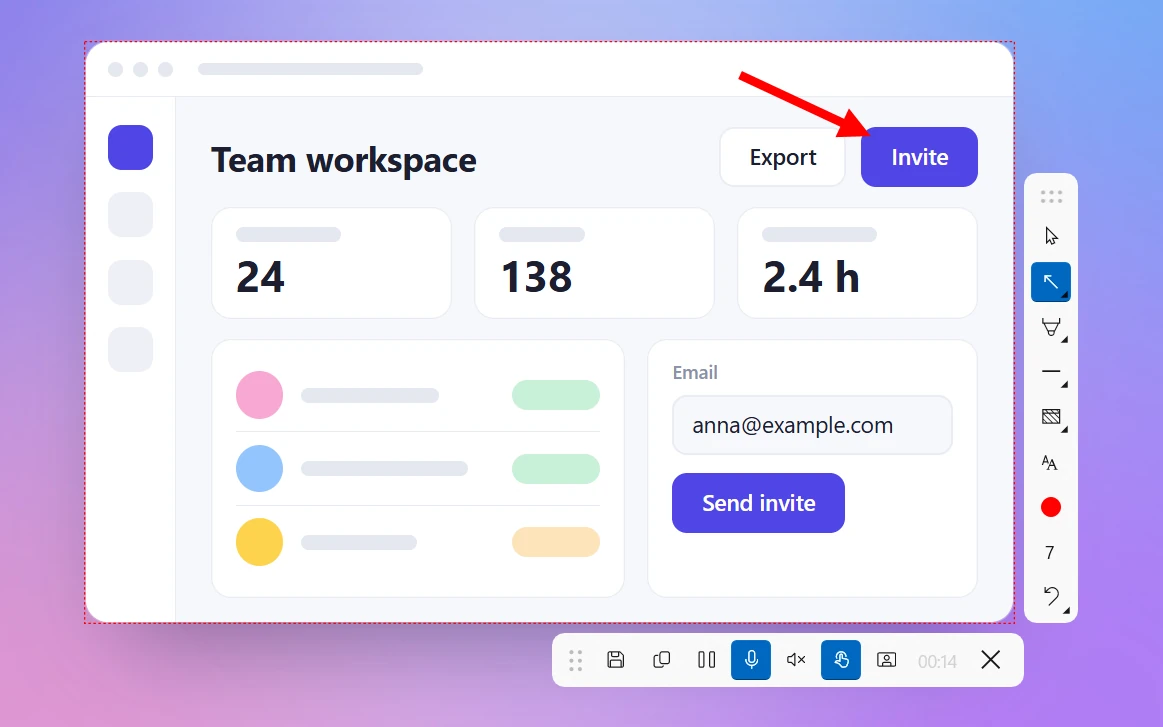
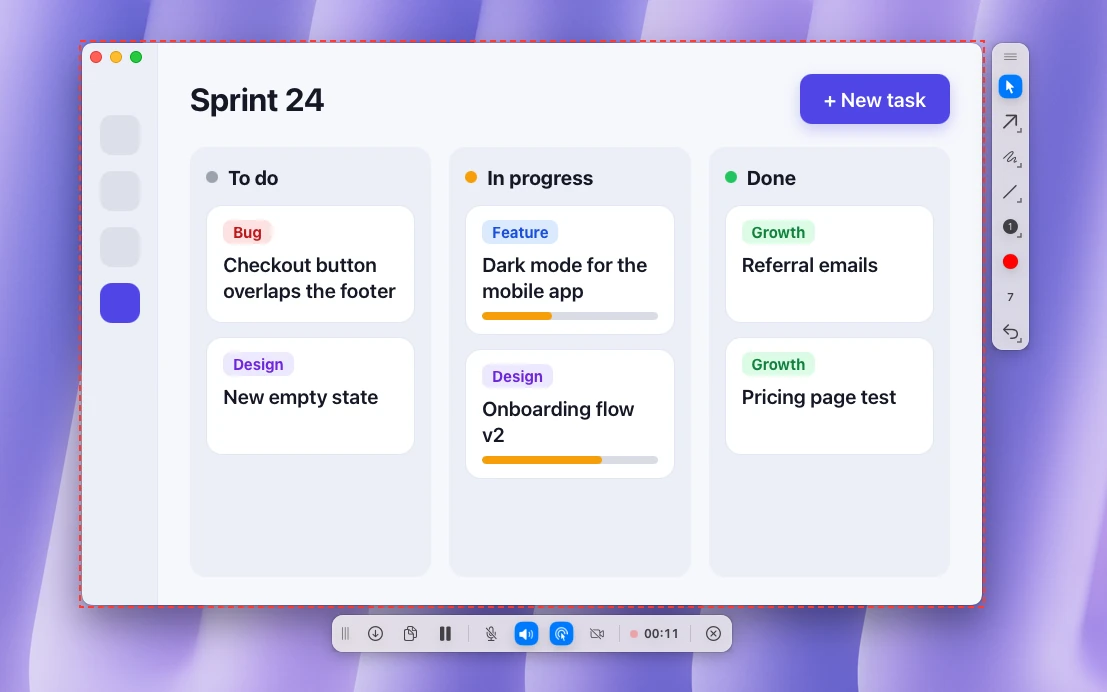
Как записать экран вместе с веб-камерой на Windows и Mac
 Автор: Команда Sleekshot
11 мин чтения
Коротко
«Ножницы», Xbox Game Bar и встроенная запись экрана на Mac (Command + Shift + 5) не умеют добавлять веб-камеру в видео, поэтому нужна другая программа. В бесплатном Sleekshot для Windows нажмите PrtSc, выделите область, нажмите V, включите камеру и нажмите Ctrl + R. Ваше лицо в кружке запишется вместе с экраном. Бесплатный Sleekshot для Mac пишет веб-камеру в углу видео и может спрятать лицо под анимированной маской. Экран и камеру вместе записывают также Clipchamp в Windows 11 и OBS Studio.
Содержание
- Программы для записи экрана с веб-камерой на Windows и Mac: сравнение
- Способ 1. Sleekshot для Windows: веб-камера в кружке, бесплатно
- Способ 2. Clipchamp (встроен в Windows 11)
- Способ 3. OBS Studio: камеру можно поставить как угодно
- Способ 4. Loom: запись и сразу ссылка
- Как записать экран с веб-камерой на Mac
- Куда поставить веб-камеру и какого размера её сделать
- Веб-камеры нет в записи? Что делать
Чтобы записать экран и веб-камеру одновременно, нужна программа для записи экрана, которая умеет добавлять камеру. Встроенные средства пишут только экран: в Windows это «Ножницы» и Xbox Game Bar, на Mac сочетание ⌘ + ⇧ + 5 и QuickTime Player. В бесплатном Sleekshot для Windows 10 и 11 это делается так: PrtSc, выделить область, V, включить камеру и Ctrl + R. Ваше лицо окажется в кружке в углу видео. Sleekshot для Mac запускается сочетанием ⌘ + ⇧ + 2 и умеет закрыть лицо анимированной маской. Clipchamp (он есть в Windows 11), OBS Studio и Loom тоже справятся, но у каждого свои минусы.
Ниже есть пошаговые инструкции для каждой программы, отдельный раздел для Mac и сравнение ограничений. А ещё то, о чём часто забывают: куда поставить камеру, какого она должна быть размера и что делать, если вместо лица чёрный круг.
Программы для записи экрана с веб-камерой на Windows и Mac: сравнение
| Программа | Цена (октябрь 2026) | Как выглядит камера | Главные ограничения | Когда подходит |
|---|---|---|---|---|
| Sleekshot для Windows | Бесплатно, без регистрации | Кружок, можно двигать, 120–800 пикселей | Только MP4, нет монтажа | Инструкции, сообщения об ошибках, видео для коллег |
| Sleekshot для Mac | Бесплатно, без регистрации (Mac App Store) | Камера в углу, можно надеть маску | MP4 или GIF, нет монтажа | Инструкции и видео для коллег, можно без своего лица |
| Clipchamp | Бесплатно, встроен в Windows 11 | Отдельное видео, которое вы ставите в редакторе | 30 минут за одну запись | Видео, которое нужно смонтировать |
| OBS Studio | Бесплатно, открытый код | Любой размер и форма через фильтры | Долго настраивать | Долгие записи, стримы, своя раскладка |
| Loom | Бесплатный тариф Starter, платные — от $18 за пользователя в месяц | Окно камеры | Бесплатно: записи до 5 минут, 25 видео, до 720p, нужен аккаунт | Отправить коллегам видео ссылкой |
| «Ножницы», Xbox Game Bar | Встроены в Windows | Камеры нет | Только экран | Записи без лица |
| ⌘ + ⇧ + 5, QuickTime Player | Встроены в macOS | Только окно камеры QuickTime поверх экрана | В самой записи камеры нет | Mac без лишних программ |
У OBS Studio и Loom есть версии для Mac. А Clipchamp в этой статье описан как приложение из Windows 11.
Если коротко. Sleekshot подходит, когда камера нужна быстро, в пару нажатий. Clipchamp берите, если видео всё равно пойдёт в монтаж. OBS Studio хорош для записей на несколько часов и своей раскладки. Loom нужен, когда видео должно лежать в облаке и открываться по ссылке. На Mac камеру или маску добавит Sleekshot для Mac, а если ставить программы нельзя, выручит окно QuickTime поверх экрана.
Способ 1. Sleekshot для Windows: веб-камера в кружке, бесплатно
Бесплатная программа Sleekshot для Windows делает скриншоты и записывает экран на Windows 10 (1809 и новее) и 11. Она добавляет в видео кружок с веб-камерой, который можно перетаскивать. Заодно записывает микрофон и звук компьютера и подсвечивает клики мыши. Без водяного знака, без ограничения по времени и без регистрации.
- Нажмите PrtSc — это клавиша Sleekshot по умолчанию. Экран потемнеет, и картинка на нём остановится.
- Выделите мышью область, щёлкните по окну или нажмите Ctrl + A, чтобы выбрать весь монитор.
- Нажмите V, чтобы перейти к записи экрана. Появится панель записи.
- Нажмите кнопку камеры. На экране появится кружок с изображением с веб-камеры.
- Перетащите его в угол, где он ничего не закрывает. Размер можно задать от 120 до 800 пикселей.
- Выберите микрофон. Полоска громкости рядом покажет, слышит ли он вас. Если нужно, включите звук компьютера и подсветку кликов.
- Нажмите Ctrl + R, чтобы начать запись. В конце нажмите «Сохранить в файл». Или «Копировать в буфер обмена» — и вставьте MP4 прямо в мессенджер или письмо.
Все настройки собраны на одной панели. Ещё до начала записи видно, что в неё попадёт: камера, микрофон, звук компьютера и подсветка кликов.
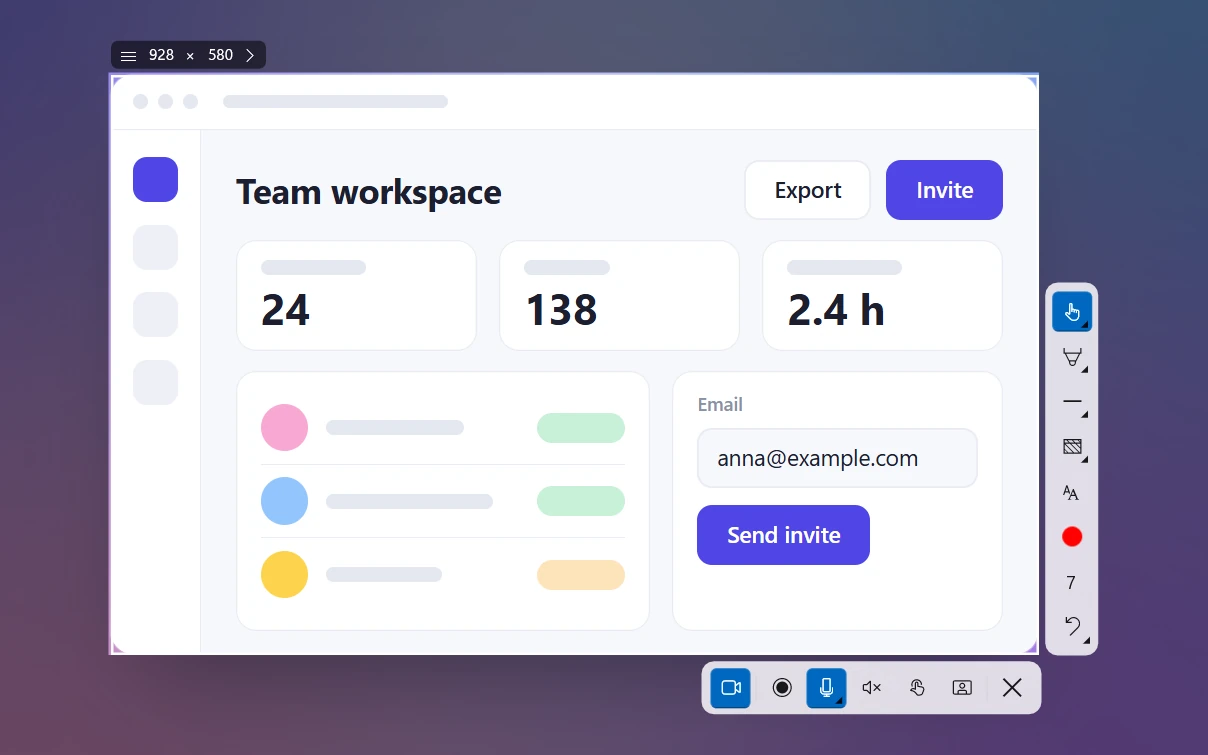
Во время записи можно ещё и рисовать стрелки и рамки прямо на экране. Вместе с камерой это удобно для видеоуроков. Вы рассказываете, показываете и обводите нужную кнопку — всё за одну запись. Панели самого Sleekshot в видео не попадают.
Честно об ограничениях в Windows. Камера всегда в кружке. Сохранить можно только в MP4, обрезки и монтажа нет. Если нужно отрезать начало или конец, откройте MP4 в Clipchamp или любом видеоредакторе. Про Sleekshot для Mac рассказываем ниже, в отдельном разделе.
Подробнее — на странице о записи экрана в Sleekshot.
Способ 2. Clipchamp (встроен в Windows 11)
Clipchamp — видеоредактор Microsoft, который входит в Windows 11. В нём можно бесплатно записать экран и камеру без водяного знака. Одна запись — до 30 минут. Для более длинного видео делают несколько записей.
- Откройте Clipchamp из меню «Пуск» и создайте новое видео.
- На боковой панели откройте раздел записи (Record & create) и выберите запись экрана и камеры.
- Выберите микрофон и камеру.
- Укажите, что показывать: вкладку браузера, окно или весь экран. Начните запись.
- Остановите запись, посмотрите, что получилось, и добавьте видео на шкалу времени.
- Сдвиньте и уменьшите видео с камеры, чтобы оно не закрывало экран. Потом сохраните готовое видео.
Плюс Clipchamp — редактор под рукой. До сохранения можно обрезать запись, добавить заголовки и субтитры. Минус — скорость. Каждая запись проходит через редактор и сохранение, а это много шагов ради минутного видео для коллеги.
Способ 3. OBS Studio: камеру можно поставить как угодно
OBS Studio — бесплатная программа с открытым кодом для записи и стримов на Windows, macOS и Linux. Экран и веб-камера в ней — отдельные источники. Поэтому камеру можно поставить куда угодно, сделать любого размера и сохранить раскладку как сцену на будущее.
- Скачайте OBS Studio с obsproject.com. В мастере первой настройки выберите вариант для записи.
- В блоке «Источники» нажмите + → «Захват экрана» (Display Capture) и выберите монитор.
- Снова нажмите + → «Устройство захвата видео» (Video Capture Device) и выберите веб-камеру.
- Перетащите камеру в угол окна предпросмотра и уменьшите её за красные точки по краям. Если тянуть край с зажатым Alt, картинка обрезается.
- Проверьте микшер звука: полоска микрофона должна двигаться, когда вы говорите.
- Нажмите «Начать запись», а потом «Остановить запись». Файл по умолчанию сохраняется в папку
Videos.
Чтобы камера стала круглой, щёлкните по её источнику правой кнопкой → «Фильтры» → + → Image Mask/Blend. В качестве маски выберите чёрно-белую картинку с кругом. Это делается один раз для сцены. OBS — самый гибкий вариант, но и настраивать его дольше всех.
Способ 4. Loom: запись и сразу ссылка
Loom записывает экран, камеру или и то и другое. Видео загружается в облако, и ссылка готова сразу после остановки. Есть приложения для Windows 10 (64-бит) и 11 и для Mac. Нужен аккаунт.
На октябрь 2026 года бесплатный тариф Starter даёт 25 видео до 5 минут каждое и качество до 720p. На платных тарифах этих ограничений нет, цена — от $18 за пользователя в месяц. Loom подходит командам, которые и так обмениваются видео ссылками. Если нужен просто MP4 на диске без регистрации, проще обычная программа на компьютере.
Как записать экран с веб-камерой на Mac
На октябрь 2026 года (macOS 27 Golden Gate) во встроенной записи экрана (⌘ + ⇧ + 5) и в QuickTime Player веб-камеру добавить нельзя. Чтобы лицо попало в видео, нужна программа с настройкой камеры, например Sleekshot для Mac или OBS Studio. Если ставить ничего нельзя, почти то же самое даёт окно камеры QuickTime поверх экрана.
Sleekshot для Mac: камера в углу или маска
Sleekshot для Mac живёт в строке меню, делает скриншоты и записывает экран. Программа бесплатная и ставится из Mac App Store. Скриншоты работают на macOS 12 и новее, а для записи экрана нужна macOS 13 Ventura или новее. Sleekshot записывает выбранную область, окно или весь экран в MP4 вместе с веб-камерой в углу, микрофоном и звуком системы. Камеру видно ещё до начала записи, регистрация не нужна.
- Нажмите ⌘ + ⇧ + 2, это сочетание Sleekshot по умолчанию. Картинка на экране остановится.
- Выделите мышью область, которую хотите записать, щёлкните по окну или нажмите ⌘ + A, чтобы выбрать весь экран.
- Нажмите V, чтобы перейти в режим видео.
- На панели записи включите камеру. В углу появится изображение с веб-камеры. Если нужно, включите микрофон, звук системы и подсветку кликов.
- Нажмите ⌘ + R или кнопку записи, чтобы начать. Записываемую область обведёт красная пунктирная рамка, а на панели пойдёт таймер. Запись можно поставить на паузу и продолжить.
- После остановки Sleekshot спросит, куда сохранить видео (по умолчанию в папку «Фильмы»), и предложит формат MP4 или GIF. Или скопируйте запись и вставьте в мессенджер.
Не хотите показывать лицо? Выберите одну из 10 масок: кот, динозавр, лошадь, инопланетянин, клубника, супергерой, дива, парень, бабушка или лягушка. Маска моргает, подмигивает, улыбается и поднимает брови вместе с вами, а рот открывает, когда открываете вы. Поставьте галочку, чтобы оставить за маской настоящий фон. Без неё фон будет тематическим. Маски работают прямо на Mac, интернет для них не нужен.
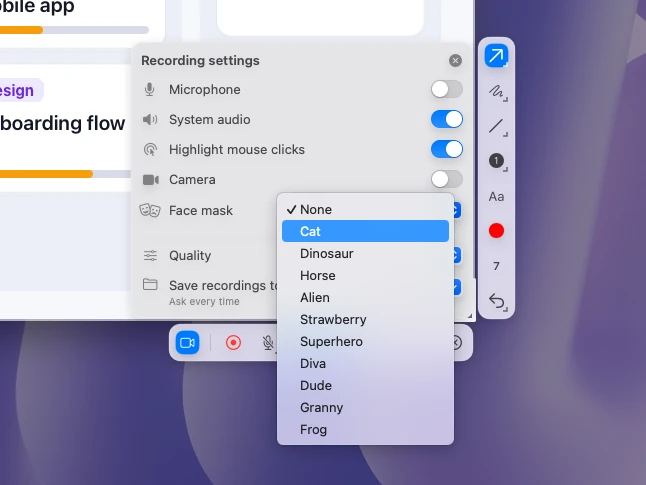
Во время записи можно рисовать стрелки и фигуры прямо на экране, а клики будут подсвечиваться, если включить эту функцию. В настройках можно выбрать 20, 30 или 60 кадров в секунду. Из ограничений: одна область за раз, обрезки и видеоредактора нет, а скачать программу можно только в Mac App Store.
Все способы записать экран на Mac, со Sleekshot и без него, собраны в статье как записать экран на Mac. О самой программе подробнее на странице Sleekshot для Mac.
Без лишних программ: окно камеры QuickTime поверх экрана
QuickTime Player умеет показывать камеру в окне, которое висит поверх остальных. Если это окно попадёт в записываемую область, ваше лицо окажется в видео.
- Откройте QuickTime Player и выберите «Файл» → «Новая видеозапись». Появится окно с изображением с камеры. Кнопку записи в нём не нажимайте.
- Выберите «Вид» → «Поверх всех окон», чтобы окно камеры не пряталось за другими.
- Уменьшите окно и перетащите его в угол экрана.
- Нажмите ⌘ + ⇧ + 5 и выберите запись всего экрана или выбранной части. Проверьте, что окно камеры попало в область, и начните запись.
- Чтобы остановить запись, нажмите кнопку остановки в строке меню или ⌘ + ⌃ + Esc. Файл .mov сохранится на рабочий стол.
Камера останется обычным прямоугольником. Когда указатель проходит над окном, на нём появляются кнопки QuickTime. Некоторые программы всё равно могут перекрыть окно, поэтому сначала сделайте короткую пробную запись. Звук компьютера попадёт в видео только в macOS 27 Golden Gate и новее, его включают в параметрах. В более ранних версиях слышен только микрофон.
«Наложение для докладчика» работает только в видеозвонках
Функция «Наложение для докладчика» (Presenter Overlay) показывает вас поверх экрана, который вы показываете собеседникам в видеозвонке. Это либо небольшой кружок, который можно двигать, либо крупный план, где экран стоит рядом с вами. Нужна macOS Sonoma 14 или новее и Mac с чипом Apple. Функция работает в FaceTime и других приложениях для видеосвязи, которые её поддерживают. Во встроенной записи экрана такой настройки нет, так что в обычную запись ваше лицо она не добавит.
Куда поставить веб-камеру и какого размера её сделать
Камера помогает, когда дополняет экран, а не закрывает его. Эти правила подходят для большинства видеоуроков:
- Выберите пустой угол. Обычно камеру ставят справа внизу. Но сначала подумайте, что вы будете показывать. Если нужно нажимать кнопки или читать сообщения внизу справа, ставьте камеру слева. Сделайте пробную запись на 10 секунд и посмотрите, где ходит мышь.
- Не делайте её большой. Хватит 10–15% ширины видео. Лицо будет видно даже на телефоне. Это примерно 200–300 пикселей при записи 1920 × 1080. В Sleekshot для Windows можно выбрать от 120 до 800 пикселей, так что запас есть.
- Камера — на уровне глаз. Камера ноутбука, которая смотрит снизу в подбородок, портит кадр чаще всего. Подложите под ноутбук пару книг или поставьте внешнюю веб-камеру на монитор.
- Свет — спереди. Сядьте лицом к окну или поставьте лампу за монитором. Если яркое окно за спиной, лицо превратится в тёмный силуэт.
- Смотрите в камеру, когда говорите что-то важное, и на экран, когда работаете. Зрители нормально воспринимают и то, и другое.
- Наденьте наушники, если записываете звук компьютера и микрофон вместе. Иначе звук из колонок попадёт в микрофон. Подробнее — в статье как записать экран со звуком.
- Записывайте область поменьше, а не весь 4K-экран. Тогда текст рядом с вашим лицом будет читаться. Как это сделать — в статье как записать часть экрана.
Веб-камеры нет в записи? Что делать
- Камеру занимает другая программа. Закройте Teams, Zoom, приложение «Камера» или вкладку браузера с видеозвонком. Потом снова включите камеру в программе для записи.
- Windows не даёт доступ к камере. Откройте Параметры → Конфиденциальность и защита → Камера (в Windows 10 — Параметры → Конфиденциальность → Камера). Разрешите доступ к камере: общий, для приложений и для классических приложений.
- macOS не даёт доступ к камере. Откройте Системные настройки → Конфиденциальность и безопасность → Камера и включите программу, которой записываете. После этого закройте её и откройте снова.
- Закрыта шторка. У многих ноутбуков и веб-камер есть сдвижная шторка или клавиша, которая выключает камеру. Проверьте их, прежде чем копаться в настройках.
- Внешнюю камеру не видно. Подключите её в другой USB-порт и найдите в «Диспетчере устройств» в разделе «Камеры».
- Камера закрывает что-то важное. Остановите запись, перетащите камеру в другой угол и запишите заново. Это быстрее, чем исправлять в редакторе.
Горячие клавиши, качество и папки с записями разобраны в главной инструкции как сделать запись экрана в Windows. Другие программы — в подборке бесплатных программ для записи экрана без водяного знака.
Частые вопросы
Можно ли записать экран и веб-камеру одновременно без сторонних программ?
Какая бесплатная программа для записи экрана с веб-камерой лучше?
Как сделать круглую веб-камеру в записи экрана?
Можно ли записать экран в маске, не показывая лицо?
Почему вместо веб-камеры в записи чёрный круг или её нет?
Можно ли записать только веб-камеру, без экрана?
Команда Sleekshot
Мы делаем Sleekshot — бесплатную программу для скриншотов и записи экрана для Windows и Mac. Каждую инструкцию проверяем на свежих версиях Windows 11, Windows 10 и macOS.
Эта статья на других языках: English Deutsch Français Español Italiano ភាសាខ្មែរ Bahasa Indonesia 简体中文 日本語