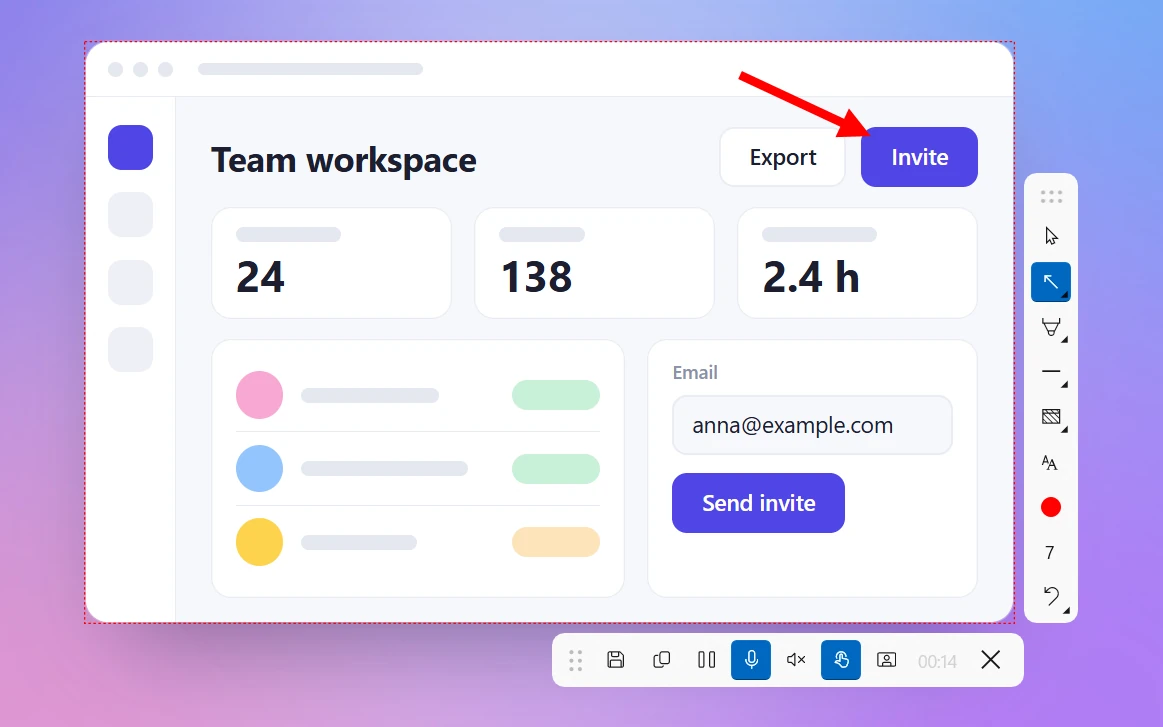
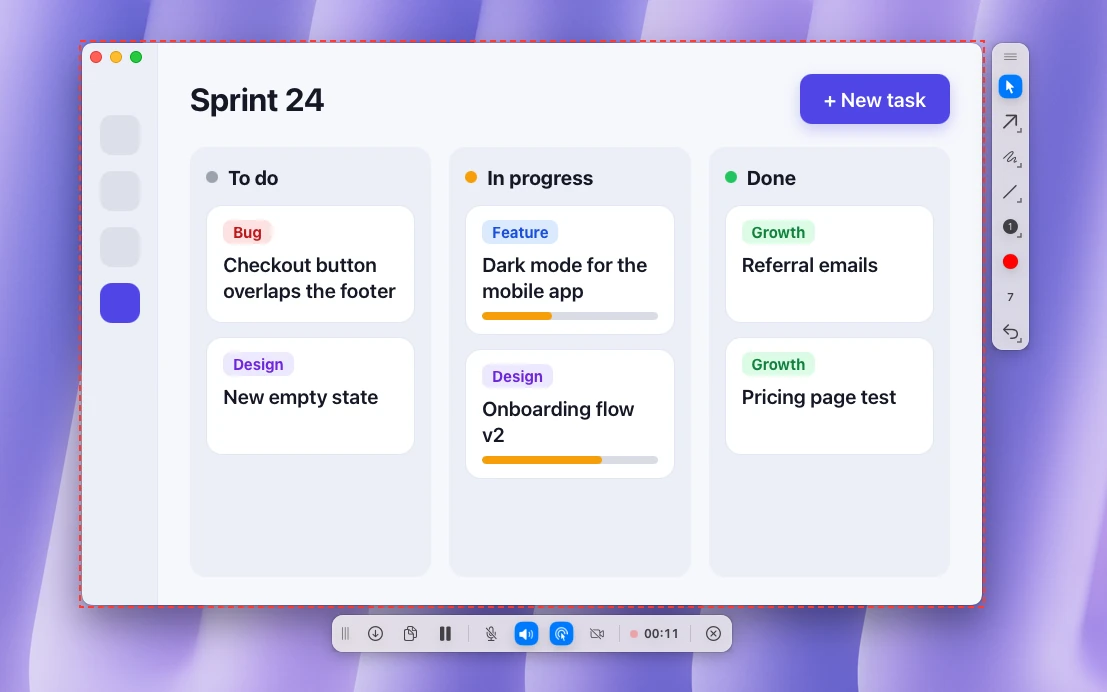
Bildschirmaufnahme mit Webcam unter Windows 11, 10 und macOS
 Von Sleekshot-Team
12 Min. Lesezeit
Kurz gesagt
Snipping Tool, Xbox Game Bar und die eingebaute Bildschirmaufnahme am Mac (Befehl + Umschalt + 5) blenden keine Webcam ins Video ein. Dafür brauchen Sie ein Programm, das Kamera und Bildschirm zusammen aufnimmt. Im kostenlosen Sleekshot für Windows drücken Sie Druck, wählen den Bereich, drücken V, schalten die Kamera ein und starten mit Strg + R: Ihr Webcam-Bild erscheint als Kreis, den Sie verschieben können. Sleekshot für Mac ist ebenfalls kostenlos, zeigt die Webcam in der Ecke und kann Ihr Gesicht durch eine animierte Maske ersetzen. Auch Clipchamp unter Windows 11 und OBS Studio nehmen Bildschirm und Kamera zusammen auf.
Auf dieser Seite
- Programme für Bildschirmaufnahmen mit Webcam unter Windows und Mac im Vergleich
- Weg 1: Sleekshot für Windows (Webcam-Bild im Kreis, kostenlos)
- Weg 2: Clipchamp (bei Windows 11 dabei)
- Weg 3: OBS Studio (Anordnung frei wählen)
- Weg 4: Loom (aufnehmen und als Link verschicken)
- Bildschirmaufnahme mit Webcam am Mac
- Wo die Webcam hingehört und wie groß sie sein sollte
- Webcam fehlt in der Aufnahme? Schnelle Lösungen
Für eine Bildschirmaufnahme mit Webcam brauchen Sie unter Windows und am Mac ein Programm, das Bildschirm und Kamera zusammen aufnimmt. Die eingebauten Werkzeuge nehmen nur den Bildschirm auf: unter Windows das Snipping Tool und die Xbox Game Bar, am Mac ⌘ + ⇧ + 5 und QuickTime Player. In Sleekshot, einem kostenlosen Programm für Windows 10 und 11, drücken Sie die Druck-Taste Druck (PrtSc) und wählen den Bereich. Dann drücken Sie V, schalten die Kamera ein und starten mit Strg + R. Ihr Gesicht erscheint als Kreis in der Ecke des Videos. Sleekshot für Mac starten Sie mit ⌘ + ⇧ + 2, und dort können Sie Ihr Gesicht auch hinter einer animierten Maske verstecken. Clipchamp (bei Windows 11 dabei), OBS Studio und Loom können das auch, jeweils mit eigenen Einschränkungen.
Unten finden Sie die Schritte für jedes Programm, einen eigenen Abschnitt für den Mac und einen Vergleich der Grenzen. Dazu den Teil, den viele überspringen: wo die Webcam hingehört, wie groß sie sein sollte und was Sie tun, wenn die Kamera schwarz bleibt.
Programme für Bildschirmaufnahmen mit Webcam unter Windows und Mac im Vergleich
| Programm | Preis (Oktober 2026) | So erscheint die Webcam | Wichtigste Grenzen | Gut für |
|---|---|---|---|---|
| Sleekshot für Windows | Kostenlos, ohne Konto | Kreis, frei verschiebbar, 120–800 Pixel | Nur MP4, kein Schnitt | Anleitungen, Fehlerberichte, kurze Video-Updates |
| Sleekshot für Mac | Kostenlos, ohne Konto (Mac App Store) | Webcam in der Ecke, auf Wunsch mit Maske | MP4 oder GIF, kein Schnitt | Anleitungen und Updates, auch ohne echtes Gesicht |
| Clipchamp | Kostenlos, bei Windows 11 dabei | Kamerabild, das Sie im Editor anordnen | 30 Minuten am Stück | Videos, die Sie vor dem Verschicken schneiden |
| OBS Studio | Kostenlos, Open Source | Jede Größe und Form, mit Filtern | Einrichtung braucht Zeit | Lange Aufnahmen, Streaming, eigene Anordnung |
| Loom | Kostenloser Tarif Starter, bezahlt ab 18 $ pro Nutzer und Monat | Kamerabild im Kreis | Gratis: bis 5 Minuten, 25 Videos, höchstens 720p, Konto nötig | Video als Link ans Team schicken |
| Snipping Tool, Xbox Game Bar | Bei Windows dabei | Keine Webcam | Nur Bildschirm | Aufnahmen ohne Gesicht |
| ⌘ + ⇧ + 5, QuickTime Player | Bei macOS dabei | Nur als QuickTime-Kamerafenster im Vordergrund | Keine Webcam-Option in der Aufnahme | Mac ohne zusätzliche Programme |
OBS Studio und Loom gibt es auch für den Mac. Mit Clipchamp ist in diesem Ratgeber die App gemeint, die bei Windows 11 dabei ist.
Kurz gesagt: Sleekshot, wenn die Webcam mit zwei Tasten ins Bild soll. Clipchamp, wenn Sie das Video ohnehin schneiden. OBS Studio für stundenlange Aufnahmen oder eine eigene Anordnung. Loom, wenn das Video als Link in der Cloud liegen soll. Am Mac blendet Sleekshot für Mac Webcam oder Maske mit wenigen Klicks ein. Dürfen Sie nichts installieren, hilft ein QuickTime-Fenster im Vordergrund.
Weg 1: Sleekshot für Windows (Webcam-Bild im Kreis, kostenlos)
Sleekshot für Windows ist ein kostenloses Programm für Screenshots und Bildschirmaufnahmen unter Windows 10 (ab 1809) und 11. Es blendet Ihr Webcam-Bild als Kreis ins Video ein, den Sie verschieben können. Dazu nimmt es Mikrofon und Ton vom PC auf und hebt Mausklicks hervor. Es gibt kein Wasserzeichen, kein Zeitlimit und Sie brauchen kein Konto. Die Oberfläche ist englisch, die Namen der Knöpfe stehen unten im Original.
- Drücken Sie Druck, mit dieser Taste startet Sleekshot von Haus aus. Das Bild bleibt stehen und wird etwas dunkler.
- Ziehen Sie einen Bereich auf, klicken Sie auf ein Fenster oder drücken Sie Strg + A für den ganzen Monitor.
- Drücken Sie V, um zur Bildschirmaufnahme zu wechseln (Screen recorder mode). Die Leiste für die Aufnahme erscheint.
- Klicken Sie auf den Knopf mit der Kamera. Ihr Webcam-Bild erscheint als Kreis.
- Ziehen Sie den Kreis in eine Ecke, in der er nichts Wichtiges verdeckt. Stellen Sie eine Größe zwischen 120 und 800 Pixeln ein.
- Wählen Sie Ihr Mikrofon. Die Pegelanzeige verrät, ob es Sie hört. Bei Bedarf schalten Sie den Ton vom PC oder das Hervorheben von Klicks ein.
- Drücken Sie Strg + R (Record). Zum Schluss klicken Sie auf Save to file (als Datei speichern). Oder Sie wählen Copy to clipboard (in die Zwischenablage kopieren) und fügen die MP4-Datei direkt in einen Chat oder eine E-Mail ein.
Alles sitzt in einer Leiste. So sehen Sie vor dem Start, was aufgenommen wird: Kamera, Mikrofon, PC-Ton und hervorgehobene Klicks.
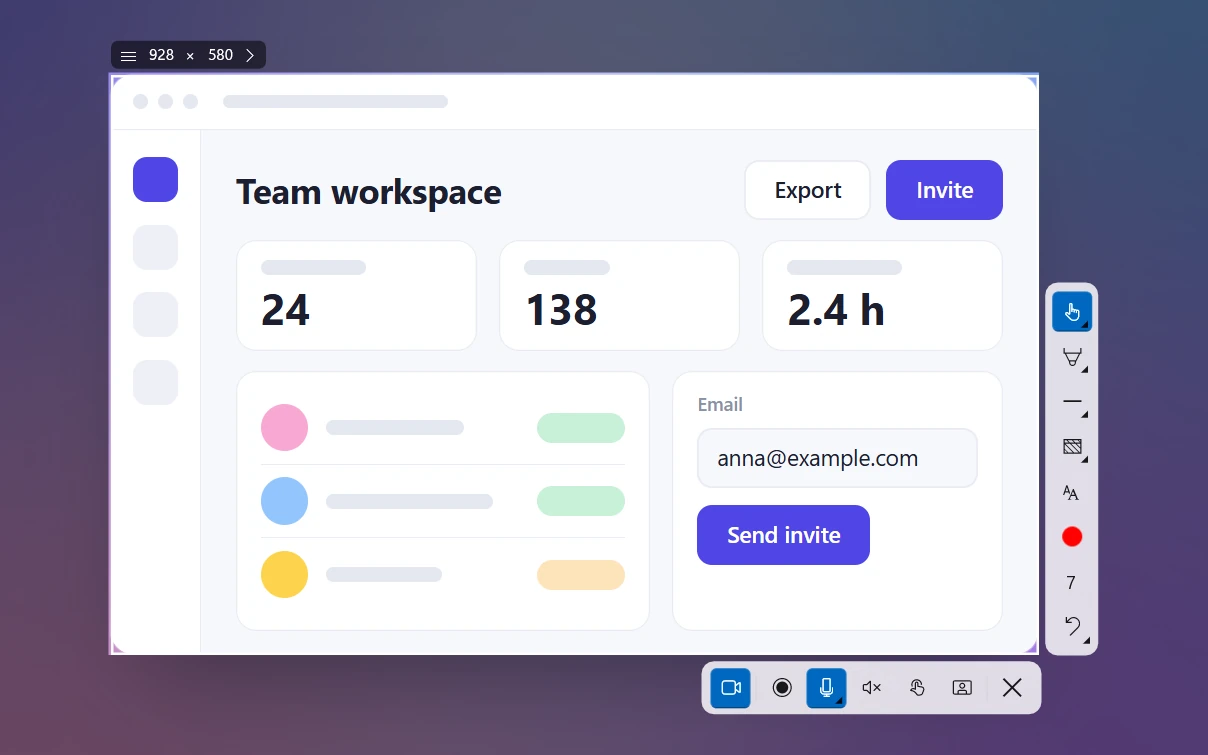
Auch während der Aufnahme können Sie Pfeile und Rahmen auf den Bildschirm zeichnen. Zusammen mit der Webcam ist das ideal für Anleitungen: Sie sprechen, zeigen und kreisen den Knopf ein, alles in einem Durchgang. Die Leisten von Sleekshot selbst sind im Video nicht zu sehen.
Ehrlich gesagt gibt es unter Windows auch Grenzen. Die Webcam ist immer ein Kreis. Gespeichert wird nur als MP4, ein Schnittprogramm ist nicht dabei. Um Anfang oder Ende zu kürzen, öffnen Sie die MP4-Datei in Clipchamp oder einem anderen Videoeditor. Sleekshot für Mac hat weiter unten einen eigenen Abschnitt.
Mehr dazu auf der Seite zur Bildschirmaufnahme mit Sleekshot.
Weg 2: Clipchamp (bei Windows 11 dabei)
Clipchamp ist der Videoeditor von Microsoft und gehört zu Windows 11. Bildschirm und Kamera nimmt er kostenlos und ohne Wasserzeichen auf, aber höchstens 30 Minuten am Stück. Für längere Videos machen Sie mehrere Aufnahmen.
- Öffnen Sie Clipchamp über das Startmenü und legen Sie ein neues Video an.
- Wählen Sie in der Seitenleiste den Bereich für Aufnahmen (Record & create) und dort die Aufnahme von Bildschirm und Kamera.
- Wählen Sie Mikrofon und Kamera.
- Legen Sie fest, was aufgenommen wird: ein Browser-Tab, ein Fenster oder der ganze Bildschirm. Dann starten Sie die Aufnahme.
- Beenden Sie die Aufnahme, sehen Sie sie sich an und übernehmen Sie sie in die Zeitachse.
- Verschieben und verkleinern Sie das Kamerabild, damit es nichts Wichtiges verdeckt. Dann exportieren Sie das Video.
Der Vorteil: Der Editor sitzt gleich neben der Aufnahme. Kürzen, Titel und Untertitel erledigen Sie vor dem Export. Der Nachteil ist das Tempo. Jede Aufnahme geht durch Editor und Export. Das sind viele Schritte für ein einminütiges Update an eine Kollegin.
Weg 3: OBS Studio (Anordnung frei wählen)
OBS Studio ist ein kostenloses Open-Source-Programm für Aufnahmen und Streaming unter Windows, macOS und Linux. Bildschirm und Webcam sind dort getrennte Quellen. Sie setzen die Kamera also, wohin Sie wollen und in jeder Größe. Die Anordnung speichern Sie als Szene für das nächste Mal.
- Installieren Sie OBS Studio von obsproject.com. Wählen Sie im Assistenten für die automatische Konfiguration die Optimierung für Aufnahmen.
- Klicken Sie unter Quellen auf + und fügen Sie eine Bildschirmaufnahme (Display Capture) für Ihren Monitor hinzu.
- Klicken Sie noch einmal auf +. Fügen Sie ein Videoaufnahmegerät (Video Capture Device) hinzu und wählen Sie Ihre Webcam.
- Ziehen Sie das Kamerabild in eine Ecke der Vorschau und verkleinern Sie es an den roten Griffen. Halten Sie dabei Alt gedrückt, schneiden Sie das Bild an der Kante zu.
- Prüfen Sie den Audio-Mixer: Der Pegel des Mikrofons sollte ausschlagen, wenn Sie sprechen.
- Klicken Sie auf Aufnahme starten und zum Schluss auf Aufnahme beenden. Die Datei landet im Ordner
Videos.
Für ein rundes Kamerabild klicken Sie mit der rechten Maustaste auf die Kameraquelle → Filter → + → Image Mask/Blend. Als Maske wählen Sie ein schwarz-weißes Bild mit einem Kreis. Das richten Sie einmal pro Szene ein. OBS lässt Ihnen hier die meiste Freiheit, braucht aber auch die meiste Zeit für die Einrichtung.
Weg 4: Loom (aufnehmen und als Link verschicken)
Loom nimmt Bildschirm, Kamera oder beides auf. Sobald Sie stoppen, lädt es das Video hoch und gibt Ihnen einen Link. Es gibt Apps für Windows 10 (64 Bit) und 11 und für den Mac, Sie brauchen ein Konto.
Stand Oktober 2026 erlaubt der kostenlose Tarif Starter 25 Videos, Aufnahmen bis 5 Minuten und eine Qualität bis 720p. Die bezahlten Tarife heben diese Grenzen auf und kosten ab 18 $ pro Nutzer und Monat. Loom passt zu Teams, die Updates ohnehin als Link verschicken. Wollen Sie schnell eine MP4-Datei auf der Festplatte und kein Konto, ist ein Programm auf dem PC einfacher.
Bildschirmaufnahme mit Webcam am Mac
Stand Oktober 2026 (macOS 27 Golden Gate) haben die eingebaute Bildschirmaufnahme (⌘ + ⇧ + 5) und QuickTime Player keine Option für die Webcam. Damit Ihr Gesicht ins Video kommt, brauchen Sie ein Programm mit Kamera-Einstellung, etwa Sleekshot für Mac oder OBS Studio. Dürfen Sie nichts installieren, kommt ein QuickTime-Kamerafenster im Vordergrund recht nahe heran.
Sleekshot für Mac: Webcam in der Ecke oder Maske
Sleekshot für Mac ist eine kostenlose App in der Menüleiste für Screenshots und Bildschirmaufnahmen (aus dem Mac App Store; Screenshots ab macOS 12, Aufnahmen ab macOS 13 Ventura). Sie nimmt den gewählten Bereich, ein Fenster oder den ganzen Bildschirm als MP4 auf, mit der Webcam in der Ecke, Ihrem Mikrofon und dem Systemton. Die Kamera sehen Sie schon vor dem Start, ein Konto brauchen Sie nicht.
- Drücken Sie ⌘ + ⇧ + 2, das Kürzel von Sleekshot ab Werk. Das Bild bleibt stehen.
- Ziehen Sie den Bereich auf, den Sie aufnehmen wollen, klicken Sie ein Fenster an oder drücken Sie ⌘ + A für den ganzen Bildschirm.
- Drücken Sie V, um in den Videomodus zu wechseln.
- Schalten Sie in der Aufnahmeleiste die Kamera ein. Ihr Webcam-Bild erscheint in der Ecke. Bei Bedarf schalten Sie Mikrofon, Systemton und das Hervorheben von Klicks dazu.
- Starten Sie die Aufnahme mit ⌘ + R oder dem Aufnahmeknopf. Ein rot gestrichelter Rahmen markiert den Bereich, und in der Leiste läuft ein Timer. Sie können jederzeit pausieren und weitermachen.
- Nach dem Stoppen fragt Sleekshot, wo das Video gespeichert werden soll (ab Werk im Ordner „Filme“), und bietet MP4 oder GIF an. Oder Sie kopieren es und fügen es in einen Chat ein.
Wollen Sie Ihr Gesicht nicht zeigen, wählen Sie eine von 10 Masken: Katze, Dinosaurier, Pferd, Alien, Erdbeere, Superheld, Diva, Typ, Oma oder Frosch. Die Maske blinzelt, zwinkert, lächelt und hebt die Augenbrauen mit Ihnen, und sie öffnet den Mund, wenn Sie es tun. Mit einem Häkchen bleibt Ihr echter Hintergrund hinter der Maske, sonst erscheint ein thematischer. Die Masken laufen direkt auf dem Mac und brauchen kein Internet.
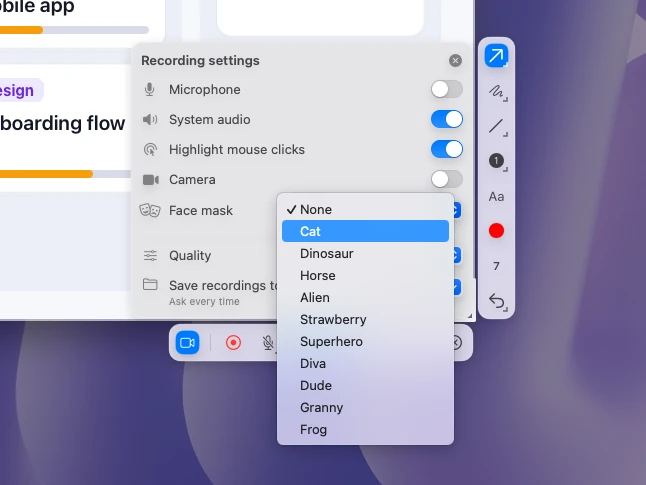
Während der Aufnahme können Sie Pfeile und Formen direkt auf den Bildschirm zeichnen, und Klicks werden hervorgehoben, wenn Sie das einschalten. In den Einstellungen stehen 20, 30 oder 60 fps zur Wahl. Die Grenzen: ein Bereich pro Aufnahme, kein Kürzen und kein Videoeditor, und die App gibt es nur im Mac App Store.
Alle Wege, den Bildschirm am Mac aufzunehmen, mit und ohne Sleekshot, finden Sie unter Bildschirmaufnahme am Mac. Mehr zur App steht auf der Seite Sleekshot für Mac.
Ohne Zusatzprogramm: QuickTime-Kamerafenster im Vordergrund
QuickTime Player kann Ihre Kamera in einem Fenster zeigen, das vor allen anderen Fenstern bleibt. Liegt dieses Fenster im aufgenommenen Bereich, ist Ihr Gesicht im Video.
- Öffnen Sie QuickTime Player und wählen Sie Ablage → Neue Videoaufnahme. Ein Fenster mit Ihrem Kamerabild erscheint. Klicken Sie dort nicht auf den Aufnahmeknopf.
- Wählen Sie Darstellung → Oben schweben, damit das Kamerafenster vorn bleibt.
- Verkleinern Sie das Fenster und ziehen Sie es in eine Ecke des Bildschirms.
- Drücken Sie ⌘ + ⇧ + 5 und wählen Sie die Aufnahme des ganzen Bildschirms oder eines Ausschnitts. Achten Sie darauf, dass das Kamerafenster im Bereich liegt, und starten Sie die Aufnahme.
- Zum Beenden klicken Sie auf die Stopptaste in der Menüleiste oder drücken ⌘ + ⌃ + Esc. Die .mov-Datei landet auf dem Schreibtisch.
Die Kamera bleibt ein schlichtes Rechteck, und die Bedienelemente von QuickTime erscheinen, sobald der Zeiger über das Fenster fährt. Manche Apps können das Fenster trotzdem verdecken, machen Sie also erst eine kurze Probeaufnahme. Den Ton vom Mac nimmt die eingebaute Aufnahme erst ab macOS 27 Golden Gate auf, Sie schalten ihn in den Optionen ein. Ältere Versionen nehmen nur das Mikrofon auf.
Die Moderatorenmaske gibt es nur in Videoanrufen
Die Moderatorenmaske (Presenter Overlay) zeigt Sie in einem Videoanruf vor dem Bildschirm, den Sie teilen: als kleine verschiebbare Blase oder groß, mit dem Bildschirm neben Ihnen. Sie braucht macOS Sonoma 14 oder neuer auf einem Mac mit Apple-Chip und funktioniert in FaceTime und anderen Video-Apps, die sie unterstützen. In der Bildschirmaufnahme gibt es diese Option nicht, Ihr Gesicht landet damit also nicht in einer normalen Aufnahme.
Wo die Webcam hingehört und wie groß sie sein sollte
Eine Webcam hilft, wenn sie den Bildschirm ergänzt. Verdeckt sie etwas, stört sie. Diese Regeln passen für die meisten Anleitungen:
- Nehmen Sie die leere Ecke. Üblich ist unten rechts. Schauen Sie sich aber zuerst an, was Sie vorführen. Klicken Sie unten rechts auf Knöpfe oder lesen dort Nachrichten, nehmen Sie unten links. Ein Probelauf von 10 Sekunden zeigt, wo die Maus unterwegs ist.
- Halten Sie das Bild klein. Etwa 10–15 % der Videobreite reichen, damit man Ihr Gesicht auch auf dem Handy erkennt. Bei 1920 × 1080 sind das rund 200–300 Pixel. In Sleekshot für Windows liegt das bequem im Bereich von 120–800 Pixeln.
- Kamera auf Augenhöhe. Eine Laptop-Kamera, die von unten aufs Kinn blickt, ist der häufigste Grund für ein unvorteilhaftes Bild. Stellen Sie den Laptop auf ein paar Bücher oder setzen Sie eine externe Webcam oben auf den Monitor.
- Licht von vorn. Setzen Sie sich mit dem Gesicht zum Fenster oder stellen Sie eine Lampe hinter den Monitor. Mit einem hellen Fenster im Rücken sieht man von Ihnen nur einen Umriss.
- Schauen Sie in die Kamera, wenn Sie etwas Wichtiges sagen. Während Sie arbeiten, schauen Sie auf den Bildschirm. Zuschauer kommen mit beidem gut zurecht.
- Tragen Sie Kopfhörer, wenn Sie PC-Ton und Mikrofon zusammen aufnehmen. Sonst landet der Ton aus den Lautsprechern im Mikrofon. Mehr dazu in Bildschirmaufnahme mit Ton.
- Nehmen Sie einen kleineren Bereich auf statt des ganzen 4K-Desktops. Dann bleibt der Text neben Ihrem Gesicht lesbar. Siehe Teil des Bildschirms aufnehmen.
Webcam fehlt in der Aufnahme? Schnelle Lösungen
- Eine andere App nutzt die Kamera. Schließen Sie Teams, Zoom, die Kamera-App oder einen Browser-Tab mit Videoanruf. Dann schalten Sie die Kamera im Aufnahmeprogramm noch einmal ein.
- Windows sperrt die Kamera. Öffnen Sie Einstellungen → Datenschutz und Sicherheit → Kamera (Windows 10: Einstellungen → Datenschutz → Kamera). Erlauben Sie den Zugriff auf die Kamera allgemein, für Apps und für Desktop-Apps.
- macOS sperrt die Kamera. Öffnen Sie Systemeinstellungen → Datenschutz & Sicherheit → Kamera und schalten Sie Ihr Aufnahmeprogramm ein. Beenden Sie es danach und öffnen Sie es neu.
- Die Abdeckung ist zu. Viele Laptops und Webcams haben einen Schieber oder eine Taste, mit der Sie die Kamera ein- und ausschalten. Prüfen Sie beides, bevor Sie in den Einstellungen suchen.
- Windows erkennt die externe Webcam nicht. Stecken Sie sie in einen anderen USB-Anschluss. Prüfen Sie im Geräte-Manager, ob sie unter Kameras auftaucht.
- Die Webcam verdeckt etwas. Stoppen Sie die Aufnahme, schieben Sie das Kamerabild in eine andere Ecke und nehmen Sie neu auf. Das geht schneller als eine Korrektur im Editor.
Alles Weitere zur Bildschirmaufnahme unter Windows, also Tastenkombinationen, Qualitätsstufen und Speicherorte, steht im Ratgeber Bildschirmaufnahme unter Windows. Außerdem haben wir kostenlose Programme für Bildschirmaufnahmen ohne Wasserzeichen zusammengestellt.
Häufig gestellte Fragen
Kann ich Bildschirm und Webcam ohne Zusatzprogramm gleichzeitig aufnehmen?
Welches kostenlose Programm für Bildschirmaufnahmen mit Webcam ist das beste?
Wie mache ich die Webcam in der Bildschirmaufnahme rund?
Kann ich in der Bildschirmaufnahme eine Maske statt meines Gesichts zeigen?
Warum ist die Webcam in der Aufnahme schwarz oder fehlt?
Kann ich nur die Webcam aufnehmen, ohne Bildschirm?
Sleekshot-Team
Wir entwickeln Sleekshot, ein kostenloses Programm für Screenshots und Bildschirmaufnahmen für Windows und Mac. Jede Anleitung prüfen wir auf aktuellen Builds von Windows 11, Windows 10 und macOS.
Auch verfügbar auf: English Français Español Italiano Русский ភាសាខ្មែរ Bahasa Indonesia 简体中文 日本語