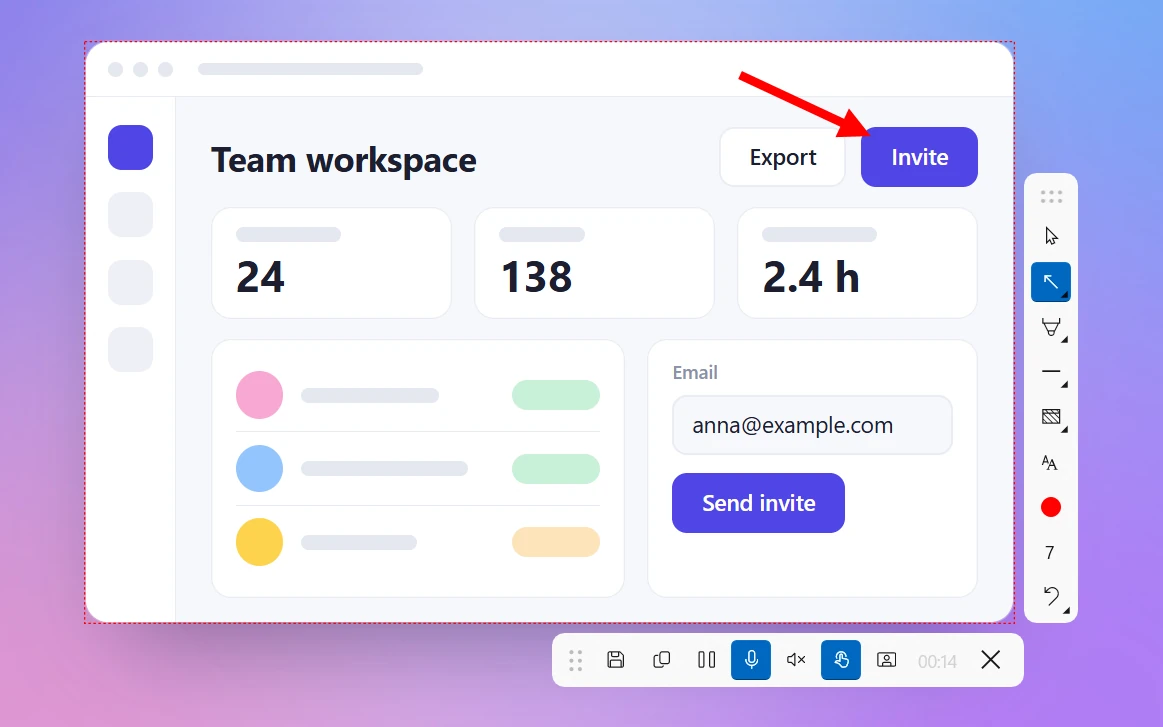
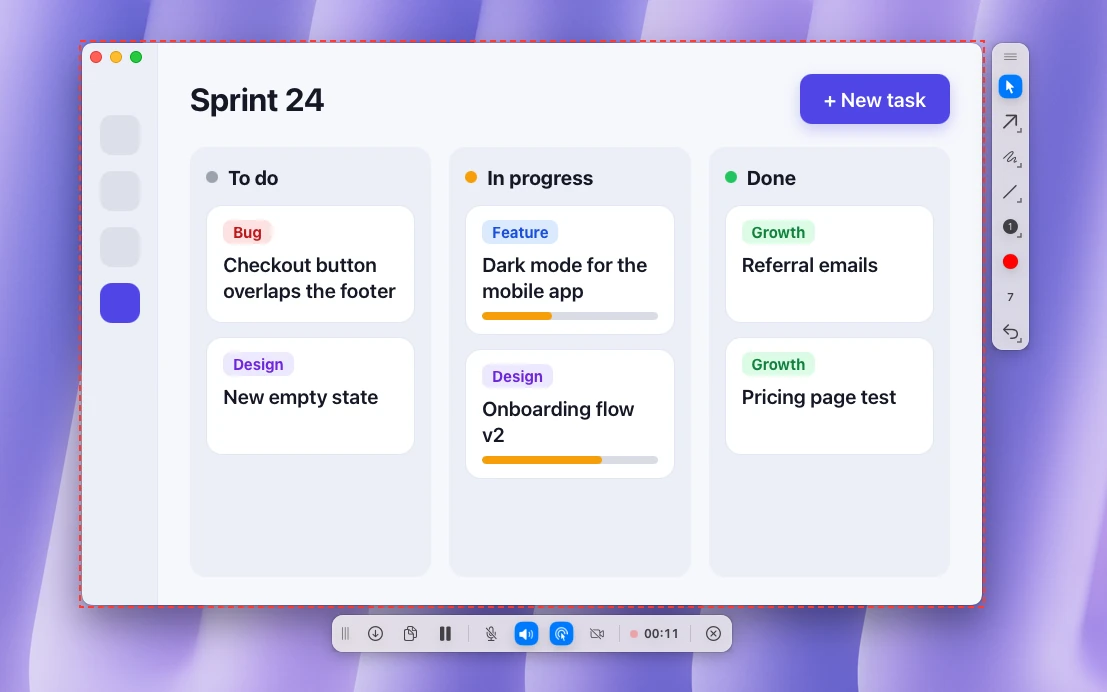
Come registrare lo schermo con la webcam su Windows e Mac
 Di Team Sleekshot
12 min di lettura
In breve
Lo Strumento di cattura, la Xbox Game Bar e la registrazione integrata del Mac (Comando + Maiuscole + 5) non mettono la webcam nel video: ti serve un programma per registrare lo schermo che la aggiunga. In Sleekshot per Windows (gratis) premi Stamp, selezioni l’area, premi V, accendi la webcam e premi Ctrl + R. Il tuo volto finisce in un cerchio nell’angolo del video, e il cerchio lo sposti dove vuoi. Sleekshot per Mac, anche lui gratis, registra la webcam in un angolo e può sostituire il tuo volto con una maschera animata. Anche Clipchamp in Windows 11 e OBS Studio registrano schermo e webcam insieme.
In questa pagina
- Programmi per registrare lo schermo con la webcam su Windows e Mac: il confronto
- Metodo 1: Sleekshot per Windows, il tuo volto in un cerchio, gratis
- Metodo 2: Clipchamp (già in Windows 11)
- Metodo 3: OBS Studio, decidi tu dove va la webcam
- Metodo 4: Loom, registri e mandi un link
- Come registrare lo schermo con la webcam sul Mac
- Dove mettere la webcam e quanto farla grande
- La webcam non c’è nel video? Soluzioni veloci
Per registrare lo schermo e la webcam insieme su Windows o sul Mac ti serve un programma che metta la webcam sopra lo schermo. Gli strumenti di sistema registrano solo lo schermo: lo Strumento di cattura e la Xbox Game Bar su Windows, ⌘ + ⇧ + 5 e QuickTime Player sul Mac. Sleekshot è un programma gratis per registrare lo schermo su Windows 10 e 11. Premi Stamp (PrtSc), selezioni l’area, premi V, accendi la webcam e premi Ctrl + R. Il tuo volto compare in un cerchio nell’angolo del video MP4. Sleekshot per Mac si apre con ⌘ + ⇧ + 2 e può anche coprire il tuo volto con una maschera animata. Clipchamp (già in Windows 11), OBS Studio e Loom fanno la stessa cosa, ognuno con i suoi limiti.
Qui sotto trovi i passaggi per ogni programma, una parte dedicata al Mac e un confronto dei limiti. E poi la parte che quasi tutti saltano: dove mettere la webcam, quanto farla grande e cosa controllare quando resta nera.
Programmi per registrare lo schermo con la webcam su Windows e Mac: il confronto
| Programma | Prezzo (ottobre 2026) | Come si vede la webcam | Limiti principali | Quando usarlo |
|---|---|---|---|---|
| Sleekshot per Windows | Gratis, senza account | In un cerchio che sposti dove vuoi, 120–800 pixel | Solo MP4, nessun editor | Tutorial, segnalare bug, aggiornamenti video |
| Sleekshot per Mac | Gratis, senza account (Mac App Store) | In un angolo, con maschere a scelta | MP4 o GIF, nessun editor | Tutorial e aggiornamenti, anche senza il tuo volto |
| Clipchamp | Gratis, già in Windows 11 | Video della webcam da sistemare nell’editor | 30 minuti per volta | Video da montare prima di mandarli |
| OBS Studio | Gratis, open source | Qualsiasi misura e forma, con i filtri | Ci vuole tempo per configurarlo | Video lunghi, dirette, posizioni su misura |
| Loom | Piano Starter gratis; a pagamento da 18 $ al mese per utente | In un cerchio | Gratis: video da 5 minuti, 25 video, fino a 720p, serve un account | Mandare un link al team |
| Strumento di cattura, Xbox Game Bar | Già in Windows | Niente webcam | Solo lo schermo | Video senza il tuo volto |
| ⌘ + ⇧ + 5, QuickTime Player | Già in macOS | Solo come finestra di QuickTime in primo piano | Nessuna opzione webcam nella registrazione | Un Mac senza programmi in più |
OBS Studio e Loom hanno anche una versione per Mac. In questa guida, Clipchamp è l’app già inclusa in Windows 11.
In breve: Sleekshot se vuoi la webcam con due tasti, Clipchamp se il video va comunque montato. OBS Studio per un’ora di video o una posizione su misura, Loom se il video deve stare online e arrivare come link. Sul Mac, Sleekshot per Mac aggiunge la webcam o una maschera in pochi clic, e una finestra di QuickTime in primo piano ti salva se non puoi installare niente.
Metodo 1: Sleekshot per Windows, il tuo volto in un cerchio, gratis
Sleekshot per Windows è un programma gratis per fare screenshot e registrare lo schermo su Windows 10 (1809 o successivo) e 11. Quando registri, mette nel video il tuo volto in un cerchio che puoi spostare. Insieme registra il microfono, l’audio del PC e i clic del mouse in evidenza. Niente filigrana, nessun limite di tempo, nessun account. Il programma è in inglese: qui sotto trovi i nomi originali dei comandi.
- Premi Stamp, il tasto che Sleekshot usa all’inizio. Lo schermo si scurisce e resta fermo.
- Trascina sull’area da registrare, fai clic su una finestra o premi Ctrl + A per tutto il monitor.
- Premi V per passare alla registrazione (Screen recorder mode). Compare la barra di registrazione.
- Fai clic sul pulsante della webcam. Compare la tua immagine in un cerchio.
- Trascina il cerchio nell’angolo dove non copre niente di importante e scegli la misura, tra 120 e 800 pixel.
- Scegli il microfono: l’indicatore si muove se ti sente. Se ti servono, accendi anche l’audio del PC e i clic in evidenza.
- Premi Ctrl + R (Record). Alla fine fai clic su Save to file (salva su file). Oppure su Copy to clipboard (copia negli Appunti), e incolli l’MP4 direttamente in chat o in un’email.
Tutto sta in una sola barra, così prima di partire vedi cosa finirà nel video: webcam, microfono, audio del PC e clic.
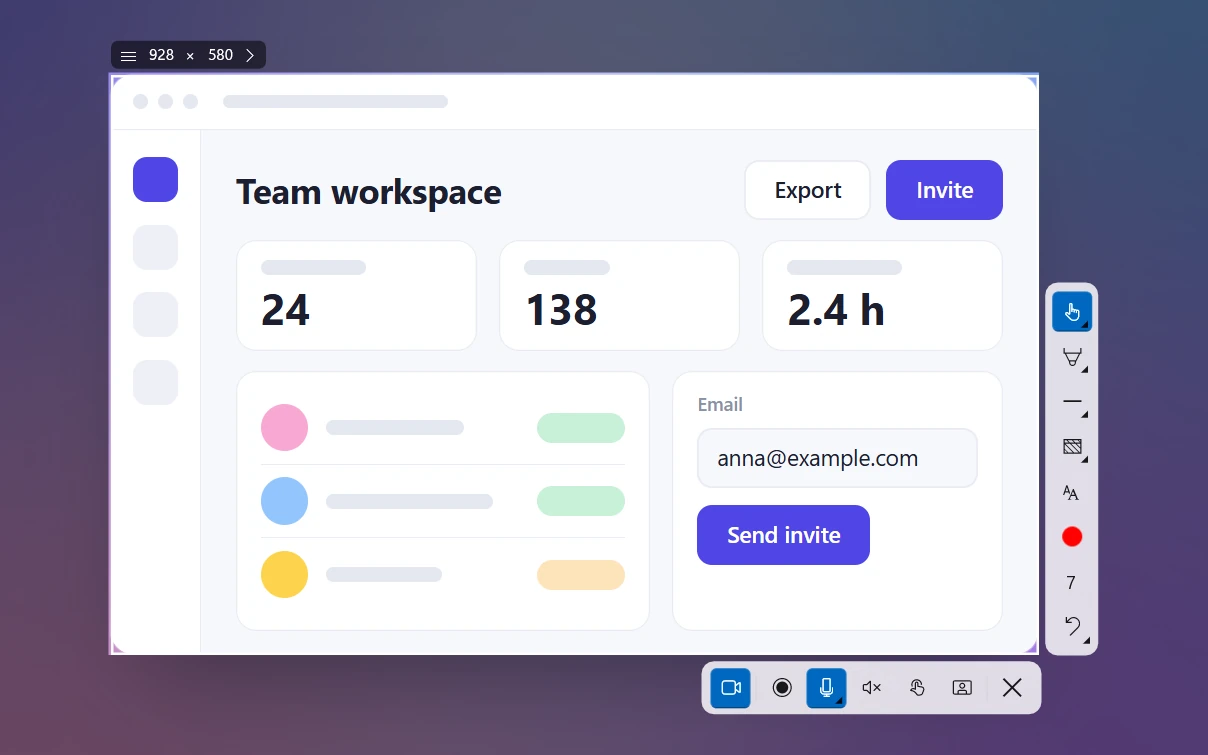
Mentre registri puoi anche disegnare frecce e riquadri sullo schermo. Con la webcam accesa è comodo per i tutorial: parli, indichi e segni il pulsante, tutto in un solo video. Le barre di Sleekshot nel video non ci sono.
I limiti su Windows, detti chiaramente: la webcam è sempre in un cerchio, il formato è solo MP4 e non puoi tagliare né montare. Se devi tagliare l’inizio o la fine, apri l’MP4 in Clipchamp o in un altro editor video. Sleekshot per Mac ha una sua sezione più sotto.
Altri dettagli nella pagina sulla registrazione dello schermo con Sleekshot.
Metodo 2: Clipchamp (già in Windows 11)
Clipchamp è il programma di Microsoft per montare video, già presente in Windows 11. Registra lo schermo e la webcam gratis, senza filigrana, fino a 30 minuti per volta. Per video più lunghi fai più registrazioni.
- Apri Clipchamp dal menu Start e crea un nuovo video.
- Nella barra a sinistra apri la parte per registrare (Record & create) e scegli la registrazione di schermo e webcam.
- Scegli il microfono e la webcam.
- Scegli cosa mostrare: una scheda del browser, una finestra o tutto lo schermo. Poi avvia la registrazione.
- Fermati, riguarda il video e aggiungilo alla sequenza.
- Sposta e rimpicciolisci la webcam perché non copra lo schermo, poi esporta il video.
Il bello è che l’editor è lì accanto: tagli, aggiungi titoli e sottotitoli prima di esportare. Il brutto è che ci vuole tempo. Ogni video passa dall’editor e da un’esportazione: troppo per un messaggio di un minuto a un collega.
Metodo 3: OBS Studio, decidi tu dove va la webcam
OBS Studio è un programma gratis e open source per registrare e fare dirette su Windows, macOS e Linux. Schermo e webcam sono fonti separate. Metti la webcam dove vuoi, grande quanto vuoi, e salvi tutto come scena per la prossima volta.
- Scarica OBS Studio da obsproject.com. Alla prima configurazione automatica scegli di ottimizzarlo per la registrazione.
- In Fonti fai clic su + e aggiungi una Cattura schermo (Display Capture) del tuo monitor.
- Fai di nuovo clic su +, aggiungi un Dispositivo di acquisizione video (Video Capture Device) e scegli la webcam.
- Trascina la webcam in un angolo dell’anteprima e rimpiccioliscila con le maniglie rosse. Se tieni premuto Alt mentre trascini un bordo, ritagli l’immagine.
- Guarda il mixer audio: l’indicatore del microfono deve muoversi quando parli.
- Fai clic su Avvia registrazione e poi su Interrompi registrazione. Il file finisce nella cartella
Videos.
Per avere la webcam in un cerchio, fai clic destro sulla fonte della webcam → Filtri → + → Image Mask/Blend. Come maschera scegli l’immagine di un cerchio bianco su fondo nero. Lo fai una volta per ogni scena. OBS ti lascia fare tutto, ma è anche quello che chiede più tempo per configurarlo.
Metodo 4: Loom, registri e mandi un link
Loom registra lo schermo, la webcam o tutti e due. Appena ti fermi, carica il video e ti dà un link. C’è un’app per Windows 10 (64 bit) e 11 e una per Mac, e serve un account.
A ottobre 2026 il piano gratis Starter ti dà 25 video, lunghi fino a 5 minuti, in qualità fino a 720p. I piani a pagamento tolgono i limiti e partono da 18 $ al mese per utente. Loom va bene per i team che già si mandano video con un link. Se ti serve solo un file MP4 sul PC, senza account, fai prima con un programma installato.
Come registrare lo schermo con la webcam sul Mac
A ottobre 2026 (macOS 27 Golden Gate), la registrazione integrata del Mac (⌘ + ⇧ + 5) e QuickTime Player non hanno un’opzione per la webcam. Per avere il tuo volto nel video ti serve un programma che gestisca la webcam, come Sleekshot per Mac o OBS Studio. Se non puoi installare niente, una finestra di QuickTime sempre in primo piano ci va vicino.
Sleekshot per Mac: webcam in un angolo o maschera
Sleekshot per Mac è un’app gratis nella barra dei menu per fare screenshot e registrare lo schermo (Mac App Store; screenshot da macOS 12, registrazione da macOS 13 Ventura in poi). Registra in MP4 l’area, la finestra o lo schermo intero che scegli, con la webcam in un angolo, il microfono e l’audio di sistema. Vedi la webcam prima di iniziare, e non serve un account.
- Premi ⌘ + ⇧ + 2, la scorciatoia predefinita di Sleekshot. L’immagine si ferma.
- Trascina sull’area che vuoi registrare, fai clic su una finestra o premi ⌘ + A per tutto lo schermo.
- Premi V per passare alla modalità video.
- Nella barra di registrazione, accendi la webcam. La tua immagine compare in un angolo. Se ti servono, attiva anche il microfono, l’audio di sistema e l’evidenziazione dei clic.
- Avvia la registrazione con ⌘ + R o con il pulsante di registrazione. Un bordo rosso tratteggiato segna l’area registrata e nella barra scorre un timer. Puoi mettere in pausa e riprendere quando vuoi.
- Quando ti fermi, Sleekshot chiede dove salvare il video (di base nella cartella Filmati) e ti fa scegliere MP4 o GIF. Oppure copialo e incollalo in una chat.
Preferisci non mostrare il volto? Scegli una delle 10 maschere: gatto, dinosauro, cavallo, alieno, fragola, supereroe, diva, ragazzo, nonnina o rana. La maschera sbatte le palpebre, fa l’occhiolino, sorride e alza le sopracciglia con te, e apre la bocca quando la apri tu. Spunta la casella dello sfondo vero per tenere la tua stanza dietro la maschera, altrimenti lo sfondo è a tema. Le maschere funzionano sul tuo Mac e non serve internet.
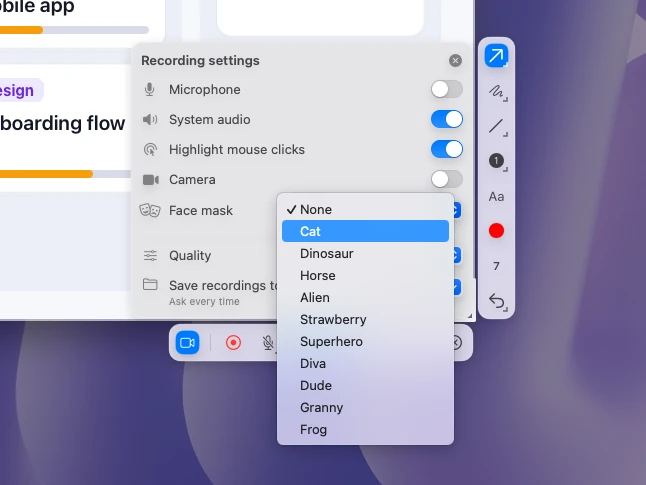
Mentre registri puoi disegnare frecce e forme sullo schermo, e i clic vengono evidenziati se attivi l’opzione. Nelle impostazioni scegli 20, 30 o 60 fps. I limiti: un’area per volta, niente taglio né editor video, e l’app è solo sul Mac App Store.
Tutti i modi per registrare lo schermo del Mac, con e senza Sleekshot, sono nella guida su come registrare lo schermo del Mac. Trovi altro sull’app nella pagina Sleekshot per Mac.
Senza programmi in più: la finestra di QuickTime in primo piano
QuickTime Player può mostrare la tua webcam in una finestra che resta davanti alle altre. Se quella finestra è dentro l’area che registri, il tuo volto finisce nel video.
- Apri QuickTime Player e scegli File → Nuova registrazione filmato. Compare una finestra con l’immagine della webcam. Non premere il suo pulsante di registrazione.
- Scegli Vista → Sempre in primo piano, così la finestra resta davanti.
- Rimpicciolisci la finestra e trascinala in un angolo dello schermo.
- Premi ⌘ + ⇧ + 5 e scegli se registrare tutto lo schermo o una parte. Controlla che la finestra della webcam sia dentro l’area e avvia la registrazione.
- Per fermarti, fai clic sul pulsante di stop nella barra dei menu o premi ⌘ + ⌃ + Esc. Il file .mov viene salvato sulla scrivania.
La webcam resta un semplice rettangolo, e i controlli di QuickTime compaiono quando ci passi sopra con il puntatore. Alcune app possono comunque coprire la finestra, quindi fai prima una breve prova. L’audio del computer si registra solo da macOS 27 Golden Gate in poi, e va attivato nelle opzioni. Le versioni precedenti registrano solo il microfono.
La modalità sovrapposizione funziona solo nelle videochiamate
La modalità sovrapposizione (Presenter Overlay) ti mostra sopra lo schermo che condividi in una videochiamata, in una piccola bolla che puoi spostare oppure in grande, con lo schermo accanto a te. Serve macOS Sonoma 14 o successivo su un Mac con processore Apple, e funziona in FaceTime e nelle altre app video che la supportano. La registrazione dello schermo non ha questa opzione, quindi il tuo volto non finisce in una registrazione normale.
Dove mettere la webcam e quanto farla grande
La webcam aiuta quando accompagna lo schermo, non quando lo copre. Queste regole valgono per quasi tutti i tutorial:
- Scegli l’angolo vuoto. Di solito si usa quello in basso a destra, ma prima guarda cosa mostrerai. Se lì premerai pulsanti o leggerai messaggi, sposta la webcam in basso a sinistra. Con una prova di 10 secondi vedi dove va il mouse.
- Tienila piccola. Il 10–15% della larghezza del video basta per vedere il tuo volto anche sul telefono: circa 200–300 pixel in un video 1920 × 1080. In Sleekshot per Windows ci stai comodo, tra 120 e 800 pixel.
- Webcam all’altezza degli occhi. La webcam del portatile che ti riprende dal basso, mento in primo piano, è il motivo più comune di un’immagine brutta. Alza il portatile su qualche libro o usa una webcam esterna sopra il monitor.
- Luce davanti. Siediti di fronte a una finestra o metti una lampada dietro il monitor. Con una finestra luminosa alle spalle, del tuo volto si vede solo la sagoma.
- Guarda nell’obiettivo quando dici una cosa importante, e lo schermo mentre lavori. Chi guarda trova normali tutte e due le cose.
- Metti le cuffie se registri insieme audio del PC e microfono. Altrimenti il suono del PC rientra nel microfono. Ne parliamo in come registrare lo schermo con l’audio.
- Registra un’area più piccola e non tutto lo schermo 4K: così il testo accanto al tuo volto si legge. Leggi come registrare una parte dello schermo.
La webcam non c’è nel video? Soluzioni veloci
- La webcam la sta usando un’altra app. Chiudi Teams, Zoom, l’app Fotocamera o la scheda del browser con una videochiamata. Poi riaccendi la webcam nel programma.
- Windows blocca la webcam. Apri Impostazioni → Privacy e sicurezza → Fotocamera (su Windows 10: Impostazioni → Privacy → Fotocamera). Consenti l’accesso in generale, alle app e alle app desktop.
- macOS blocca la webcam. Apri Impostazioni di Sistema → Privacy e Sicurezza → Fotocamera e attiva il programma con cui registri. Poi chiudilo e riaprilo.
- Lo sportellino è chiuso. Molti portatili e webcam hanno una copertura che scorre o un tasto per spegnere la webcam. Controlla prima quelli, poi le impostazioni.
- Windows non vede la webcam esterna. Collegala a un’altra porta USB e cercala in Gestione dispositivi, sotto Fotocamere.
- La webcam copre quello che mostri. Ferma la registrazione, sposta la webcam in un altro angolo e registra di nuovo. Fai prima così che sistemarlo nell’editor.
Per tutto il resto (tasti, qualità, cartelle) leggi la nostra guida su come registrare lo schermo del PC e l’elenco dei programmi gratis per registrare lo schermo senza filigrana.
Domande frequenti
Si possono registrare schermo e webcam insieme senza installare niente?
Qual è il miglior programma gratis per registrare schermo e webcam?
Come metto la webcam in un cerchio nella registrazione dello schermo?
Posso registrare lo schermo con una maschera al posto del mio volto?
Perché la webcam è nera o non c’è nel video?
Posso registrare solo la webcam, senza lo schermo?
Team Sleekshot
Sviluppiamo Sleekshot, un’app gratuita per screenshot e registrazione dello schermo per Windows e Mac. Ogni guida viene verificata sulle build attuali di Windows 11, Windows 10 e macOS.
Disponibile anche in: English Deutsch Français Español Русский ភាសាខ្មែរ Bahasa Indonesia 简体中文 日本語