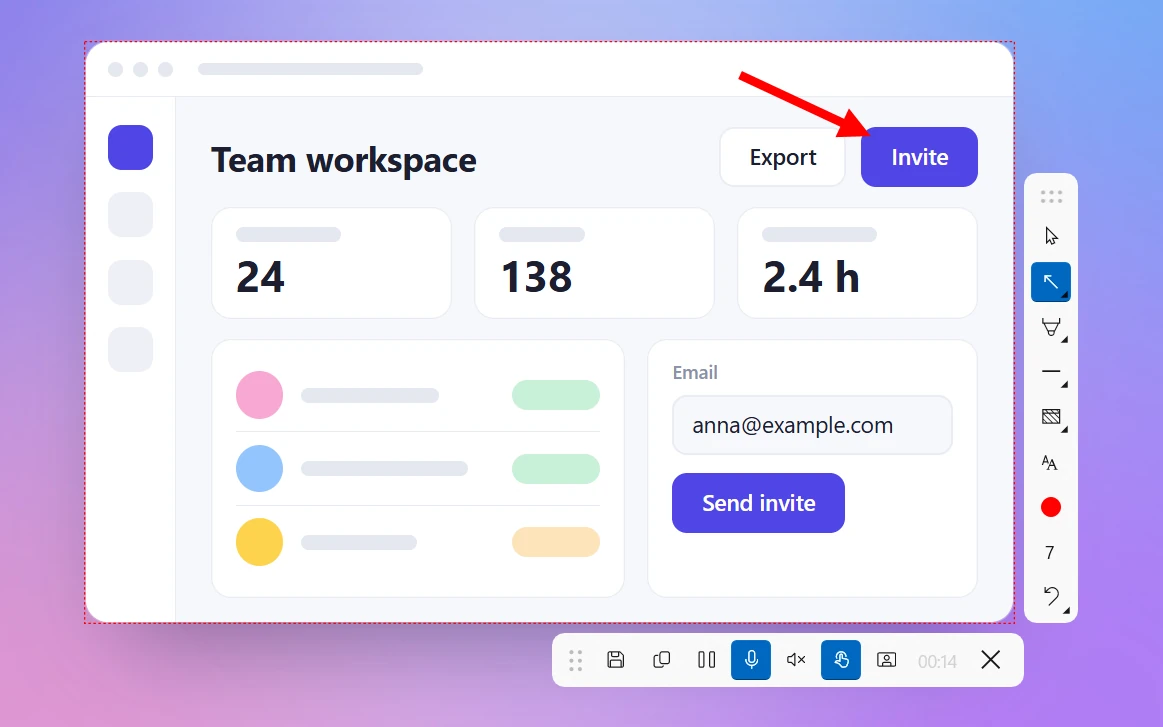
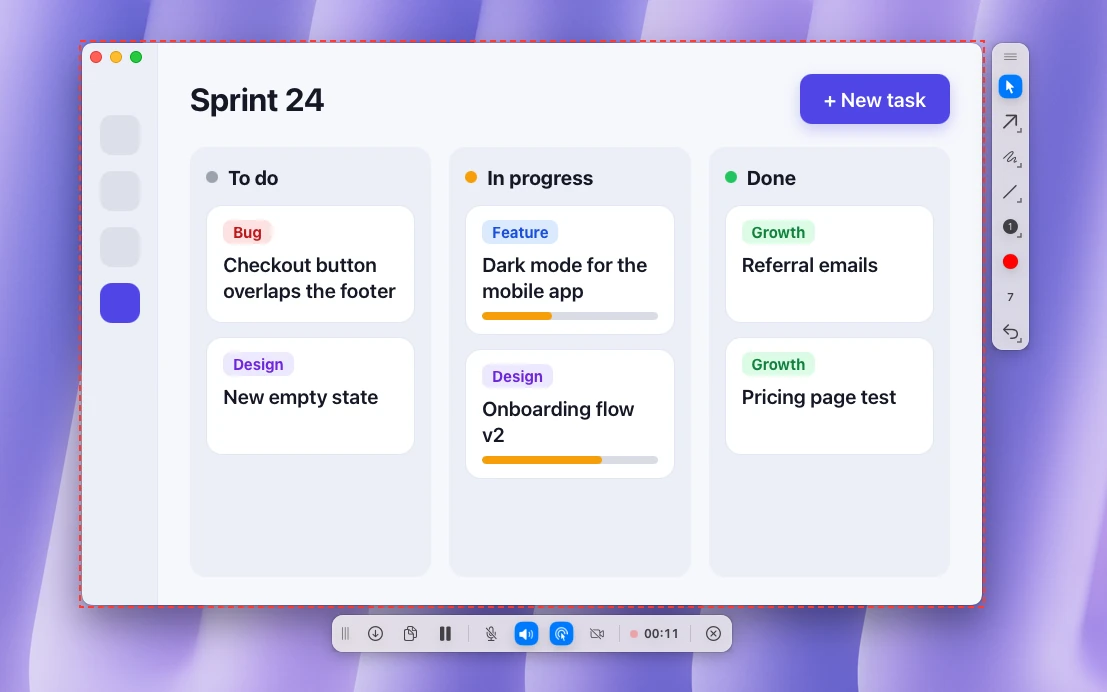
របៀបថតវីដេអូអេក្រង់ និង Webcam ក្នុងពេលតែមួយលើ Windows និង Mac
 ដោយ ក្រុម Sleekshot
អានរយៈពេល 26 នាទី
ចម្លើយខ្លី
Snipping Tool, Xbox Game Bar និងកម្មវិធីថតអេក្រង់ដែលមានស្រាប់ក្នុង Mac (Command + Shift + 5) ដាក់ webcam ចូលវីដេអូថតអេក្រង់មិនបានទេ។ អ្នកត្រូវការ screen recorder ដែលដាក់មុខអ្នកពីកាមេរ៉ាលើអេក្រង់បាន។ ក្នុង Sleekshot សម្រាប់ Windows (ឥតគិតថ្លៃ) ចុច PrtSc អូសកណ្ដុរលើកន្លែងដែលចង់ថត ចុច V បើកកាមេរ៉ា រួចចុច Ctrl + R។ មុខអ្នកក្នុងរង្វង់តូច ដែលអូសផ្លាស់បាន នឹងចូលក្នុងវីដេអូជាមួយអេក្រង់។ Sleekshot សម្រាប់ Mac ក៏ឥតគិតថ្លៃដែរ វាថត webcam នៅជ្រុងវីដេអូ ហើយអាចប្ដូរមុខអ្នកជាម៉ាស់តុក្កតាដែលមានចលនា។ Clipchamp ក្នុង Windows 11 និង OBS Studio ថតអេក្រង់ និងកាមេរ៉ាជាមួយគ្នាបានដូចគ្នា។
នៅលើទំព័រនេះ
- ធៀបកម្មវិធីថតវីដេអូអេក្រង់ដែលមាន webcam សម្រាប់ Windows និង Mac
- វិធីទី 1៖ Sleekshot សម្រាប់ Windows (មុខអ្នកក្នុងរង្វង់តូច ឥតគិតថ្លៃ)
- វិធីទី 2៖ Clipchamp (មានស្រាប់ក្នុង Windows 11)
- វិធីទី 3៖ OBS Studio (រៀបចំប្លង់បានគ្រប់យ៉ាង)
- វិធីទី 4៖ Loom (ថត ហើយផ្ញើ link)
- របៀបថតអេក្រង់ជាមួយ webcam លើ Mac
- គួរដាក់ webcam នៅឯណា ទំហំប៉ុន្មាន
- webcam មិនបង្ហាញក្នុងវីដេអូ? ដោះស្រាយលឿនៗ
ចង់ថតអេក្រង់ជាមួយ webcam ក្នុងពេលតែមួយលើ Windows ឬ Mac ត្រូវការ screen recorder ដែលដាក់មុខអ្នកពីកាមេរ៉ាលើអេក្រង់បាន។ ឧបករណ៍ដែលមានស្រាប់ថតបានតែអេក្រង់ប៉ុណ្ណោះ៖ Snipping Tool និង Xbox Game Bar លើ Windows ហើយ ⌘ + ⇧ + 5 និង QuickTime Player លើ Mac។ Sleekshot ជាកម្មវិធីថតវីដេអូអេក្រង់ឥតគិតថ្លៃសម្រាប់ Windows 10 និង 11។ ចុច PrtSc អូសកណ្ដុរលើកន្លែងដែលចង់ថត ចុច V បើកកាមេរ៉ា រួចចុច Ctrl + R។ មុខអ្នកនឹងនៅក្នុងរង្វង់តូចមួយ នៅជ្រុងវីដេអូ MP4។ Sleekshot សម្រាប់ Mac បើកដោយ ⌘ + ⇧ + 2 ហើយអាចបាំងមុខអ្នកដោយម៉ាស់តុក្កតាដែលមានចលនា។ Clipchamp (មានស្រាប់ក្នុង Windows 11), OBS Studio និង Loom ក៏ធ្វើបានដែរ តែនីមួយៗមានចំណុចល្អ និងចំណុចខ្សោយខុសគ្នា។
ខាងក្រោមមានជំហានសម្រាប់កម្មវិធីនីមួយៗ ផ្នែកដាច់ដោយឡែកសម្រាប់ Mac ធៀបដែនកំណត់ និងរឿងដែលគេច្រើនភ្លេច៖ គួរដាក់ webcam នៅឯណា ទំហំប៉ុន្មាន និងត្រូវពិនិត្យអ្វី ពេលកាមេរ៉ានៅតែខ្មៅ។
ធៀបកម្មវិធីថតវីដេអូអេក្រង់ដែលមាន webcam សម្រាប់ Windows និង Mac
| កម្មវិធី | តម្លៃ (តុលា 2026) | webcam បង្ហាញដូចម្ដេច | ដែនកំណត់សំខាន់ | ល្អសម្រាប់ |
|---|---|---|---|---|
| Sleekshot សម្រាប់ Windows | ឥតគិតថ្លៃ មិនបាច់មានគណនី | រង្វង់មូល អូសផ្លាស់បាន 120–800 px | តែ MP4 គ្មានការកាត់តវីដេអូ | វីដេអូបង្រៀន រាយការណ៍ bug សារវីដេអូទៅក្រុម |
| Sleekshot សម្រាប់ Mac | ឥតគិតថ្លៃ មិនបាច់មានគណនី (Mac App Store) | webcam នៅជ្រុង ពាក់ម៉ាស់បាន | MP4 ឬ GIF គ្មានការកាត់តវីដេអូ | វីដេអូបង្រៀន សារវីដេអូ ទោះបង្ហាញមុខពិត ឬអត់ |
| Clipchamp | ឥតគិតថ្លៃ មានស្រាប់ក្នុង Windows 11 | វីដេអូកាមេរ៉ាដែលអ្នករៀបចំក្នុងកម្មវិធីកាត់ត | 30 នាទីក្នុងមួយដង | វីដេអូដែលត្រូវកាត់តមុនផ្ញើ |
| OBS Studio | ឥតគិតថ្លៃ open source | ទំហំ ឬរាងណាក៏បាន ដោយប្រើ filter | ត្រូវការពេលរៀបចំ | ថតយូរ ផ្សាយផ្ទាល់ ប្លង់ខ្លួនឯង |
| Loom | គម្រោង Starter ឥតគិតថ្លៃ គម្រោងបង់លុយចាប់ពី $18 ក្នុងមួយនាក់ ក្នុងមួយខែ | រង្វង់កាមេរ៉ា | ឥតគិតថ្លៃ៖ 5 នាទី 25 វីដេអូ យ៉ាងច្រើន 720p ត្រូវមានគណនី | ផ្ញើ link វីដេអូទៅក្រុម |
| Snipping Tool, Xbox Game Bar | មានស្រាប់ក្នុង Windows | គ្មាន webcam | តែអេក្រង់ | វីដេអូដែលមិនបង្ហាញមុខ |
| ⌘ + ⇧ + 5, QuickTime Player | មានស្រាប់ក្នុង macOS | តែតាមផ្ទាំងកាមេរ៉ា QuickTime ដែលនៅលើគេ | គ្មានជម្រើស webcam ពេលថត | Mac ដែលមិនដំឡើងកម្មវិធីបន្ថែម |
OBS Studio និង Loom ក៏មានកំណែ Mac ដែរ។ Clipchamp ក្នុងអត្ថបទនេះ គឺកម្មវិធីដែលមានស្រាប់ក្នុង Windows 11។
និយាយខ្លីៗ៖ Sleekshot បើចង់បាន webcam ដោយចុចតែពីរបីដង។ Clipchamp បើអ្នកនឹងកាត់តវីដេអូយ៉ាងណាក៏ដោយ។ OBS Studio សម្រាប់ថតលើសមួយម៉ោង ឬប្លង់ខ្លួនឯង។ Loom បើចង់ផ្ញើវីដេអូជា link ពី cloud។ លើ Mac, Sleekshot សម្រាប់ Mac ដាក់ webcam ឬម៉ាស់ដោយចុចតែប៉ុន្មានដង។ បើដំឡើងកម្មវិធីមិនបាន ផ្ទាំង QuickTime ដែលនៅលើគេជួយបាន។
វិធីទី 1៖ Sleekshot សម្រាប់ Windows (មុខអ្នកក្នុងរង្វង់តូច ឥតគិតថ្លៃ)
Sleekshot សម្រាប់ Windows ជាកម្មវិធីថត screenshot និង screen recorder ឥតគិតថ្លៃសម្រាប់ Windows 10 (1809 ឡើងទៅ) និង 11។ វាដាក់មុខអ្នកពី webcam ក្នុងរង្វង់តូចមួយ ដែលអូសផ្លាស់បាន។ វាក៏ថតមីក្រូហ្វូន សំឡេងកុំព្យូទ័រ ហើយបង្ហាញរង្វង់ពេលចុចកណ្ដុរដែរ។ គ្មាន watermark ថតបានយូរតាមចិត្ត មិនបាច់មានគណនី។
- ចុច PrtSc (គ្រាប់ចុចរបស់ Sleekshot ពេលទើបដំឡើង)។ អេក្រង់ឈប់នៅស្ងៀម ហើយងងឹតបន្តិច។
- អូសកណ្ដុរលើកន្លែងដែលចង់ថត ចុចលើផ្ទាំងកម្មវិធីមួយ ឬចុច Ctrl + A ដើម្បីយកម៉ូនីទ័រទាំងមូល។
- ចុច V (Screen recorder mode)។ របារថតលេចឡើង។
- ចុចប៊ូតុងកាមេរ៉ា។ មុខអ្នកលេចក្នុងរង្វង់មូល។
- អូសរង្វង់ទៅជ្រុងដែលមិនបាំងអ្វីសំខាន់ ហើយដាក់ទំហំពី 120 ដល់ 800 px។
- ជ្រើសមីក្រូហ្វូន (របារកម្រិតសំឡេងប្រាប់ថាវាឮអ្នកឬអត់)។ បើកសំឡេងកុំព្យូទ័រ ឬរង្វង់ពេលចុចកណ្ដុរ បើត្រូវការ។
- ចុច Ctrl + R (Record)។ ពេលចប់ ចុច Save to file ឬ Copy to clipboard ហើយបិទភ្ជាប់ MP4 ក្នុង chat ឬអ៊ីមែលភ្លាម។
ការកំណត់ទាំងអស់នៅលើរបារតែមួយ។ មុនចាប់ផ្ដើម អ្នកឃើញថានឹងថតអ្វីខ្លះ៖ កាមេរ៉ា មីក្រូហ្វូន សំឡេងកុំព្យូទ័រ និងការចុចកណ្ដុរ។
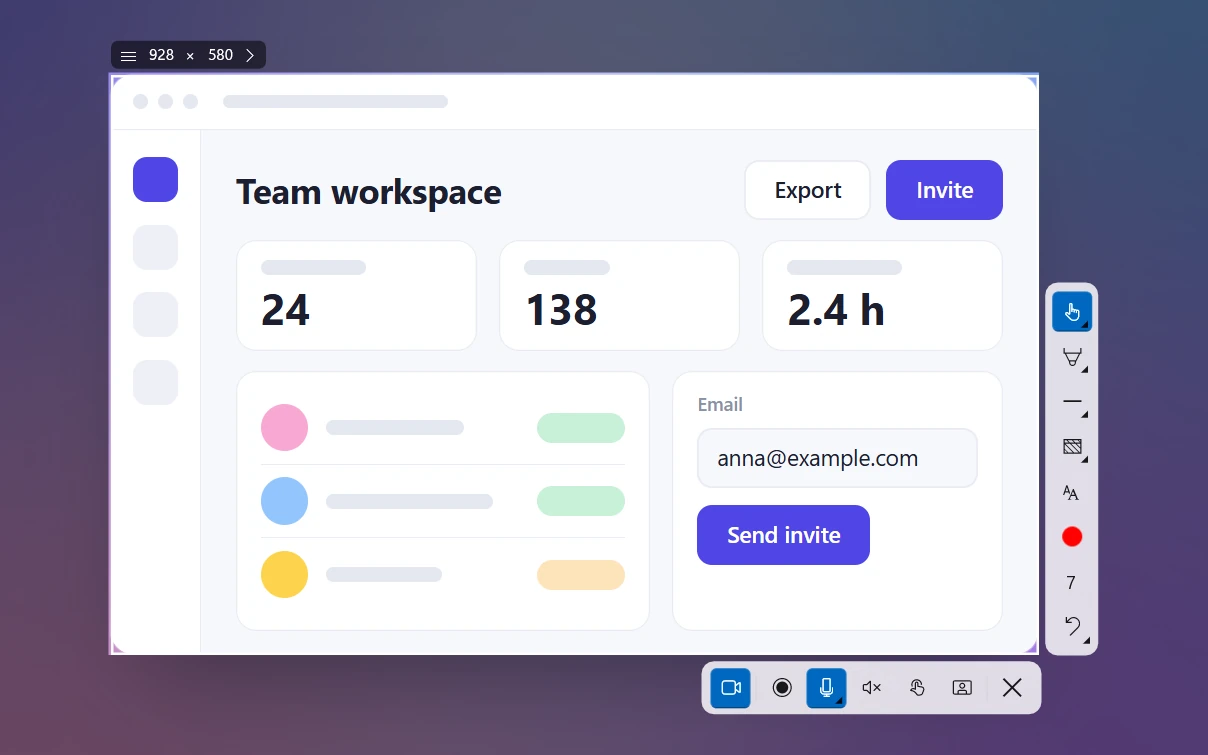
ពេលកំពុងថត អ្នកក៏គូរព្រួញ និងប្រអប់លើអេក្រង់បានដែរ។ ជាមួយ webcam វាស្រួលសម្រាប់វីដេអូបង្រៀន៖ អ្នកនិយាយ ចង្អុល និងគូសប៊ូតុង ក្នុងការថតតែមួយដង។ របារឧបករណ៍របស់ Sleekshot មិនចូលក្នុងវីដេអូទេ។
និយាយត្រង់ៗពីដែនកំណត់លើ Windows៖ webcam ជារង្វង់មូលជានិច្ច រក្សាទុកបានតែ MP4 ហើយគ្មានការកាត់ ឬកែវីដេអូទេ។ បើត្រូវកាត់ចុងដើម ឬចុងក្រោយ បើក MP4 ក្នុង Clipchamp ឬកម្មវិធីកាត់តវីដេអូផ្សេង។ Sleekshot សម្រាប់ Mac មានផ្នែកដាច់ដោយឡែកនៅខាងក្រោម។
ព័ត៌មានបន្ថែមមាននៅទំព័រ screen recorder របស់ Sleekshot។
វិធីទី 2៖ Clipchamp (មានស្រាប់ក្នុង Windows 11)
Clipchamp ជាកម្មវិធីកាត់តវីដេអូរបស់ Microsoft ដែលមានស្រាប់ក្នុង Windows 11។ វាថតអេក្រង់ និងកាមេរ៉ាឥតគិតថ្លៃ គ្មាន watermark បានរហូតដល់ 30 នាទីក្នុងមួយដង។ វីដេអូវែងជាងនេះ ត្រូវថតជាច្រើនដង។
- បើក Clipchamp ពី Start menu ហើយបង្កើតវីដេអូថ្មី។
- នៅរបារខាងឆ្វេង ជ្រើស Record & create រួចជ្រើសថតអេក្រង់ និងកាមេរ៉ា។
- ជ្រើសមីក្រូហ្វូន និងកាមេរ៉ា។
- ជ្រើសអ្វីដែលត្រូវថត៖ tab ក្នុង browser ផ្ទាំងកម្មវិធីមួយ ឬអេក្រង់ទាំងមូល រួចចាប់ផ្ដើមថត។
- បញ្ឈប់ មើលវីដេអូដែលទើបថត ហើយដាក់វាចូល timeline។
- ផ្លាស់ និងបង្រួមរូបកាមេរ៉ា កុំឱ្យបាំងអ្វីលើអេក្រង់ រួច export វីដេអូ។
ចំណុចល្អ៖ កម្មវិធីកាត់តនៅជាប់កម្មវិធីថត។ អ្នកអាចកាត់ ដាក់ចំណងជើង និង subtitle មុន export។ ចំណុចខ្សោយ៖ យឺត។ រាល់ការថត ត្រូវឆ្លងកាត់ការកាត់ត និង export។ សម្រាប់សារវីដេអូមួយនាទីទៅមិត្តរួមការងារ ជំហានច្រើនពេក។
វិធីទី 3៖ OBS Studio (រៀបចំប្លង់បានគ្រប់យ៉ាង)
OBS Studio ជាកម្មវិធីថត និងផ្សាយផ្ទាល់ ឥតគិតថ្លៃ និង open source សម្រាប់ Windows, macOS និង Linux។ អេក្រង់ និង webcam ជាប្រភពដាច់ពីគ្នា។ អ្នកដាក់កាមេរ៉ានៅកន្លែងណា ទំហំប៉ុន្មានក៏បាន ហើយរក្សាទុកប្លង់ជា scene សម្រាប់លើកក្រោយ។
- ដំឡើង OBS Studio ពី obsproject.com។ ពេល auto-configuration wizard សួរ ជ្រើសការកំណត់សម្រាប់ថតវីដេអូ។
- នៅ Sources ចុច + → Display Capture ហើយជ្រើសម៉ូនីទ័ររបស់អ្នក។
- ចុច + ម្ដងទៀត → Video Capture Device ហើយជ្រើស webcam។
- អូសកាមេរ៉ាទៅជ្រុងមួយក្នុង preview ហើយបង្រួមវាដោយចំណុចពណ៌ក្រហម។ សង្កត់ Alt ពេលអូសគែម ដើម្បីកាត់រូប។
- មើល Audio Mixer៖ របារមីក្រូហ្វូនត្រូវលោតពេលអ្នកនិយាយ។
- ចុច Start Recording រួច Stop Recording។ ជាធម្មតា ឯកសាររក្សាទុកក្នុង folder
Videos។
ចង់ឱ្យកាមេរ៉ាជារាងមូល ចុចកណ្ដុរស្ដាំលើប្រភពកាមេរ៉ា → Filters → + → Image Mask/Blend ហើយជ្រើសរូបរង្វង់ស-ខ្មៅជា mask។ ធ្វើតែម្ដងសម្រាប់ scene នីមួយៗ។ OBS បត់បែនជាងគេ តែក៏ត្រូវការពេលរៀបចំយូរជាងគេដែរ។
វិធីទី 4៖ Loom (ថត ហើយផ្ញើ link)
Loom ថតអេក្រង់ កាមេរ៉ា ឬទាំងពីរ ហើយ upload វីដេអូ។ ពេលអ្នកបញ្ឈប់ការថត វាឱ្យ link ភ្លាម។ វាមានកម្មវិធីសម្រាប់ Windows 10 (64-bit) និង 11 និងសម្រាប់ Mac ហើយត្រូវមានគណនី។
គិតត្រឹមខែតុលា 2026 គម្រោង Starter ឥតគិតថ្លៃ ថតបាន 25 វីដេអូ វីដេអូមួយយូរបំផុត 5 នាទី និងគុណភាពយ៉ាងច្រើន 720p។ គម្រោងបង់លុយដកដែនកំណត់ទាំងនេះចេញ ហើយចាប់ពី $18 ក្នុងមួយនាក់ ក្នុងមួយខែ។ Loom ល្អសម្រាប់ក្រុមដែលផ្ញើវីដេអូជា link ជាប្រចាំស្រាប់។ បើគ្រាន់តែចង់បាន MP4 នៅលើកុំព្យូទ័រ ដោយមិនបង្កើតគណនី កម្មវិធីថតលើកុំព្យូទ័រស្រួលជាង។
របៀបថតអេក្រង់ជាមួយ webcam លើ Mac
គិតត្រឹមខែតុលា 2026 (macOS 27 Golden Gate) កម្មវិធីថតអេក្រង់ដែលមានស្រាប់ក្នុង Mac (⌘ + ⇧ + 5) និង QuickTime Player គ្មានជម្រើសដាក់ webcam ទេ។ ដើម្បីឱ្យមុខអ្នកចូលក្នុងវីដេអូ ត្រូវប្រើ screen recorder ដែលមានការកំណត់កាមេរ៉ា ដូចជា Sleekshot សម្រាប់ Mac ឬ OBS Studio។ បើដំឡើងអ្វីមិនបាន ផ្ទាំងកាមេរ៉ា QuickTime ដែលនៅលើគេជានិច្ច ធ្វើបានស្ទើរតែដូចគ្នា។
Sleekshot សម្រាប់ Mac៖ webcam នៅជ្រុង ឬពាក់ម៉ាស់
Sleekshot សម្រាប់ Mac ជាកម្មវិធីឥតគិតថ្លៃនៅលើ menu bar សម្រាប់ថត screenshot និងថតវីដេអូអេក្រង់ (Mac App Store; screenshot លើ macOS 12 ឡើងទៅ ថតវីដេអូលើ macOS 13 Ventura ឡើងទៅ)។ វាថតផ្នែក window ឬអេក្រង់ទាំងមូលដែលអ្នកជ្រើស ជា MP4 ជាមួយ webcam នៅជ្រុង មីក្រូហ្វូន និងសំឡេងប្រព័ន្ធ។ អ្នកឃើញកាមេរ៉ាមុនចាប់ផ្ដើមថត ហើយមិនបាច់មានគណនី។
- ចុច ⌘ + ⇧ + 2 (គ្រាប់ចុចរបស់ Sleekshot ពេលទើបដំឡើង)។ អេក្រង់ឈប់នៅស្ងៀម។
- អូសកណ្ដុរលើកន្លែងដែលចង់ថត ចុចលើ window មួយ ឬចុច ⌘ + A សម្រាប់អេក្រង់ទាំងមូល។
- ចុច V ដើម្បីប្ដូរទៅរបៀបវីដេអូ។
- នៅលើរបារថត បើកកាមេរ៉ា។ មុខអ្នកពី webcam លេចនៅជ្រុង។ បើត្រូវការ បើកមីក្រូហ្វូន សំឡេងប្រព័ន្ធ និងការបង្ហាញការចុចកណ្ដុរ។
- ចុច ⌘ + R ឬប៊ូតុងថត ដើម្បីចាប់ផ្ដើមថត។ ស៊ុមក្រហមដាច់ៗព័ទ្ធជុំវិញកន្លែងដែលកំពុងថត ហើយម៉ោងរាប់ដើរនៅលើរបារ។ អ្នកអាចផ្អាក ហើយថតបន្តពេលណាក៏បាន។
- ពេលឈប់ថត Sleekshot សួរថាត្រូវរក្សាទុកវីដេអូនៅឯណា (លំនាំដើមគឺ folder Movies) ហើយឱ្យជ្រើស MP4 ឬ GIF។ ឬចម្លងវា ហើយបិទភ្ជាប់ក្នុង chat។
មិនចង់បង្ហាញមុខ? ជ្រើសម៉ាស់តុក្កតា (face mask) មួយក្នុងចំណោម 10៖ ឆ្មា ដាយណូស័រ សេះ មនុស្សភពក្រៅ ផ្លែស្ត្របឺរី វីរបុរស តារាស្រី (Diva) បុរសឡូយ (Dude) យាយ (Granny) និងកង្កែប។ ម៉ាស់ព្រិចភ្នែក មិចភ្នែក ញញឹម និងលើកចិញ្ចើមតាមអ្នក ហើយហាមាត់ពេលអ្នកហាមាត់។ គូសធីក Keep real background ដើម្បីទុកបន្ទប់របស់អ្នកនៅខាងក្រោយម៉ាស់ បើមិនគូស នឹងបានផ្ទៃខាងក្រោយតាមប្រធានបទ។ ម៉ាស់ដំណើរការលើ Mac ផ្ទាល់ មិនត្រូវការអ៊ីនធឺណិតទេ។
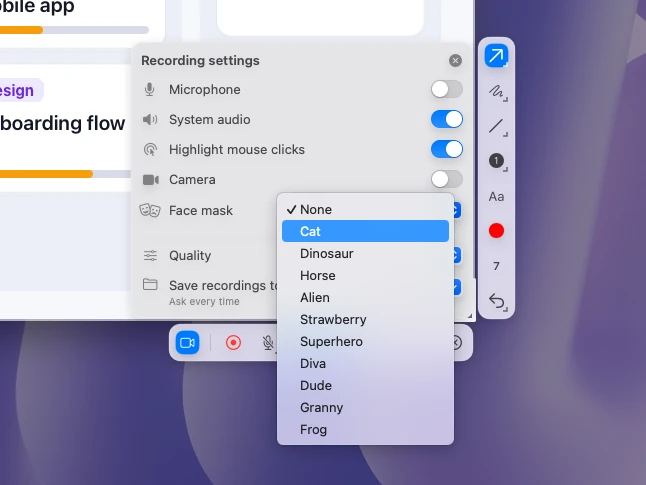
ពេលកំពុងថត អ្នកអាចគូរព្រួញ និងរូបរាងផ្សេងៗលើអេក្រង់ ហើយការចុចកណ្ដុរនឹងត្រូវបានបង្ហាញ បើអ្នកបើកមុខងារនោះ។ ក្នុងការកំណត់ អ្នកជ្រើសបាន 20, 30 ឬ 60 fps។ ដែនកំណត់៖ ថតបានតែមួយផ្នែកក្នុងមួយដង គ្មានការកាត់ ឬកម្មវិធីកែវីដេអូ ហើយមានតែនៅលើ Mac App Store។
វិធីទាំងអស់ដើម្បីថតអេក្រង់លើ Mac ទាំងប្រើ និងមិនប្រើ Sleekshot មាននៅក្នុង របៀបថតវីដេអូអេក្រង់លើ Mac។ ព័ត៌មានបន្ថែមពីកម្មវិធី មាននៅទំព័រ Sleekshot សម្រាប់ Mac។
មិនដំឡើងកម្មវិធីបន្ថែម៖ ផ្ទាំងកាមេរ៉ា QuickTime នៅលើគេ
QuickTime Player អាចបង្ហាញកាមេរ៉ាក្នុងផ្ទាំងមួយ ដែលនៅខាងមុខផ្ទាំងផ្សេងទៀតជានិច្ច។ បើផ្ទាំងនោះនៅក្នុងកន្លែងដែលអ្នកថត មុខអ្នកនឹងចូលក្នុងវីដេអូ។
- បើក QuickTime Player ហើយជ្រើស File → New Movie Recording។ ផ្ទាំងមួយដែលបង្ហាញកាមេរ៉ាលេចឡើង។ កុំចុចប៊ូតុងថតក្នុងផ្ទាំងនោះ។
- ជ្រើស View → Float on Top ដើម្បីឱ្យផ្ទាំងកាមេរ៉ានៅខាងមុខជានិច្ច។
- បង្រួមផ្ទាំង ហើយអូសវាទៅជ្រុងអេក្រង់។
- ចុច ⌘ + ⇧ + 5 ហើយជ្រើសថតអេក្រង់ទាំងមូល ឬផ្នែកមួយ។ ពិនិត្យថាផ្ទាំងកាមេរ៉ានៅក្នុងកន្លែងដែលថត រួចចាប់ផ្ដើមថត។
- ដើម្បីបញ្ឈប់ ចុចប៊ូតុង Stop នៅលើ menu bar ឬចុច ⌘ + ⌃ + Esc។ ឯកសារ .mov រក្សាទុកនៅលើ desktop។
កាមេរ៉ានៅតែជាផ្ទាំងចតុកោណធម្មតា ហើយប៊ូតុងរបស់ QuickTime លេចឡើងពេលព្រួញកណ្ដុរឆ្លងកាត់វា។ កម្មវិធីខ្លះនៅតែអាចបាំងផ្ទាំងនោះបាន ដូច្នេះថតសាកខ្លីៗសិន។ សំឡេងកុំព្យូទ័រថតបានតែលើ macOS 27 Golden Gate ឡើងទៅ ដោយបើកវាក្នុង Options។ កំណែមុនៗថតបានតែមីក្រូហ្វូន។
Presenter Overlay ប្រើបានតែក្នុង video call
Presenter Overlay បង្ហាញអ្នកនៅលើអេក្រង់ដែលអ្នកចែករំលែកពេល video call ជាពពុះតូចដែលអូសផ្លាស់បាន ឬជារូបធំ ដែលមានអេក្រង់នៅក្បែរអ្នក។ វាត្រូវការ macOS Sonoma 14 ឡើងទៅ លើ Mac ដែលមាន Apple silicon ហើយដំណើរការក្នុង FaceTime និងកម្មវិធី video ផ្សេងទៀតដែលគាំទ្រវា។ កម្មវិធីថតអេក្រង់គ្មានជម្រើសនេះទេ ដូច្នេះវាមិនដាក់មុខអ្នកចូលក្នុងការថតអេក្រង់ធម្មតាទេ។
គួរដាក់ webcam នៅឯណា ទំហំប៉ុន្មាន
webcam មានប្រយោជន៍ ពេលវាជួយពន្យល់អេក្រង់ មិនមែនពេលវាបាំងអេក្រង់ទេ។ ច្បាប់ខាងក្រោមប្រើបានសម្រាប់វីដេអូបង្រៀនភាគច្រើន៖
- ជ្រើសជ្រុងទំនេរ។ គេច្រើនដាក់ជ្រុងក្រោមខាងស្ដាំ តែមើលអ្វីដែលអ្នកនឹងបង្ហាញសិន។ បើអ្នកនឹងចុចប៊ូតុង ឬអានសារនៅជ្រុងនោះ ដាក់ជ្រុងក្រោមខាងឆ្វេងវិញ។ ថតសាក 10 វិនាទី ដើម្បីមើលថាកណ្ដុរទៅកន្លែងណាខ្លះ។
- កុំឱ្យធំពេក។ ប្រហែល 10–15% នៃទទឹងវីដេអូ គ្រប់គ្រាន់ឱ្យគេឃើញមុខអ្នកលើទូរស័ព្ទ៖ ប្រហែល 200–300 px សម្រាប់វីដេអូ 1920 × 1080។ ក្នុង Sleekshot សម្រាប់ Windows ទំហំនេះនៅក្នុងចន្លោះ 120–800 px ស្រួលៗ។
- កាមេរ៉ាត្រឹមកម្រិតភ្នែក។ កាមេរ៉ា laptop ដែលថតពីក្រោមចង្កាឡើង ជាមូលហេតុញឹកញាប់ជាងគេ ដែលរូបមើលទៅមិនស្អាត។ ដាក់ laptop លើសៀវភៅពីរបីក្បាល ឬប្រើ webcam ខាងក្រៅដាក់លើម៉ូនីទ័រ។
- ពន្លឺពីមុខ។ អង្គុយបែរមុខទៅបង្អួច ឬដាក់ចង្កៀងនៅក្រោយម៉ូនីទ័រ។ បង្អួចភ្លឺនៅពីក្រោយ ធ្វើឱ្យមុខអ្នកខ្មៅដូចស្រមោល។
- មើលកាមេរ៉ា ពេលនិយាយចំណុចសំខាន់ ហើយមើលអេក្រង់ពេលធ្វើការ។ អ្នកមើលមិនប្រកាន់ទាំងពីរយ៉ាងទេ។
- ពាក់កាស បើថតសំឡេងកុំព្យូទ័រ និងមីក្រូហ្វូនជាមួយគ្នា។ បើមិនពាក់ សំឡេងកុំព្យូទ័រនឹងចូលមីក្រូហ្វូនវិញ។ មើលបន្ថែម៖ របៀបថតវីដេអូអេក្រង់មានសំឡេង។
- ថតផ្នែកតូចជាង ជំនួសឱ្យ desktop 4K ទាំងមូល ដើម្បីឱ្យអក្សរនៅក្បែរមុខអ្នក នៅតែអានបាន។ មើល របៀបថតវីដេអូផ្នែកមួយនៃអេក្រង់។
webcam មិនបង្ហាញក្នុងវីដេអូ? ដោះស្រាយលឿនៗ
- កម្មវិធីផ្សេងកំពុងប្រើកាមេរ៉ា។ បិទ Teams, Zoom, កម្មវិធី Camera ឬ tab ក្នុង browser ដែលកំពុង video call រួចបើកកាមេរ៉ាម្ដងទៀតក្នុងកម្មវិធីថត។
- Windows ហាមកាមេរ៉ា។ បើក Settings → Privacy & security → Camera (Windows 10៖ Settings → Privacy → Camera) ហើយបើក Camera access, Let apps access your camera និង Let desktop apps access your camera។
- macOS ហាមកាមេរ៉ា។ បើក System Settings → Privacy & Security → Camera ហើយបើកកម្មវិធីដែលអ្នកប្រើថត។ បន្ទាប់មក បិទកម្មវិធីនោះ ហើយបើកវាម្ដងទៀត។
- គម្របកាមេរ៉ាបិទ។ laptop និង webcam ជាច្រើនមានគម្របរុញ ឬប៊ូតុងបិទកាមេរ៉ា។ ពិនិត្យវាសិន មុនចូល Settings។
- កុំព្យូទ័រមិនស្គាល់ webcam ខាងក្រៅ។ ដោតវាទៅរន្ធ USB ផ្សេង ហើយរកវាក្នុង Device Manager នៅផ្នែក Cameras។
- webcam បាំងអ្វីសំខាន់។ បញ្ឈប់ការថត អូសរង្វង់ ឬប្រភពកាមេរ៉ាទៅជ្រុងផ្សេង ហើយថតម្ដងទៀត។ លឿនជាងទៅកែក្រោយ។
អ្វីៗផ្សេងទៀតពីការថតវីដេអូអេក្រង់លើ Windows (shortcut គុណភាព កន្លែងរក្សាទុកឯកសារ) មាននៅក្នុងការណែនាំធំ របៀបថតវីដេអូអេក្រង់លើ Windows។ មើលផងដែរ៖ screen recorder ឥតគិតថ្លៃគ្មាន watermark។
សំណួរដែលគេសួរញឹកញាប់
តើថតអេក្រង់ និង webcam ក្នុងពេលតែមួយ ដោយមិនដំឡើងកម្មវិធីបន្ថែមបានទេ?
តើកម្មវិធីថតអេក្រង់ឥតគិតថ្លៃដែលមាន webcam មួយណាល្អ?
តើធ្វើដូចម្ដេចឱ្យ webcam ជារាងមូលក្នុងវីដេអូ?
តើអាចពាក់ម៉ាស់ ជំនួសការបង្ហាញមុខពិតក្នុងវីដេអូថតអេក្រង់បានទេ?
ហេតុអ្វី webcam ខ្មៅ ឬមិនបង្ហាញក្នុងវីដេអូ?
តើថតតែ webcam ដោយមិនថតអេក្រង់បានទេ?
ក្រុម Sleekshot
យើងបង្កើត Sleekshot ដែលជាកម្មវិធីថត Screenshot និងថតវីដេអូអេក្រង់ឥតគិតថ្លៃសម្រាប់ Windows និង Mac។ ការណែនាំនីមួយៗត្រូវបានពិនិត្យលើ Windows 11, Windows 10 និង macOS កំណែចុងក្រោយ។
មានជាភាសាផ្សេងទៀត: English Deutsch Français Español Italiano Русский Bahasa Indonesia 简体中文 日本語