Windows 和 Mac 怎么同时录屏幕和摄像头
 作者:Sleekshot 团队
阅读约 12 分钟
简短回答
Windows 自带的截图工具、Xbox Game Bar 和 Mac 自带的录屏(Command + Shift + 5)都不能把摄像头录进视频,要用能加摄像头的录屏软件。在免费的 Windows 版 Sleekshot 里,按 PrtSc 框选范围,按 V,打开摄像头,再按 Ctrl + R,圆形摄像头小窗会和屏幕一起录下来,还能随意拖动。Mac 版 Sleekshot 同样免费,能把摄像头画面录在角落里,还能用跟着表情动的面具代替你的脸。Windows 11 自带的 Clipchamp 和 OBS Studio 也能同时录屏幕和摄像头。
本页目录
在 Windows 或 Mac 上想同时录屏幕和摄像头,要找一个能加摄像头的录屏软件。系统自带的工具只能录屏幕:Windows 上是截图工具和 Xbox Game Bar,Mac 上是 ⌘ + ⇧ + 5 和 QuickTime Player。Sleekshot 是 Windows 10 和 11 上的免费录屏软件:按 PrtSc,框选范围,按 V,打开摄像头,再按 Ctrl + R。你的脸会出现在 MP4 角落的小圆窗里。Mac 版 Sleekshot 用 ⌘ + ⇧ + 2 打开,还能用会动的面具挡住你的脸。Windows 11 自带的 Clipchamp、OBS Studio 和 Loom 也能做到,只是各有各的取舍。
下面讲每个工具具体怎么用,Mac 单独一节,再比一比限制,还有几件常被忽略的事:摄像头小窗放哪儿、多大合适、一直黑屏该查什么。
Windows 和 Mac 上带摄像头的录屏软件对比
| 工具 | 价格(2026 年 10 月) | 摄像头画面 | 主要限制 | 适合录什么 |
|---|---|---|---|---|
| Windows 版 Sleekshot | 免费,不用注册 | 圆形小窗,随意拖动,120~800 像素 | 只存 MP4,不能剪辑 | 教程、Bug 反馈、给同事的说明视频 |
| Mac 版 Sleekshot | 免费,不用注册(Mac App Store) | 摄像头在角落,可选面具 | 存 MP4 或 GIF,不能剪辑 | 教程、说明视频,也适合不想露脸的人 |
| Clipchamp | 免费,Windows 11 自带 | 在编辑器里摆放的摄像头画面 | 每次最长 30 分钟 | 发出去之前要剪一剪的视频 |
| OBS Studio | 免费,开源 | 用滤镜可以做成任意大小和形状 | 设置比较费时间 | 长时间录制、直播、自己排的布局 |
| Loom | 免费 Starter 套餐;付费版每人每月 18 美元起 | 摄像头小窗 | 免费版:每段 5 分钟、最多 25 个视频、最高 720p,要注册 | 用链接把视频发给团队 |
| 自带截图工具、Xbox Game Bar | Windows 自带 | 不能加摄像头 | 只能录屏幕 | 不用露脸的录屏 |
| ⌘ + ⇧ + 5、QuickTime Player | macOS 自带 | 只能让 QuickTime 摄像头窗口浮在最前面 | 录屏本身没有摄像头选项 | 不能装软件的 Mac |
OBS Studio 和 Loom 也有 Mac 版。本文说的 Clipchamp 是 Windows 11 自带的应用。
简单说:按两下键就想加上摄像头,用 Sleekshot。反正要剪辑,用 Clipchamp。录一小时以上或者想自己排布局,用 OBS Studio。想把视频放在网上、发链接给人看,用 Loom。在 Mac 上,Mac 版 Sleekshot 点几下就能加上摄像头或面具;不能装软件时,可以用浮在最前面的 QuickTime 窗口凑合。
办法 1:Windows 版 Sleekshot(免费,圆形摄像头小窗)
Windows 版 Sleekshot 是 Windows 10(1809 及以上)和 11 上的免费截图、录屏软件。录屏时可以加一个圆形摄像头小窗,随便拖到哪儿。麦克风、电脑声音能一起录,鼠标点击也会高亮。没有水印,不限时长,不用注册。
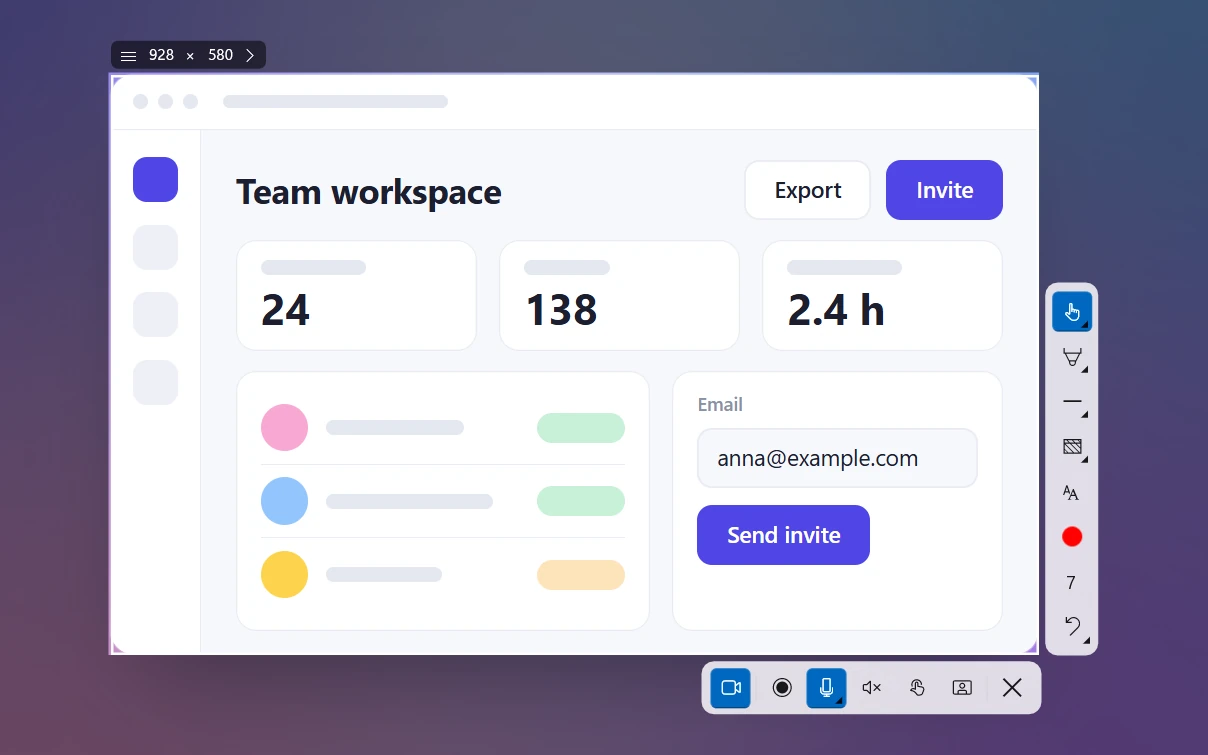
- 按 PrtSc(Sleekshot 默认的快捷键),画面停住,屏幕变暗。
- 拖动框选要录的地方。也可以点一个窗口,或者按 Ctrl + A 选中整台显示器。
- 按 V(屏幕录制模式),录屏工具栏会出现。
- 点摄像头按钮,屏幕上出现圆形的摄像头画面。
- 把它拖到不挡重要内容的角落,大小在 120~800 像素之间调。
- 选好麦克风,旁边的音量条会告诉你它听不听得到你。需要的话,打开系统声音或鼠标点击高亮。
- 按 Ctrl + R(录制)。录完点保存到文件。也可以点复制到剪贴板,直接把 MP4 粘贴到聊天窗口或邮件里。
所有选项都在一排工具栏上,开始前就能看清会录进什么:摄像头、麦克风、系统声音、点击高亮。
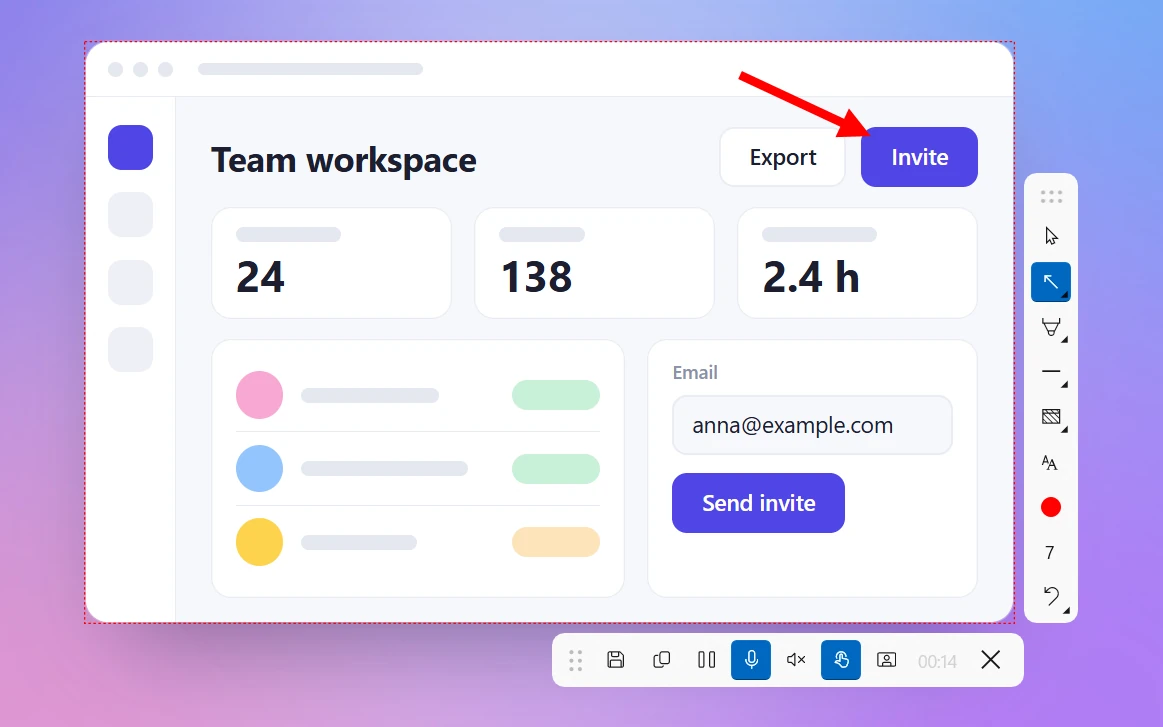
录的时候还能直接在屏幕上画箭头和方框。录教程时很顺手:一边讲,一边指,一边把按钮圈出来,一遍就录完。Sleekshot 自己的工具栏不会录进视频。
Windows 版也有限制,直说:摄像头小窗只能是圆的,只存 MP4,不能剪辑。要剪掉开头或结尾,用 Clipchamp 或别的视频剪辑软件打开 MP4 就行。Mac 版 Sleekshot 在下面单独介绍。
更多介绍见 Sleekshot 录屏页面。
办法 2:Clipchamp(Windows 11 自带)
Clipchamp 是微软的视频剪辑软件,Windows 11 自带。它能同时录屏幕和摄像头,免费,没有水印,每次最长 30 分钟。更长的视频可以分几段录。
- 从“开始”菜单打开 Clipchamp,新建一个视频。
- 在侧边栏选录制(Record & create),再选屏幕和摄像头一起录。
- 选好麦克风和摄像头。
- 选要录的内容:浏览器标签页、窗口或整个屏幕,然后开始录。
- 停止录制,看一遍,加到时间线上。
- 挪动、缩小摄像头画面,别挡住屏幕内容,然后导出。
好处是录完就能剪:导出之前可以剪片段、加标题和字幕。缺点是慢。每次录完都要进编辑器、再导出。给同事发一段一分钟的视频,步骤太多了。
办法 3:OBS Studio(布局完全自己定)
OBS Studio 是免费开源的录屏和直播软件,Windows、macOS 和 Linux 都能用。屏幕和摄像头在 OBS 里是两个独立的来源。摄像头想放哪儿、多大都行,排好的布局还能存成场景,下次直接用。
- 从 obsproject.com 下载安装 OBS Studio。自动配置向导里选“针对录制优化”。
- 在来源里点+,添加显示器采集(Display Capture),选你的显示器。
- 再点+,添加视频采集设备(Video Capture Device),选摄像头。
- 把摄像头画面拖到预览的角落,拖红色控点缩小。按住 Alt 拖边缘可以裁剪。
- 看一眼混音器:说话时,麦克风的音量条应该在跳。
- 点开始录制,录完点停止录制。文件默认存在
Videos文件夹。
想要圆形摄像头:右键点摄像头来源 → 滤镜 → + → Image Mask/Blend,选一张黑白的圆形图片当遮罩。每个场景设一次就行。OBS 是这几个里最灵活的,设置也最花时间。
办法 4:Loom(录完直接发链接)
Loom 能录屏幕、录摄像头,或者两个一起录。录完自动上传,一点停止,分享链接就有了。它有 Windows 10(64 位)、11 和 Mac 的应用,要注册账号。
截至 2026 年 10 月,免费的 Starter 套餐最多 25 个视频,每段最长 5 分钟,画质最高 720p。付费套餐没有这些限制,每人每月 18 美元起。团队本来就习惯用链接发视频的话,Loom 很合适。如果只想在电脑上存个 MP4,又不想注册,用桌面录屏软件更省事。
Mac 上怎么同时录屏幕和摄像头
截至 2026 年 10 月(macOS 27 Golden Gate),Mac 自带的录屏(⌘ + ⇧ + 5)和 QuickTime Player 都没有加摄像头的选项。想把脸录进视频,要用能设置摄像头的录屏软件,比如 Mac 版 Sleekshot 或 OBS Studio。如果什么都不能装,可以让 QuickTime 的摄像头窗口一直浮在最前面,效果也差不多。
Mac 版 Sleekshot:摄像头放角落,或者戴面具
Mac 版 Sleekshot 是放在菜单栏里的免费截图、录屏软件(在 Mac App Store 下载;截图需要 macOS 12 及以上,录屏需要 macOS 13 Ventura 及以上)。它能把选中的区域、窗口或整个屏幕录成 MP4,角落里带上摄像头画面,同时录麦克风和系统声音。开始录之前就能看到摄像头画面,不用注册。
- 按 ⌘ + ⇧ + 2(Sleekshot 默认的快捷键),画面停住。
- 拖动框选要录的区域,也可以点选窗口,或按 ⌘ + A 选全屏。
- 按 V 切换到视频模式。
- 在录制工具栏上打开摄像头,角落里会出现摄像头画面。需要的话,再打开麦克风、系统声音和点击高亮。
- 按 ⌘ + R 或点录制按钮开始录制。录制区域会围上一圈红色虚线,工具栏上的计时器开始走。中途可以随时暂停、继续。
- 停止后,Sleekshot 会问你存到哪里(默认是“影片”文件夹),格式可选 MP4 或 GIF。也可以复制,直接粘贴到聊天窗口里。
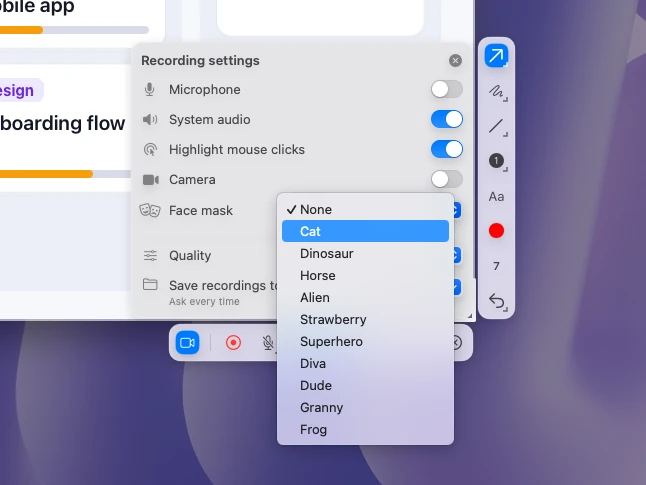
不想露脸?从 10 款面具里选一个:猫、恐龙、马、外星人、草莓、超级英雄、天后、型男、奶奶和青蛙。你眨眼、挤眼、微笑、挑眉,面具都跟着做;你张嘴,它也张嘴。勾选保留真实背景的选项,面具后面就是你的房间,不勾选则是主题背景。面具在 Mac 本机上运行,不用联网。
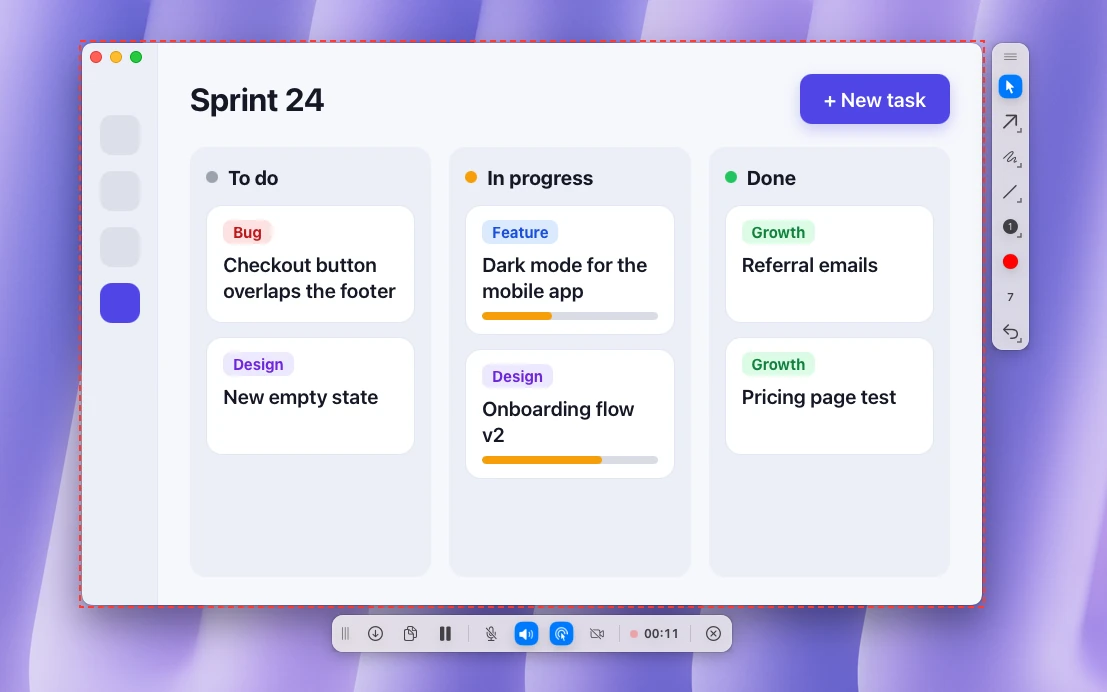
录的时候还能直接在屏幕上画箭头和图形;打开点击高亮的话,点击也会标出来。设置里可以选 20、30 或 60 帧/秒。限制是:一次只能录一个区域,不能剪辑,也没有视频编辑器,而且只能从 Mac App Store 下载。
在 Mac 上录屏的所有方法(用不用 Sleekshot 都有)见 Mac 怎么录屏。软件的详细介绍见 Mac 版 Sleekshot 页面。
不装软件:让 QuickTime 摄像头窗口浮在最前面
QuickTime Player 可以把摄像头画面放在一个窗口里,并让它一直在其他窗口前面。只要这个窗口在录制区域里,你的脸就会录进视频。
- 打开 QuickTime Player,选“文件”→“新建影片录制”,会出现一个显示摄像头画面的窗口。不要点这个窗口里的录制按钮。
- 选“显示”→“浮动在最前面”,让摄像头窗口一直在最前面。
- 把窗口缩小,拖到屏幕角落。
- 按 ⌘ + ⇧ + 5,选择录制整个屏幕或所选部分。确认摄像头窗口在录制区域里,然后开始录制。
- 要停止,点菜单栏里的停止按钮,或者按 ⌘ + ⌃ + Esc。.mov 文件会存到桌面上。
摄像头画面就是一个普通的长方形窗口,指针移到上面时会出现 QuickTime 的控制按钮。有些应用还是会把这个窗口挡住,所以先试录一小段。电脑声音只有 macOS 27 Golden Gate 及以上才能录,要在选项里打开;更早的版本只能录麦克风。
演讲者前置只能在视频通话里用
演讲者前置(Presenter Overlay)会在视频通话时把你叠在共享的屏幕上:可以是能拖动的小气泡,也可以是大画面、屏幕在你旁边。它需要 macOS Sonoma 14 或更高版本和搭载 Apple 芯片的 Mac,在 FaceTime 和其他支持它的视频应用里能用。系统录屏里没有这个选项,所以普通录屏不会把你的脸录进去。
摄像头小窗放哪儿、多大合适
摄像头是配角,别抢了屏幕的戏。下面这几条,大部分教程视频都用得上:
- 找个空着的角落。 一般放右下角,但先想想你要演示什么。要在右下角点按钮或看消息,就放左下角。先试录 10 秒,看看鼠标会经过哪儿。
- 别太大。 占视频宽度的 10%~15%,手机上也看得清脸。1920 × 1080 的视频,大约 200~300 像素。在 Windows 版 Sleekshot 里,这正好在 120~800 像素的范围内。
- 摄像头和眼睛一样高。 笔记本摄像头从下往上拍,拍出双下巴,这是画面难看最常见的原因。用几本书把笔记本垫高,或者把外接摄像头夹在显示器顶上。
- 光从前面来。 面朝窗户坐,或者在显示器后面放一盏灯。背对亮窗户,脸就成了黑影。
- 讲重点时看镜头, 操作时看屏幕。这两种看的人都能接受。
- 戴耳机。 如果麦克风和电脑声音一起录,不戴耳机的话,电脑的声音会被麦克风再录一遍。见录屏怎么录声音。
- 录小一点的范围。 别录整个 4K 桌面,摄像头旁边的字才看得清。见怎么只录屏幕的一部分。
录屏里没有摄像头画面?这样查
- 摄像头被别的软件占着。 关掉 Teams、Zoom、“相机”应用,或者正在视频通话的浏览器标签页,然后在录屏软件里重新打开摄像头。
- Windows 不让访问摄像头。 打开“设置 → 隐私和安全性”(Windows 10 是“设置 → 隐私”)里的相机页面,打开相机访问的总开关,以及应用和桌面应用的访问。
- macOS 不让访问摄像头。 打开“系统设置 → 隐私与安全 → 摄像头”,把你用来录屏的软件打开。改完后退出这个软件,再重新打开。
- 防窥挡板关着。 很多笔记本和摄像头有滑盖或摄像头开关键。先看看这些,再去翻设置。
- 外接摄像头没识别出来。 换个 USB 口,然后去设备管理器里看它在不在。
- 摄像头挡住了内容。 停下来,把小窗挪到另一个角落,重新录。这比事后在编辑器里改快多了。
Windows 录屏的其他问题(快捷键、画质档位、视频存在哪儿),看我们的主教程 Windows 电脑怎么录屏,还有免费无水印录屏软件推荐。
常见问题
不装软件,能同时录屏幕和摄像头吗?
带摄像头的免费录屏软件,哪个好用?
录屏时摄像头怎么变成圆形?
录屏时能戴面具、不露真脸吗?
录屏里的摄像头为什么是黑的,或者没画面?
能只录摄像头、不录屏幕吗?
Sleekshot 团队
我们开发了 Sleekshot——一款适用于 Windows 和 Mac 的免费截图与录屏软件。每篇教程都在最新版 Windows 11、Windows 10 和 macOS 上验证过。
其他语言版本: English Deutsch Français Español Italiano Русский ភាសាខ្មែរ Bahasa Indonesia 日本語