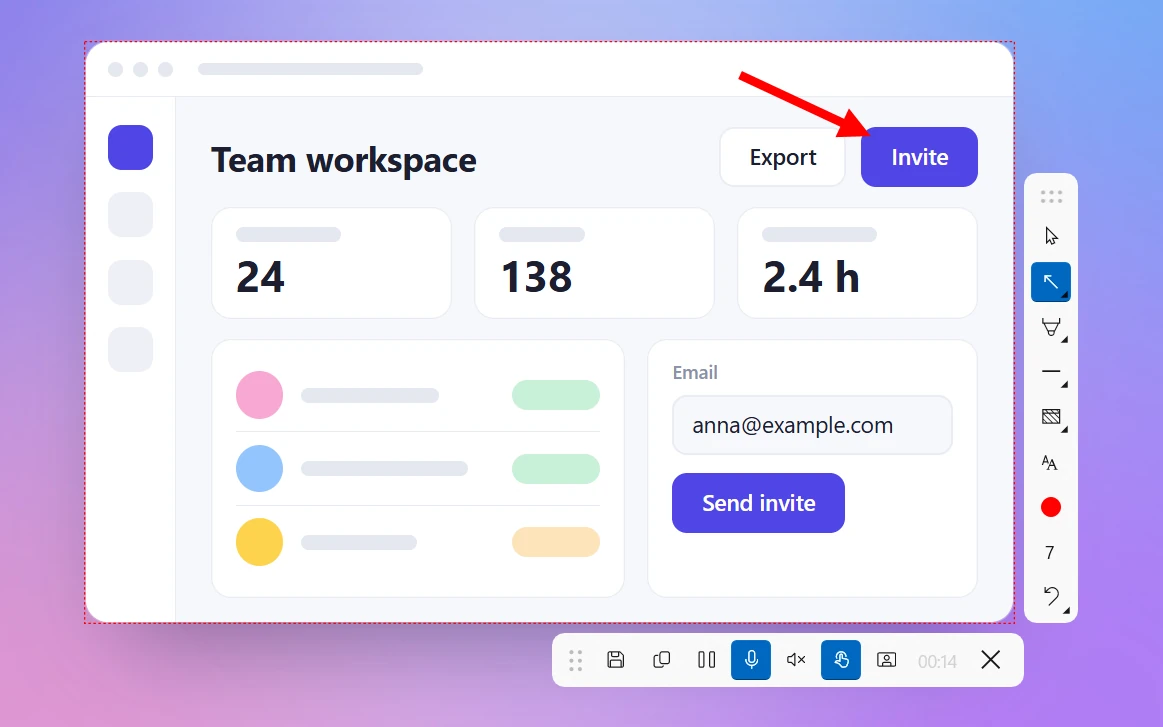
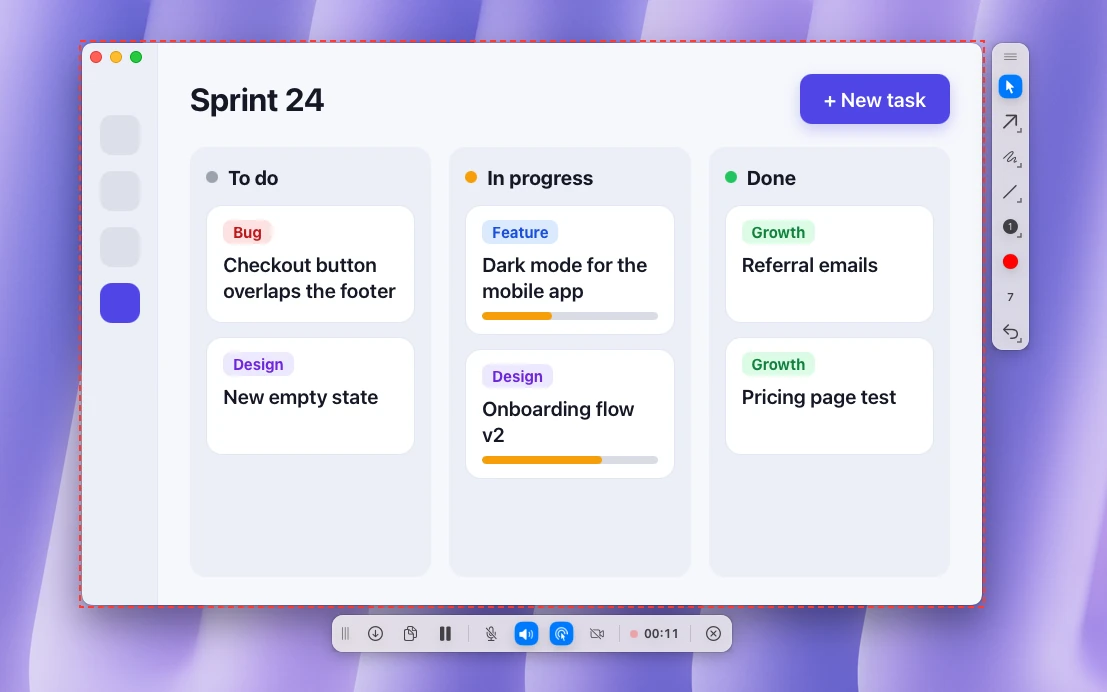
Cómo grabar la pantalla con la cámara web en Windows y Mac
 Por Equipo de Sleekshot
13 min de lectura
Respuesta corta
Recortes, la Xbox Game Bar y la grabación integrada del Mac (Comando + Mayúsculas + 5) no pueden meter la cámara en una grabación de pantalla, así que necesitas otro programa. En Sleekshot para Windows, que es gratis, pulsa Impr Pant, selecciona la zona, pulsa V, activa la cámara y pulsa Ctrl + R: tu cámara aparece en un círculo que puedes mover. Sleekshot para Mac, gratis como el de Windows, graba la cámara en una esquina y puede cambiar tu cara por una máscara animada. Clipchamp en Windows 11 y OBS Studio también graban la pantalla y la cámara juntas.
En esta página
- Programas para grabar la pantalla con cámara web en Windows y Mac: comparativa
- Método 1: Sleekshot para Windows, tu cámara en un círculo, gratis
- Método 2: Clipchamp (viene con Windows 11)
- Método 3: OBS Studio (tú decides dónde va cada cosa)
- Método 4: Loom (grabar y enviar un enlace)
- Cómo grabar la pantalla con la cámara web en Mac
- Dónde poner la cámara web y de qué tamaño
- ¿La cámara web no aparece en la grabación? Soluciones rápidas
Para grabar la pantalla y la cámara web a la vez en Windows o en Mac necesitas un programa que meta la cámara en el vídeo. Las herramientas que vienen con el sistema solo graban la pantalla: Recortes y la Xbox Game Bar en Windows, ⌘ + ⇧ + 5 y QuickTime Player en Mac. Sleekshot es un programa gratis para Windows 10 y 11. Pulsa Impr Pant (PrtSc), selecciona la zona, pulsa V, activa la cámara y pulsa Ctrl + R. Tu cara aparece en un círculo en una esquina del MP4. Sleekshot para Mac se abre con ⌘ + ⇧ + 2 y además puede tapar tu cara con una máscara animada. Clipchamp (viene con Windows 11), OBS Studio y Loom también lo hacen, cada uno con sus ventajas y sus pegas.
Aquí tienes los pasos con cada programa, un apartado para Mac y lo que no puede hacer cada uno. Y también lo que casi nadie explica: dónde poner la cámara, de qué tamaño y qué revisar cuando sale en negro.
Programas para grabar la pantalla con cámara web en Windows y Mac: comparativa
| Programa | Precio (octubre de 2026) | Cómo sale la cámara | Límites principales | Para qué sirve |
|---|---|---|---|---|
| Sleekshot para Windows | Gratis, sin cuenta | En un círculo que puedes mover, de 120 a 800 px | Solo MP4, sin editor | Tutoriales, enseñar un error, mensajes en vídeo |
| Sleekshot para Mac | Gratis, sin cuenta (Mac App Store) | En una esquina, con máscaras si quieres | MP4 o GIF, sin editor | Tutoriales y mensajes en vídeo, con o sin tu cara |
| Clipchamp | Gratis, viene con Windows 11 | Un vídeo aparte que colocas en el editor | 30 minutos por grabación | Vídeos que vas a editar antes de enviarlos |
| OBS Studio | Gratis, código abierto | Del tamaño y la forma que quieras, con filtros | Cuesta configurarlo | Grabaciones largas, directos, una disposición a tu gusto |
| Loom | Plan Starter gratis; de pago desde 18 $ por usuario al mes | En un círculo | Gratis: vídeos de 5 minutos, 25 vídeos, hasta 720p y con cuenta | Enviar un enlace a tu equipo |
| Recortes, Xbox Game Bar | Vienen con Windows | Sin cámara | Solo graban la pantalla | Grabaciones en las que no sale tu cara |
| ⌘ + ⇧ + 5, QuickTime Player | Vienen con macOS | Solo como ventana de cámara de QuickTime delante | No hay opción de cámara al grabar | Un Mac sin programas extra |
OBS Studio y Loom también tienen versión para Mac. En esta guía, Clipchamp es la aplicación que viene con Windows 11.
En resumen. Sleekshot si quieres la cámara en el vídeo con dos teclas. Clipchamp si de todos modos vas a editar el vídeo. OBS Studio para sesiones de una hora o una disposición propia. Y Loom cuando el vídeo tiene que estar en la nube y enviarse con un enlace. En Mac, Sleekshot para Mac añade la cámara o una máscara en unos clics, y una ventana de QuickTime siempre delante te saca del apuro si no puedes instalar nada.
Método 1: Sleekshot para Windows, tu cámara en un círculo, gratis
Sleekshot para Windows es un programa gratis para hacer capturas y grabar la pantalla en Windows 10 (1809 o posterior) y 11. Al grabar, añade tu cámara en un círculo que puedes mover. También graba el micrófono y el sonido del PC, y resalta los clics del ratón. Sin marca de agua, sin límite de tiempo y sin cuenta.
- Pulsa Impr Pant, la tecla de Sleekshot desde que lo instalas. La pantalla se queda quieta y se oscurece.
- Selecciona la zona que quieres grabar. También puedes hacer clic en una ventana o pulsar Ctrl + A para todo el monitor.
- Pulsa V (Modo grabación de pantalla). Aparece la barra de grabación.
- Haz clic en el botón de la cámara. Ves tu cámara en un círculo.
- Arrastra el círculo a una esquina donde no tape nada importante. Puedes hacerlo más grande o más pequeño, de 120 a 800 px.
- Elige el micrófono; su indicador de nivel se mueve si te oye. Si lo necesitas, activa el sonido del sistema o el resaltado de clics.
- Pulsa Ctrl + R (Grabar). Al terminar, haz clic en Guardar en archivo. O en Copiar al portapapeles, y pegas el MP4 directamente en un chat o en un correo.
Todo está en una sola barra. Antes de empezar ves qué se va a grabar: la cámara, el micrófono, el sonido del sistema y los clics.
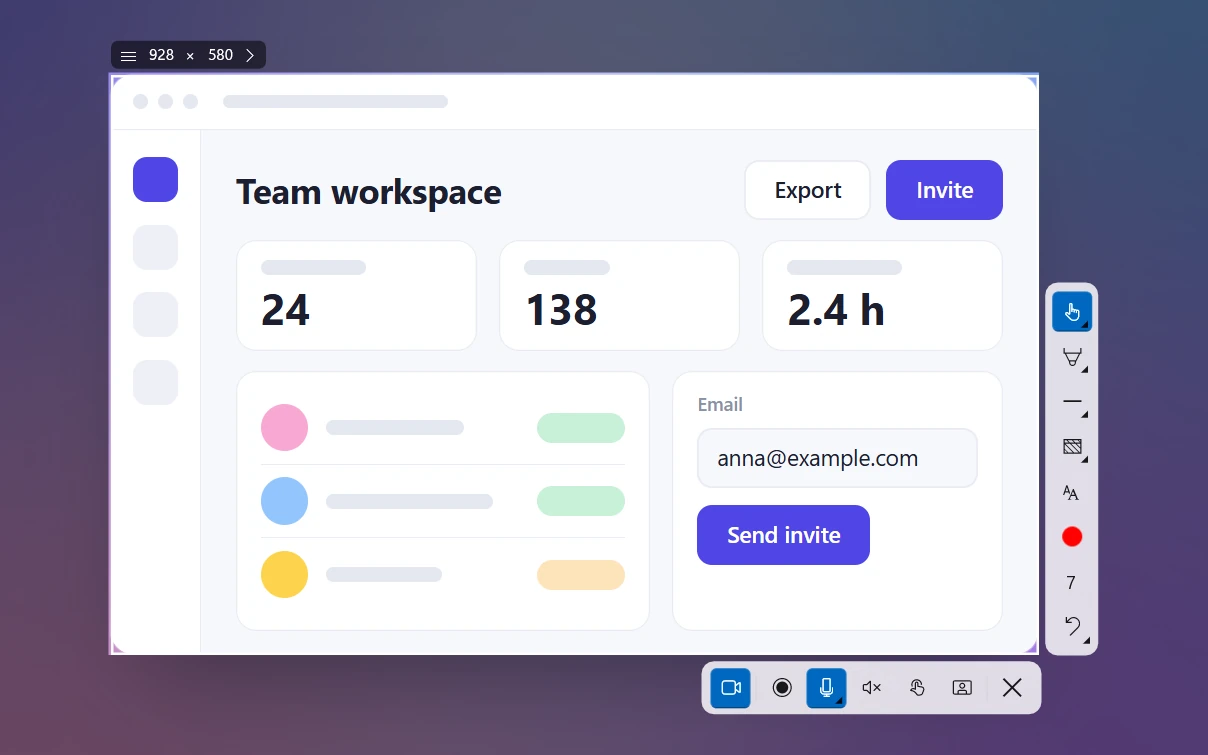
Mientras grabas, también puedes dibujar flechas y recuadros sobre la pantalla. Con la cámara, esto va muy bien para tutoriales: hablas, señalas y marcas el botón en una sola toma. Las barras de Sleekshot no salen en el vídeo.
Lo que no hace en Windows, para que lo sepas: la cámara siempre sale en un círculo, el vídeo solo se guarda en MP4 y no hay forma de recortarlo ni editarlo. Si necesitas cortar el principio o el final, abre el MP4 en Clipchamp o en cualquier editor de vídeo. Sleekshot para Mac tiene su propio apartado más abajo.
Más detalles en la página del grabador de pantalla de Sleekshot.
Método 2: Clipchamp (viene con Windows 11)
Clipchamp es el editor de vídeo de Microsoft y viene con Windows 11. Su grabador de pantalla y cámara es gratis y no pone marca de agua. Cada grabación puede durar hasta 30 minutos. Para vídeos más largos, haz varias.
- Abre Clipchamp desde el menú Inicio y crea un vídeo nuevo.
- En la barra lateral, elige la sección de grabación (Record & create) y, dentro, la grabación de pantalla y cámara.
- Elige el micrófono y la cámara.
- Elige qué quieres grabar: una pestaña del navegador, una ventana o toda la pantalla. Empieza a grabar.
- Detén la grabación, revísala y añádela a la línea de tiempo.
- Mueve y reduce la imagen de la cámara para que no tape nada, y exporta el vídeo.
Lo bueno es que el editor está al lado. Puedes recortar y añadir títulos o subtítulos antes de exportar. Lo malo es que es lento: cada grabación pasa por el editor y por una exportación. Son demasiados pasos para un mensaje de un minuto a un compañero.
Método 3: OBS Studio (tú decides dónde va cada cosa)
OBS Studio es un programa gratis y de código abierto para grabar y emitir en directo. Funciona en Windows, macOS y Linux. La pantalla y la cámara son fuentes separadas, así que pones la cámara donde quieras y del tamaño que quieras. Todo queda guardado en una escena para la próxima vez.
- Instala OBS Studio desde obsproject.com. En el asistente de configuración automática, elige que lo optimice para grabar.
- En Fuentes, haz clic en + y añade una Captura de pantalla (Display Capture) de tu monitor.
- Vuelve a hacer clic en +, añade un Dispositivo de captura de vídeo (Video Capture Device) y elige tu cámara.
- Arrastra la cámara a una esquina de la vista previa y hazla más pequeña con los cuadraditos rojos. Si mantienes pulsada Alt mientras arrastras un borde, recortas la imagen.
- Mira el mezclador de audio: el indicador del micrófono tiene que moverse cuando hablas.
- Haz clic en Iniciar grabación y, al terminar, en Detener grabación. El archivo se guarda en la carpeta
Videos.
Para que la cámara salga en un círculo, haz clic derecho en la fuente de la cámara → Filtros → + → Image Mask/Blend. Como máscara, elige una imagen de un círculo en blanco y negro. Solo hay que hacerlo una vez por escena. OBS es el que más opciones tiene, pero también el que más cuesta configurar.
Método 4: Loom (grabar y enviar un enlace)
Loom graba la pantalla, la cámara o las dos. Cuando terminas, sube el vídeo y te da un enlace. Tiene aplicación para Windows 10 (64 bits) y 11 y para Mac, y necesitas una cuenta.
En octubre de 2026, el plan gratis Starter permite 25 vídeos de hasta 5 minutos y en calidad de hasta 720p. Los planes de pago quitan esos límites y cuestan desde 18 $ por usuario al mes. Loom va bien en equipos que ya se mandan vídeos con enlaces. Si solo quieres un MP4 en tu PC y sin crear cuenta, es más sencillo un programa de escritorio.
Cómo grabar la pantalla con la cámara web en Mac
A octubre de 2026 (macOS 27 Golden Gate), la grabación integrada del Mac (⌘ + ⇧ + 5) y QuickTime Player no tienen ninguna opción para añadir la cámara web. Para que tu cara salga en el vídeo necesitas un programa con ajuste de cámara, como Sleekshot para Mac u OBS Studio. Si no puedes instalar nada, una ventana de cámara de QuickTime siempre delante se le acerca bastante.
Sleekshot para Mac: la cámara en una esquina o una máscara
Sleekshot para Mac es una app gratis de la barra de menús para hacer capturas y grabar la pantalla (Mac App Store; capturas en macOS 12 o posterior, grabación en macOS 13 Ventura o posterior). Graba en MP4 la zona, la ventana o la pantalla completa que elijas, con la cámara web en una esquina, el micrófono y el sonido del sistema. Ves la cámara antes de empezar y no necesitas cuenta.
- Pulsa ⌘ + ⇧ + 2, el atajo de Sleekshot por defecto. La imagen se congela.
- Arrastra sobre la zona que quieres grabar, haz clic en una ventana o pulsa ⌘ + A para toda la pantalla.
- Pulsa V para pasar al modo de vídeo.
- En la barra de grabación, activa la cámara. Tu imagen aparece en una esquina. Si lo necesitas, activa también el micrófono, el sonido del sistema y el resaltado de clics.
- Empieza a grabar con ⌘ + R o con el botón de grabar. Un borde rojo discontinuo marca la zona grabada y en la barra corre un temporizador. Puedes pausar y seguir cuando quieras.
- Al parar, Sleekshot te pregunta dónde guardar el vídeo (por defecto en la carpeta Películas) y te deja elegir MP4 o GIF. O cópialo y pégalo en un chat.
¿Prefieres no enseñar la cara? Elige una de las 10 máscaras: gato, dinosaurio, caballo, alienígena, fresa, superhéroe, diva, chico, abuelita o rana. La máscara parpadea, guiña un ojo, sonríe y levanta las cejas contigo, y abre la boca cuando tú la abres. Marca la casilla del fondo real para que se vea tu habitación detrás de la máscara; si no, el fondo será temático. Las máscaras funcionan en tu Mac y no necesitan internet.
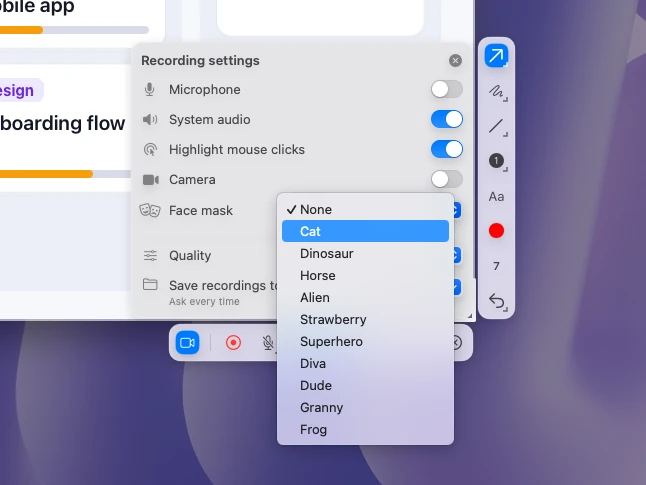
Mientras grabas puedes dibujar flechas y formas sobre la pantalla, y los clics se resaltan si activas esa opción. En los ajustes eliges 20, 30 o 60 fps. Los límites: una zona cada vez, nada de recortar ni editor de vídeo, y la app solo está en el Mac App Store.
Todas las formas de grabar la pantalla en Mac, con Sleekshot y sin él, están en cómo grabar la pantalla en Mac. Hay más sobre la app en la página de Sleekshot para Mac.
Sin programas extra: una ventana de cámara de QuickTime delante
QuickTime Player puede mostrar tu cámara en una ventana que se queda delante de las demás. Si esa ventana está dentro de la zona que grabas, tu cara sale en el vídeo.
- Abre QuickTime Player y elige Archivo → Nueva grabación de vídeo. Aparece una ventana con tu cámara. No pulses su botón de grabar.
- Elige Visualización → Colocar en primer plano para que la ventana de la cámara se quede delante.
- Haz la ventana más pequeña y arrástrala a una esquina de la pantalla.
- Pulsa ⌘ + ⇧ + 5 y elige grabar toda la pantalla o una parte. Comprueba que la ventana de la cámara queda dentro de la zona y empieza a grabar.
- Para parar, haz clic en el botón de detener de la barra de menús o pulsa ⌘ + ⌃ + Esc. El archivo .mov se guarda en el escritorio.
La cámara se queda como un rectángulo normal, y los controles de QuickTime aparecen cuando pasas el puntero por encima. Algunas apps pueden taparla de todos modos, así que haz antes una prueba corta. El sonido del ordenador solo se graba a partir de macOS 27 Golden Gate, y hay que activarlo en las opciones. Las versiones anteriores graban solo el micrófono.
El modo Superposición solo funciona en videollamadas
El modo Superposición (Presenter Overlay) te muestra sobre la pantalla que compartes en una videollamada, en una burbuja pequeña que puedes mover o en grande, con la pantalla a tu lado. Necesita macOS Sonoma 14 o posterior en un Mac con chip de Apple y funciona en FaceTime y en otras apps de vídeo que lo admitan. La grabación de pantalla no tiene esa opción, así que no añadirá tu cara a una grabación normal.
Dónde poner la cámara web y de qué tamaño
La cámara ayuda cuando acompaña a la pantalla, no cuando la tapa. Esto sirve para casi todos los tutoriales:
- Ponla en la esquina vacía. Lo normal es abajo a la derecha, pero antes mira por dónde vas a moverte. Si vas a pulsar botones o leer mensajes en esa zona, ponla abajo a la izquierda. Con una prueba de 10 segundos ves por dónde va el ratón.
- Que sea pequeña. Con un 10–15 % del ancho del vídeo, tu cara se ve hasta en el teléfono. En una grabación de 1920 × 1080 son unos 200–300 px. En Sleekshot para Windows el círculo va de 120 a 800 px, así que cabe de sobra.
- La cámara, a la altura de los ojos. La cámara del portátil que te enfoca la barbilla desde abajo es lo que más afea el encuadre. Pon el portátil sobre unos libros o usa una cámara externa encima del monitor.
- Luz de frente. Siéntate de cara a una ventana o pon una lámpara detrás del monitor. Con una ventana a tu espalda, tu cara sale como una sombra.
- Mira a la cámara cuando digas algo importante, y a la pantalla mientras trabajas. Las dos cosas quedan bien.
- Usa auriculares si grabas a la vez el sonido del sistema y el micrófono. Si no, el sonido del PC entra por el micrófono. Más en cómo grabar la pantalla con audio.
- Graba una zona más pequeña y no todo el escritorio 4K. Así el texto se lee bien al lado de tu cara. Te lo explicamos en cómo grabar una parte de la pantalla.
¿La cámara web no aparece en la grabación? Soluciones rápidas
- Otra aplicación está usando la cámara. Cierra Teams, Zoom, la aplicación Cámara o la pestaña con la videollamada. Después, vuelve a activar la cámara en el programa de grabación.
- Windows bloquea la cámara. Abre Configuración → Privacidad y seguridad → Cámara (en Windows 10, Configuración → Privacidad → Cámara). Permite el acceso a la cámara en general, a las aplicaciones y a las aplicaciones de escritorio.
- macOS bloquea la cámara. Abre Ajustes del Sistema → Privacidad y seguridad → Cámara y activa el programa con el que grabas. Después ciérralo y vuelve a abrirlo.
- La tapa de la cámara está cerrada. Muchos portátiles y cámaras tienen una tapa que se desliza o una tecla para apagar la cámara. Mira eso antes de tocar ajustes.
- No se detecta la cámara externa. Conéctala a otro puerto USB y búscala en Cámaras, dentro del Administrador de dispositivos.
- La cámara tapa lo que enseñas. Detén la grabación, mueve la cámara a otra esquina y graba otra vez. Es más rápido que arreglarlo luego en un editor.
Para todo lo demás (atajos, calidad, dónde se guardan los vídeos), mira la guía principal sobre cómo grabar la pantalla en Windows. También tenemos una lista de programas gratis para grabar la pantalla sin marca de agua.
Preguntas frecuentes
¿Se puede grabar la pantalla y la cámara web a la vez sin programas extra?
¿Cuál es el mejor programa gratis para grabar la pantalla con cámara web?
¿Cómo pongo la cámara web en un círculo en la grabación de pantalla?
¿Puedo grabar la pantalla con una máscara en vez de mi cara?
¿Por qué la cámara web sale en negro o no aparece en la grabación?
¿Puedo grabar solo la cámara web, sin la pantalla?
Equipo de Sleekshot
Creamos Sleekshot, una app gratuita de captura y grabación de pantalla para Windows y Mac. Comprobamos cada guía en versiones actuales de Windows 11, Windows 10 y macOS.
También disponible en: English Deutsch Français Italiano Русский ភាសាខ្មែរ Bahasa Indonesia 简体中文 日本語