Cara Rekam Layar Sekaligus Webcam di Windows dan Mac
 Oleh Tim Sleekshot
11 menit baca
Jawaban singkat
Snipping Tool, Xbox Game Bar, dan perekam layar bawaan Mac (Command + Shift + 5) tidak bisa memasukkan webcam ke rekam layar, jadi kamu butuh aplikasi yang bisa menampilkan kamera di video. Di Sleekshot untuk Windows (gratis), tekan PrtSc, pilih area, tekan V, nyalakan kamera, lalu tekan Ctrl + R. Wajahmu muncul dalam lingkaran yang bisa digeser dan ikut terekam bersama layar. Sleekshot untuk Mac, yang sama-sama gratis, merekam webcam di pojok video dan bisa mengganti wajahmu dengan topeng animasi. Clipchamp di Windows 11 dan OBS Studio juga bisa merekam layar dan kamera bersamaan.
Di halaman ini
- Perbandingan aplikasi rekam layar dengan webcam untuk Windows dan Mac
- Cara 1: Sleekshot untuk Windows, webcam dalam lingkaran, gratis
- Cara 2: Clipchamp (sudah ada di Windows 11)
- Cara 3: OBS Studio, susunan bebas
- Cara 4: Loom, rekam lalu kirim link
- Cara rekam layar dengan webcam di Mac
- Di mana menaruh webcam, dan seberapa besar
- Webcam tidak muncul di rekaman? Solusi cepat
Untuk rekam layar dan webcam sekaligus di Windows atau Mac, kamu butuh aplikasi rekam layar yang bisa menampilkan kamera di video. Alat bawaan hanya merekam layar: Snipping Tool dan Xbox Game Bar di Windows, ⌘ + ⇧ + 5 dan QuickTime Player di Mac. Di Sleekshot, aplikasi rekam layar gratis untuk Windows 10 dan 11, tekan PrtSc, pilih area, tekan V, nyalakan kamera, lalu tekan Ctrl + R. Wajahmu muncul dalam lingkaran kecil di pojok video MP4. Sleekshot untuk Mac dibuka dengan ⌘ + ⇧ + 2 dan bisa menutupi wajahmu dengan topeng animasi. Clipchamp (sudah ada di Windows 11), OBS Studio, dan Loom juga bisa, masing-masing dengan kelebihan dan kekurangannya.
Di bawah ini ada langkah untuk tiap aplikasi, bagian khusus untuk Mac, perbandingan batasannya, dan hal yang sering terlupa: di mana menaruh webcam, seberapa besar, dan apa yang perlu dicek kalau kameranya hitam.
Perbandingan aplikasi rekam layar dengan webcam untuk Windows dan Mac
| Aplikasi | Harga (Oktober 2026) | Tampilan webcam | Batasan utama | Cocok untuk |
|---|---|---|---|---|
| Sleekshot untuk Windows | Gratis, tanpa daftar akun | Lingkaran yang bisa digeser, 120–800 px | Hanya MP4, tanpa editor | Tutorial, laporan bug, update video ke tim |
| Sleekshot untuk Mac | Gratis, tanpa daftar akun (Mac App Store) | Di pojok, bisa pakai topeng | MP4 atau GIF, tanpa editor | Tutorial dan update video, dengan atau tanpa wajah asli |
| Clipchamp | Gratis, sudah ada di Windows 11 | Video kamera yang kamu atur di editor | 30 menit per rekaman | Video yang mau diedit dulu |
| OBS Studio | Gratis, open source | Ukuran dan bentuk apa saja, lewat filter | Butuh waktu untuk diatur | Rekaman panjang, streaming, susunan sendiri |
| Loom | Paket Starter gratis, berbayar mulai $18 per pengguna per bulan | Lingkaran kamera | Versi gratis: rekaman 5 menit, 25 video, maksimal 720p, wajib daftar akun | Kirim video ke tim lewat link |
| Snipping Tool, Xbox Game Bar | Bawaan Windows | Tanpa webcam | Hanya layar | Rekaman tanpa wajah |
| ⌘ + ⇧ + 5, QuickTime Player | Bawaan macOS | Hanya lewat jendela kamera QuickTime yang selalu di atas | Tidak ada opsi webcam saat merekam | Mac tanpa aplikasi tambahan |
OBS Studio dan Loom juga punya versi Mac. Clipchamp di panduan ini adalah aplikasi bawaan Windows 11.
Singkatnya: Sleekshot kalau mau webcam cukup dengan dua tombol, Clipchamp kalau videonya memang mau diedit, OBS Studio untuk rekaman berjam-jam atau susunan sendiri, dan Loom kalau videonya mau dibagikan sebagai link dari cloud. Di Mac, Sleekshot untuk Mac menambahkan webcam atau topeng dengan beberapa klik, dan jendela QuickTime yang selalu di atas bisa jadi jalan keluar kalau kamu tidak boleh memasang aplikasi.
Cara 1: Sleekshot untuk Windows, webcam dalam lingkaran, gratis
Sleekshot untuk Windows adalah aplikasi screenshot dan rekam layar gratis untuk Windows 10 (1809 ke atas) dan 11. Saat merekam, wajahmu dari webcam bisa muncul dalam lingkaran yang bisa digeser. Mikrofon dan suara komputer ikut terekam, dan setiap klik mouse ditandai lingkaran. Tanpa watermark, tanpa batas waktu, dan tidak perlu daftar akun.
- Tekan PrtSc. Dari awal, tombol ini sudah dipakai Sleekshot. Layar diam sebentar dan sedikit gelap.
- Tarik kotak di bagian yang mau direkam, klik jendelanya, atau tekan Ctrl + A untuk satu monitor penuh.
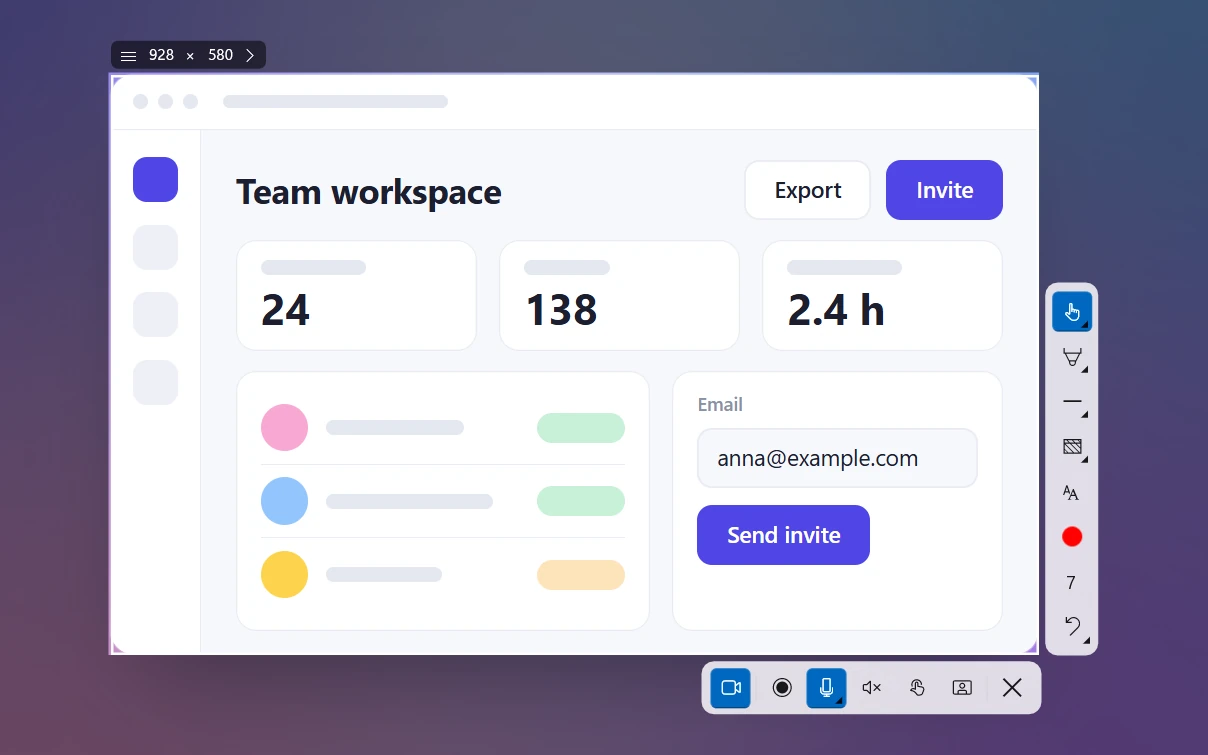
- Tekan V (Screen recorder mode). Bilah rekam muncul.
- Klik tombol kamera. Wajahmu muncul dalam lingkaran.
- Geser lingkarannya ke pojok yang tidak menutupi hal penting, lalu atur ukurannya antara 120 dan 800 px.
- Pilih mikrofon (level suaranya langsung bergerak kalau mikrofon mendengarmu), lalu nyalakan suara sistem atau tanda klik kalau perlu.
- Tekan Ctrl + R (Record). Kalau sudah, klik Save to file, atau Copy to clipboard supaya MP4-nya bisa langsung ditempel di chat atau email.
Semuanya ada di satu bilah. Sebelum mulai, kamu sudah tahu apa saja yang akan terekam: kamera, mikrofon, suara sistem, dan tanda klik.
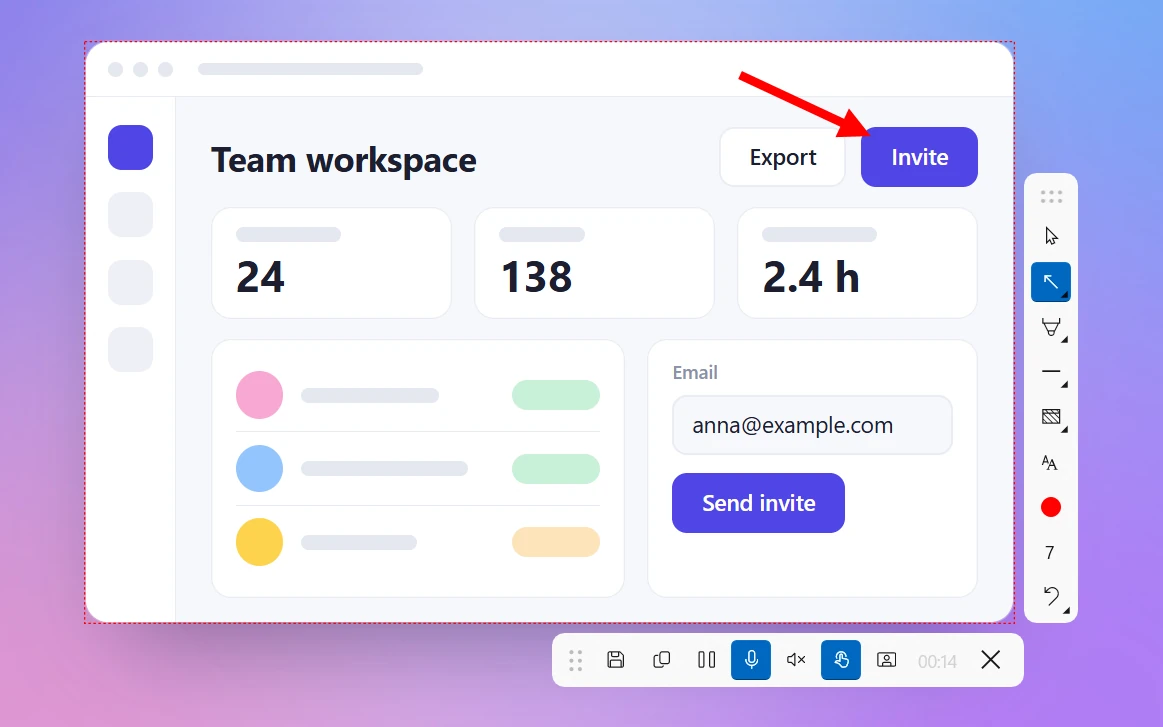
Selama merekam, kamu juga bisa menggambar panah dan kotak di layar. Ditambah webcam, ini praktis untuk tutorial: kamu bicara, menunjuk, dan menandai tombol dalam satu kali rekam. Toolbar Sleekshot sendiri tidak ikut masuk ke video.
Batasannya di Windows, terus terang saja: webcam selalu berbentuk lingkaran, hasilnya hanya MP4, dan tidak ada editor atau fitur potong video. Kalau perlu memotong awal atau akhir video, buka MP4-nya di Clipchamp atau editor video lain. Sleekshot untuk Mac dibahas di bagian tersendiri di bawah.
Detail lengkapnya ada di halaman rekam layar Sleekshot.
Cara 2: Clipchamp (sudah ada di Windows 11)
Clipchamp adalah editor video dari Microsoft yang sudah ada di Windows 11. Fitur rekam layar dan kameranya gratis, tanpa watermark, dan bisa merekam sampai 30 menit per rekaman. Untuk video yang lebih panjang, buat beberapa rekaman.
- Buka Clipchamp dari menu Start, lalu buat video baru.
- Di sidebar, pilih Record & create, lalu pilih rekam layar dan kamera.
- Pilih mikrofon dan kamera.
- Tentukan apa yang mau direkam: tab browser, jendela, atau seluruh layar. Lalu mulai merekam.
- Hentikan, cek hasilnya, dan simpan ke timeline.
- Geser dan perkecil video kamera supaya tidak menutupi isi layar, lalu ekspor videonya.
Kelebihannya, editornya ada tepat di sebelah perekam. Kamu bisa memotong video dan menambah judul atau teks sebelum ekspor. Kekurangannya soal kecepatan: setiap rekaman harus lewat editor dan proses ekspor. Terlalu banyak langkah untuk video update satu menit ke rekan kerja.
Cara 3: OBS Studio, susunan bebas
OBS Studio adalah aplikasi rekam layar dan streaming gratis dan open source untuk Windows, macOS, dan Linux. Di OBS, layar dan webcam adalah dua sumber terpisah. Kamu bisa menaruh kamera di mana saja dengan ukuran apa saja, lalu menyimpan susunannya sebagai scene untuk lain kali.
- Pasang OBS Studio dari obsproject.com. Di wizard pengaturan otomatis, pilih optimasi untuk merekam.
- Di Sources, klik + → Display Capture, lalu pilih monitormu.
- Klik + lagi → Video Capture Device, lalu pilih webcam.
- Geser kamera ke pojok dan perkecil lewat pegangan merahnya. Tahan Alt sambil menarik tepinya untuk memotong gambar.
- Cek Audio Mixer: level mikrofon harus bergerak saat kamu bicara.
- Klik Start Recording, lalu Stop Recording. Kalau belum diubah, file-nya tersimpan di folder
Videos.
Untuk kamera bulat, klik kanan sumber kamera → Filters → + → Image Mask/Blend, lalu pilih gambar lingkaran hitam-putih sebagai mask. Cukup diatur sekali untuk tiap scene. OBS paling fleksibel, tapi juga paling lama disiapkan.
Cara 4: Loom, rekam lalu kirim link
Loom merekam layar, kamera, atau keduanya, mengunggah videonya, dan memberi link begitu kamu berhenti merekam. Aplikasinya ada untuk Windows 10 (64-bit) dan 11 serta Mac, dan kamu wajib daftar akun.
Per Oktober 2026, paket gratis Starter memberi 25 video, rekaman maksimal 5 menit, dan kualitas sampai 720p. Paket berbayar menghapus batasan itu, mulai dari $18 per pengguna per bulan. Loom cocok untuk tim yang memang biasa berbagi update lewat link. Kalau kamu cuma butuh file MP4 di laptop tanpa daftar akun, aplikasi desktop lebih simpel.
Cara rekam layar dengan webcam di Mac
Per Oktober 2026 (macOS 27 Golden Gate), perekam layar bawaan Mac (⌘ + ⇧ + 5) dan QuickTime Player tidak punya opsi untuk webcam. Supaya wajahmu masuk ke video, kamu butuh aplikasi yang punya pengaturan kamera, misalnya Sleekshot untuk Mac atau OBS Studio. Kalau tidak bisa memasang aplikasi apa pun, jendela kamera QuickTime yang selalu di atas layar hasilnya cukup mirip.
Sleekshot untuk Mac: webcam di pojok atau topeng
Sleekshot untuk Mac adalah aplikasi gratis di menu bar untuk screenshot dan rekam layar (Mac App Store; screenshot di macOS 12 ke atas, rekam layar di macOS 13 Ventura ke atas). Aplikasi ini merekam area, jendela, atau layar penuh yang kamu pilih ke MP4, lengkap dengan webcam di pojok, mikrofon, dan suara sistem. Kamera sudah terlihat sebelum rekaman dimulai, dan tidak perlu daftar akun.
- Tekan ⌘ + ⇧ + 2, shortcut bawaan Sleekshot. Layar berhenti sejenak.
- Tarik kotak di area yang mau direkam, klik jendela, atau tekan ⌘ + A untuk layar penuh.
- Tekan V untuk beralih ke mode video.
- Di bilah rekam, nyalakan kamera. Wajahmu muncul di pojok. Kalau perlu, nyalakan juga mikrofon, suara sistem, dan tanda klik.
- Tekan ⌘ + R atau klik tombol rekam untuk mulai merekam. Garis putus-putus merah menandai area yang direkam, dan timer berjalan di bilah. Kamu bisa menjeda lalu melanjutkan kapan saja.
- Setelah berhenti, Sleekshot menanyakan lokasi penyimpanan video (default folder Movies) dan memberi pilihan MP4 atau GIF. Bisa juga disalin lalu ditempel di chat.
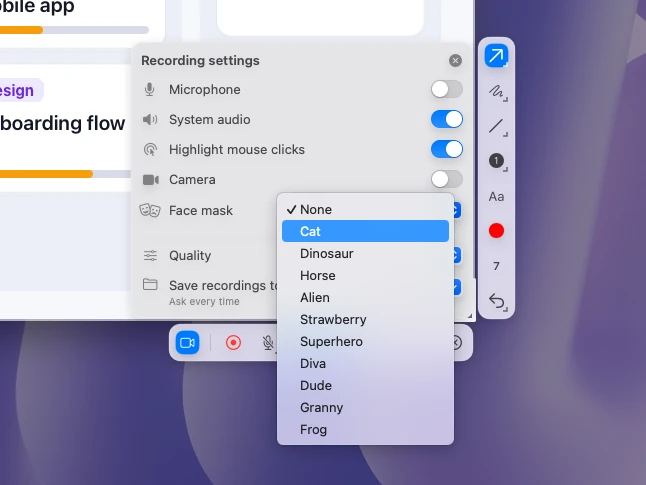
Tidak mau menunjukkan wajah? Pilih salah satu dari 10 topeng: kucing, dinosaurus, kuda, alien, stroberi, superhero, diva, cowok keren, nenek, atau katak. Topeng ikut berkedip, mengedipkan sebelah mata, tersenyum, dan mengangkat alis bersamamu, lalu membuka mulut saat kamu membuka mulut. Centang Keep real background supaya ruanganmu tetap terlihat di belakang topeng. Kalau tidak dicentang, latarnya diganti dengan latar bertema. Topeng berjalan langsung di Mac dan tidak butuh internet.
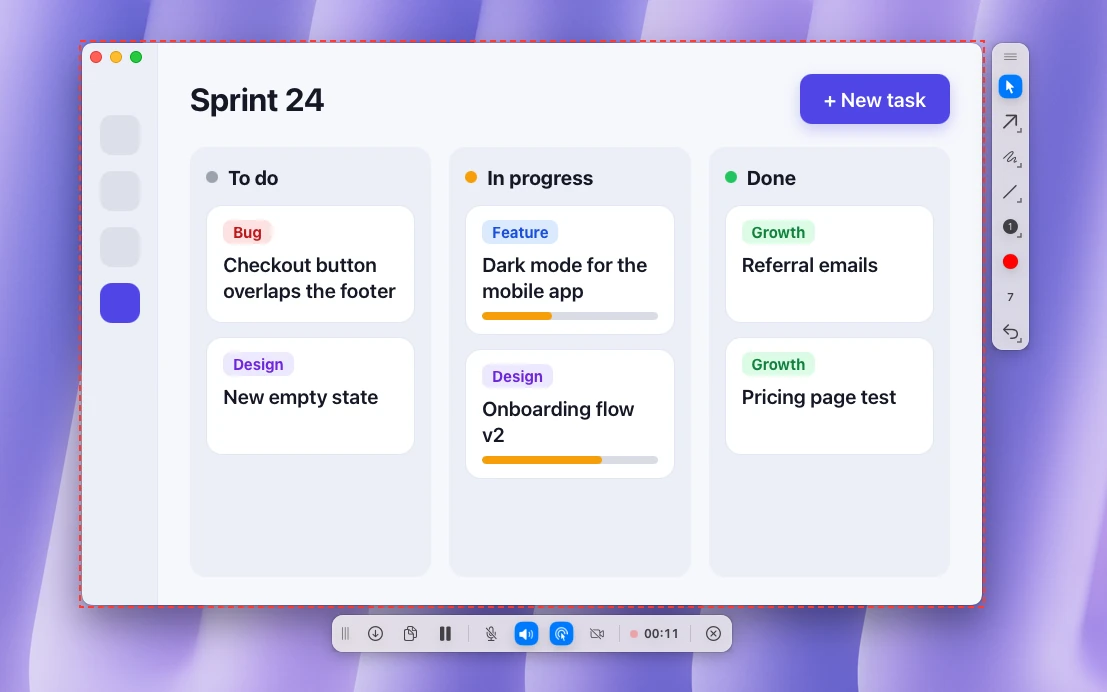
Selama merekam, kamu bisa menggambar panah dan bentuk langsung di layar, dan klik akan ditandai kalau fitur itu dinyalakan. Di pengaturan, pilih 20, 30, atau 60 fps. Batasannya: satu area dalam satu rekaman, tidak ada fitur potong atau editor video, dan aplikasinya hanya ada di Mac App Store.
Semua cara rekam layar di Mac, dengan atau tanpa Sleekshot, ada di cara rekam layar di Mac. Info lengkap tentang aplikasinya ada di halaman Sleekshot untuk Mac.
Tanpa aplikasi tambahan: jendela kamera QuickTime di atas layar
QuickTime Player bisa menampilkan kamera di jendela yang tetap berada di depan jendela lain. Kalau jendela itu ada di dalam area yang direkam, wajahmu ikut masuk ke video.
- Buka QuickTime Player, lalu pilih File → New Movie Recording. Jendela berisi gambar kamera muncul. Jangan klik tombol rekam di jendela itu.
- Pilih View → Float on Top supaya jendela kamera tetap di depan.
- Perkecil jendelanya dan geser ke pojok layar.
- Tekan ⌘ + ⇧ + 5, lalu pilih rekam seluruh layar atau sebagian layar. Pastikan jendela kamera ada di dalam area, lalu mulai merekam.
- Untuk berhenti, klik tombol stop di menu bar atau tekan ⌘ + ⌃ + Esc. File .mov tersimpan di desktop.
Kamera tetap berbentuk persegi panjang biasa, dan kontrol QuickTime muncul saat pointer lewat di atasnya. Beberapa aplikasi tetap bisa menutupi jendela itu, jadi coba rekam sebentar dulu. Suara komputer baru bisa direkam di macOS 27 Golden Gate ke atas, dengan menyalakannya di Options. Versi sebelumnya hanya merekam mikrofon.
Presenter Overlay hanya untuk video call
Presenter Overlay (Lapisan Atas Penyaji) menampilkan dirimu di atas layar yang kamu bagikan saat video call, dalam gelembung kecil yang bisa digeser atau dalam ukuran besar dengan layar di sampingmu. Fitur ini butuh macOS Sonoma 14 ke atas di Mac dengan Apple silicon, dan berfungsi di FaceTime serta aplikasi video lain yang mendukungnya. Perekam layar bawaan tidak punya opsi ini, jadi wajahmu tidak akan masuk ke rekaman layar biasa.
Di mana menaruh webcam, dan seberapa besar
Webcam membantu kalau melengkapi isi layar, bukan menutupinya. Aturan ini cocok untuk kebanyakan tutorial:
- Pilih pojok yang kosong. Biasanya kanan bawah, tapi lihat dulu demomu. Kalau kamu akan mengklik tombol atau membaca pesan di pojok itu, pindahkan ke kiri bawah. Rekam percobaan 10 detik untuk melihat ke mana mouse bergerak.
- Jangan terlalu besar. Sekitar 10–15% dari lebar video sudah cukup supaya wajahmu kelihatan di HP, kira-kira 200–300 px untuk video 1920 × 1080. Di Sleekshot untuk Windows, ukuran itu masih jauh di dalam rentang 120–800 px.
- Kamera sejajar mata. Kamera laptop yang menyorot dagu dari bawah adalah penyebab paling umum gambar yang kurang enak dilihat. Taruh laptop di atas beberapa buku, atau pakai webcam terpisah di atas monitor.
- Cahaya dari depan. Duduk menghadap jendela, atau taruh lampu di belakang monitor. Jendela terang di belakangmu membuat wajah jadi gelap.
- Lihat ke kamera saat menyampaikan poin penting, dan ke layar saat bekerja. Penonton tidak masalah dengan dua-duanya.
- Pakai headphone kalau merekam suara sistem dan mikrofon bersamaan, supaya suara laptop tidak masuk lagi ke mikrofon. Selengkapnya di cara rekam layar dengan suara.
- Rekam area yang lebih kecil, bukan seluruh desktop 4K, supaya teks di samping wajahmu tetap terbaca. Caranya di cara rekam sebagian layar.
Webcam tidak muncul di rekaman? Solusi cepat
- Kamera dipakai aplikasi lain. Tutup Teams, Zoom, aplikasi Camera, atau tab browser yang sedang video call, lalu nyalakan lagi kamera di aplikasi rekam layar.
- Windows memblokir kamera. Buka Settings → Privacy & security → Camera (Windows 10: Settings → Privacy → Camera), lalu nyalakan Camera access, Let apps access your camera, dan Let desktop apps access your camera.
- macOS memblokir kamera. Buka System Settings → Privacy & Security → Camera, lalu nyalakan aplikasi yang kamu pakai untuk merekam. Setelah itu tutup aplikasinya dan buka lagi.
- Penutup kamera masih tertutup. Banyak laptop dan webcam punya penutup geser atau tombol untuk mematikan kamera. Cek ini dulu sebelum mengutak-atik pengaturan.
- Webcam USB tidak terdeteksi. Colokkan ke port USB lain dan cari di Device Manager, bagian Cameras.
- Webcam menutupi isi layar. Hentikan rekaman, geser lingkaran atau sumber kamera ke pojok lain, lalu rekam ulang. Lebih cepat daripada memperbaikinya di editor.
Untuk hal lain soal rekam layar di Windows (shortcut, kualitas, lokasi file), baca panduan utama cara rekam layar di Windows dan daftar aplikasi rekam layar gratis tanpa watermark.
Pertanyaan yang sering diajukan
Bisakah merekam layar dan webcam sekaligus tanpa aplikasi tambahan?
Apa aplikasi rekam layar gratis dengan webcam terbaik?
Bagaimana cara membuat webcam berbentuk bulat di rekam layar?
Bisakah rekam layar pakai topeng, tanpa menunjukkan wajah?
Kenapa webcam hitam atau tidak muncul di rekaman?
Bisakah merekam webcam saja tanpa layar?
Tim Sleekshot
Kami membuat Sleekshot, aplikasi screenshot dan perekam layar gratis untuk Windows dan Mac. Setiap panduan kami periksa di build terbaru Windows 11, Windows 10, dan macOS.
Juga tersedia dalam: English Deutsch Français Español Italiano Русский ភាសាខ្មែរ 简体中文 日本語