Comment enregistrer son écran avec la webcam sur Windows et Mac
 Par L’équipe Sleekshot
13 min de lecture
En bref
L’Outil Capture d’écran, la Xbox Game Bar et l’enregistrement intégré du Mac (Commande + Maj + 5) ne savent pas ajouter la webcam à une vidéo d’écran : il faut un autre logiciel. Dans Sleekshot pour Windows (gratuit), appuyez sur Impr. écran, sélectionnez la zone, appuyez sur V, activez la caméra, puis Ctrl + R. Votre webcam apparaît dans un petit rond que vous placez où vous voulez. Sleekshot pour Mac, gratuit lui aussi, filme la webcam dans un coin et peut remplacer votre visage par un masque animé. Clipchamp sous Windows 11 et OBS Studio enregistrent eux aussi l’écran et la caméra ensemble.
Sur cette page
- Enregistreurs d’écran avec webcam pour Windows et Mac : le comparatif
- Méthode 1 : Sleekshot pour Windows, la webcam dans un rond, gratuitement
- Méthode 2 : Clipchamp (livré avec Windows 11)
- Méthode 3 : OBS Studio, pour une mise en page sur mesure
- Méthode 4 : Loom, pour envoyer un lien
- Enregistrer son écran avec la webcam sur Mac
- Où placer la webcam et quelle taille lui donner
- La webcam n’apparaît pas dans la vidéo : que faire
Pour enregistrer l’écran et la webcam en même temps sous Windows ou sur Mac, il faut un logiciel qui sait incruster la caméra dans la vidéo. Les outils intégrés ne filment que l’écran : l’Outil Capture d’écran et la Xbox Game Bar sous Windows, ⌘ + ⇧ + 5 et QuickTime Player sur Mac. Avec Sleekshot, un enregistreur d’écran gratuit pour Windows 10 et 11, appuyez sur Impr. écran (PrtSc), sélectionnez la zone et appuyez sur V. Activez la caméra, puis appuyez sur Ctrl + R. Votre visage apparaît dans un petit rond, dans un coin du MP4. Sleekshot pour Mac s’ouvre avec ⌘ + ⇧ + 2 et peut aussi cacher votre visage sous un masque animé. Clipchamp (livré avec Windows 11), OBS Studio et Loom font la même chose, chacun avec ses défauts.
Voici les étapes pour chaque logiciel, une partie consacrée au Mac et les limites de chacun, côte à côte. On y ajoute ce qu’on oublie souvent : où placer la webcam, quelle taille lui donner et que faire quand la caméra reste noire.
Enregistreurs d’écran avec webcam pour Windows et Mac : le comparatif
| Outil | Prix (octobre 2026) | La webcam à l’image | Principales limites | Pour quoi faire |
|---|---|---|---|---|
| Sleekshot pour Windows | Gratuit, sans compte | Un rond que l’on déplace, de 120 à 800 pixels | Uniquement du MP4, pas d’éditeur | Tutos, bugs à signaler, messages vidéo |
| Sleekshot pour Mac | Gratuit, sans compte (Mac App Store) | Webcam dans un coin, masques au choix | MP4 ou GIF, pas d’éditeur | Tutos et messages vidéo, avec ou sans votre vrai visage |
| Clipchamp | Gratuit, livré avec Windows 11 | Image de la caméra à placer dans l’éditeur | 30 minutes par prise | Vidéos à monter avant de les envoyer |
| OBS Studio | Gratuit, open source | Toutes les tailles et toutes les formes, avec des filtres | Long à configurer | Longues sessions, streaming, mises en page sur mesure |
| Loom | Offre Starter gratuite ; payant à partir de 18 $ par utilisateur et par mois | Un rond | Version gratuite : 5 minutes par vidéo, 25 vidéos, 720p maximum, compte obligatoire | Envoyer un lien à son équipe |
| Outil Capture d’écran, Xbox Game Bar | Livrés avec Windows | Pas de webcam | L’écran seulement | Les vidéos où votre visage n’a rien à faire |
| ⌘ + ⇧ + 5, QuickTime Player | Livrés avec macOS | Seulement une fenêtre caméra QuickTime au premier plan | Pas d’option webcam dans l’enregistrement | Un Mac sans logiciel en plus |
OBS Studio et Loom existent aussi sur Mac. Dans ce guide, Clipchamp désigne l’appli livrée avec Windows 11.
En résumé : Sleekshot pour avoir la webcam en deux touches, Clipchamp si vous montez la vidéo de toute façon. OBS Studio pour les sessions d’une heure ou une mise en page sur mesure. Loom quand la vidéo doit vivre en ligne, sous forme de lien. Sur Mac, Sleekshot pour Mac ajoute la webcam ou un masque en quelques clics, et une fenêtre QuickTime au premier plan dépanne quand vous ne pouvez rien installer.
Méthode 1 : Sleekshot pour Windows, la webcam dans un rond, gratuitement
Sleekshot pour Windows est un logiciel gratuit de capture d’écran et d’enregistrement d’écran pour Windows 10 (1809 ou plus récent) et 11. Il ajoute votre webcam à la vidéo dans un petit rond que vous placez où vous voulez. Le micro, le son du PC et un cercle à chaque clic peuvent s’y ajouter. Pas de filigrane, pas de limite de durée, pas de compte. L’interface est en anglais : les noms des boutons sont donnés tels quels.
- Appuyez sur Impr. écran, le raccourci par défaut de Sleekshot. L’image s’arrête et l’écran s’assombrit.
- Tracez la zone à filmer, cliquez sur une fenêtre, ou appuyez sur Ctrl + A pour tout l’écran.
- Appuyez sur V (Screen recorder mode, mode vidéo). La barre vidéo apparaît.
- Cliquez sur le bouton caméra. Votre webcam s’affiche dans un rond.
- Faites glisser le rond dans un coin où il ne cache rien d’important, et donnez-lui une taille entre 120 et 800 pixels.
- Choisissez le micro (son indicateur bouge quand il vous entend). Si besoin, activez le son du PC ou l’affichage des clics.
- Appuyez sur Ctrl + R (Record). À la fin, cliquez sur Save to file (enregistrer le fichier). Ou bien sur Copy to clipboard (copier), pour coller le MP4 directement dans une discussion ou un e-mail.
Tout tient dans une seule barre. Avant de démarrer, vous voyez donc ce qui sera enregistré : caméra, micro, son du PC et clics.
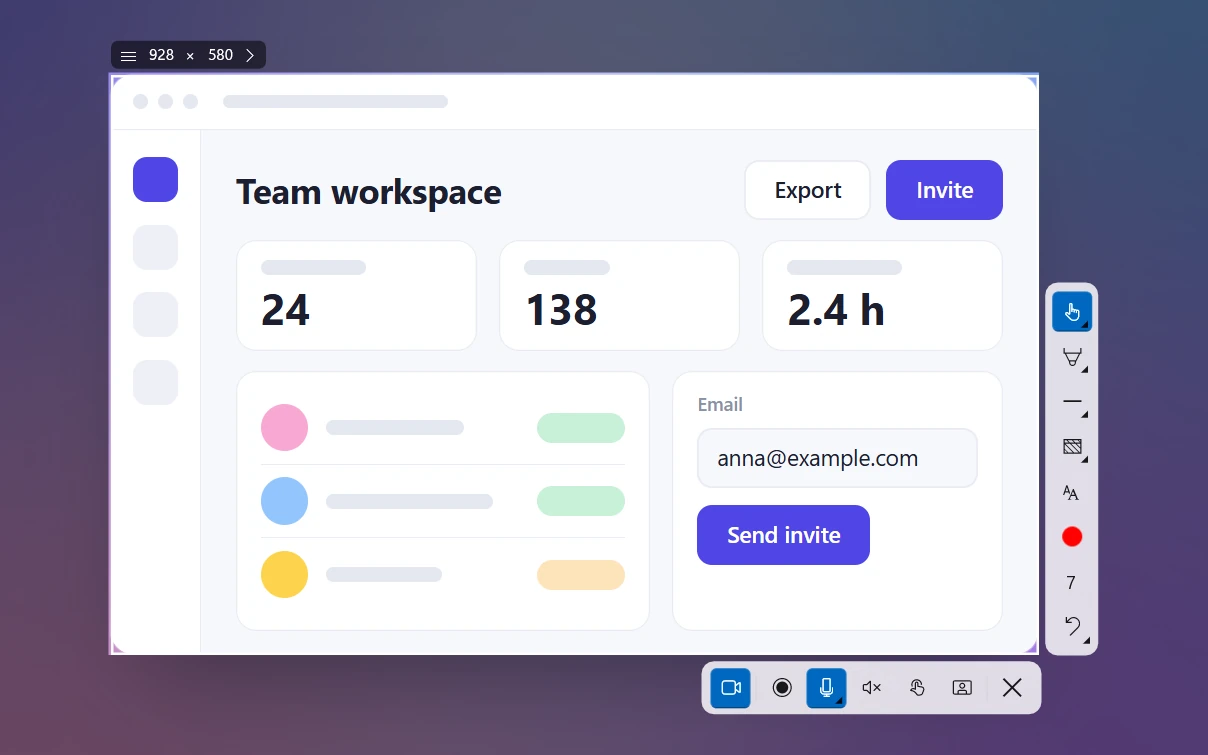
Pendant la vidéo, vous pouvez aussi dessiner des flèches et des cadres à l’écran. Avec la webcam, c’est idéal pour un tuto : vous parlez, vous montrez et vous entourez le bouton, en une seule prise. Les barres d’outils de Sleekshot ne sont pas filmées.
Soyons honnêtes sur les limites sous Windows. La webcam est toujours ronde. La vidéo sort uniquement en MP4, sans découpe ni éditeur. Pour couper le début ou la fin, ouvrez le MP4 dans Clipchamp ou un autre éditeur vidéo. Sleekshot pour Mac a sa propre partie, plus bas.
Plus de détails sur la page de l’enregistreur d’écran Sleekshot.
Méthode 2 : Clipchamp (livré avec Windows 11)
Clipchamp est l’éditeur vidéo de Microsoft, inclus dans Windows 11. Il sait enregistrer l’écran et la caméra ensemble, gratuitement et sans filigrane, jusqu’à 30 minutes par prise. Pour une vidéo plus longue, faites plusieurs prises.
- Ouvrez Clipchamp depuis le menu Démarrer et créez une nouvelle vidéo.
- Dans la barre de gauche, ouvrez la partie enregistrement (Record & create), puis choisissez l’enregistrement de l’écran et de la caméra.
- Choisissez le micro et la caméra.
- Choisissez ce que vous montrez : un onglet du navigateur, une fenêtre ou tout l’écran. Puis lancez l’enregistrement.
- Arrêtez, regardez la prise et ajoutez-la à la chronologie.
- Déplacez et réduisez l’image de la caméra pour qu’elle ne cache pas le contenu, puis exportez la vidéo.
L’avantage : l’éditeur est juste à côté. Vous coupez, ajoutez des titres et des sous-titres avant l’export. L’inconvénient : c’est lent. Chaque vidéo passe par l’éditeur, puis par un export. Beaucoup d’étapes pour un message d’une minute à un collègue.
Méthode 3 : OBS Studio, pour une mise en page sur mesure
OBS Studio est un logiciel gratuit et open source pour enregistrer et diffuser l’écran, sous Windows, macOS et Linux. L’écran et la webcam y sont deux sources séparées : vous placez la caméra où vous voulez, à la taille voulue. La mise en page reste enregistrée dans une scène pour la prochaine fois.
- Installez OBS Studio depuis obsproject.com. Dans l’assistant de configuration automatique, choisissez l’optimisation pour l’enregistrement.
- Sous Sources, cliquez sur + et ajoutez une Capture d’écran (Display Capture) de votre moniteur.
- Cliquez encore sur +, ajoutez un périphérique de capture vidéo (Video Capture Device) et choisissez votre webcam.
- Faites glisser la caméra dans un coin de l’aperçu et réduisez-la avec ses poignées rouges. Pour recadrer l’image, maintenez Alt en tirant un bord.
- Regardez le mélangeur audio : l’indicateur du micro doit bouger quand vous parlez.
- Cliquez sur Démarrer l’enregistrement, puis sur Arrêter l’enregistrement. Par défaut, le fichier arrive dans le dossier
Videos.
Pour une caméra ronde : clic droit sur la source caméra → Filtres → + → Image Mask/Blend. Choisissez comme masque une image de cercle en noir et blanc. Ce réglage se fait une seule fois par scène. OBS est le plus souple de tous, mais aussi le plus long à configurer.
Méthode 4 : Loom, pour envoyer un lien
Loom enregistre l’écran, la caméra ou les deux, met la vidéo en ligne et vous donne un lien dès que vous arrêtez. L’appli existe pour Windows 10 (64 bits) et 11, et pour Mac. Il faut un compte.
En octobre 2026, l’offre gratuite Starter permet 25 vidéos, de 5 minutes maximum chacune, en 720p au mieux. Les offres payantes, à partir de 18 $ par utilisateur et par mois, suppriment ces limites. Loom convient aux équipes qui s’envoient déjà des messages vidéo par lien. Pour un simple MP4 sur le disque, sans compte, un logiciel installé sur le PC va plus vite.
Enregistrer son écran avec la webcam sur Mac
En octobre 2026 (macOS 27 Golden Gate), l’enregistrement intégré du Mac (⌘ + ⇧ + 5) et QuickTime Player n’ont aucune option webcam pour filmer l’écran. Pour que votre visage apparaisse dans la vidéo, il faut un logiciel qui gère la caméra, comme Sleekshot pour Mac ou OBS Studio. Si vous ne pouvez rien installer, une fenêtre caméra de QuickTime gardée au premier plan fait presque l’affaire.
Sleekshot pour Mac : webcam dans un coin ou masque
Sleekshot pour Mac est une appli gratuite de la barre des menus pour les captures et l’enregistrement d’écran (sur le Mac App Store, captures à partir de macOS 12, enregistrement à partir de macOS 13 Ventura). Elle enregistre en MP4 la zone, la fenêtre ou l’écran entier que vous choisissez, avec la webcam dans un coin, le micro et le son du système. Vous voyez la caméra avant de lancer l’enregistrement, et aucun compte n’est nécessaire.
- Appuyez sur ⌘ + ⇧ + 2, le raccourci par défaut de Sleekshot. L’image s’arrête.
- Tracez la zone à filmer, cliquez sur une fenêtre ou appuyez sur ⌘ + A pour tout l’écran.
- Appuyez sur V pour passer en mode vidéo.
- Dans la barre d’enregistrement, activez la caméra. Votre webcam s’affiche dans un coin. Si besoin, activez aussi le micro, le son du système et la mise en évidence des clics.
- Lancez l’enregistrement avec ⌘ + R ou le bouton d’enregistrement. Un cadre rouge en pointillés entoure la zone filmée, et un minuteur tourne dans la barre. Vous pouvez faire une pause et reprendre à tout moment.
- À l’arrêt, Sleekshot demande où enregistrer la vidéo (dans le dossier « Vidéos » par défaut) et propose MP4 ou GIF. Ou copiez-la pour la coller dans une discussion.
Vous préférez ne pas montrer votre visage ? Choisissez un masque : chat, dinosaure, cheval, extraterrestre, fraise, super-héros, diva, mec, mamie ou grenouille. Il y en a 10 en tout. Le masque cligne des yeux, fait des clins d’œil, sourit et lève les sourcils avec vous, et il ouvre la bouche quand vous ouvrez la vôtre. Cochez la case du vrai fond pour garder votre pièce derrière le masque, sinon vous aurez un fond à thème. Les masques tournent sur votre Mac, sans connexion Internet.
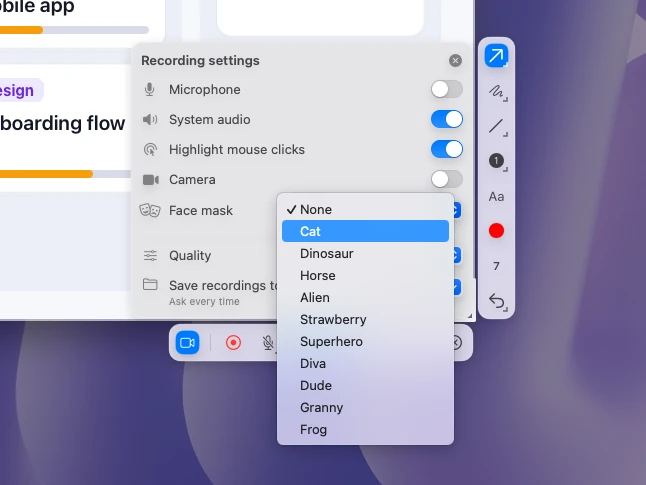
Pendant l’enregistrement, vous pouvez dessiner des flèches et des formes sur l’écran, et les clics sont mis en évidence si vous l’activez. Les réglages proposent 20, 30 ou 60 images par seconde. Les limites : une seule zone à la fois, ni découpe ni éditeur vidéo, et l’appli n’existe que sur le Mac App Store.
Toutes les façons d’enregistrer l’écran d’un Mac, avec ou sans Sleekshot, sont dans notre guide pour enregistrer l’écran sur Mac. L’appli est présentée en détail sur la page Sleekshot pour Mac.
Sans rien installer : une fenêtre caméra QuickTime au premier plan
QuickTime Player peut afficher votre caméra dans une fenêtre qui reste devant les autres. Si cette fenêtre se trouve dans la zone filmée, votre visage se retrouve dans la vidéo.
- Ouvrez QuickTime Player et choisissez Fichier → Nouvel enregistrement vidéo. Une fenêtre avec votre caméra apparaît. Ne cliquez pas sur son bouton d’enregistrement.
- Choisissez Présentation → Garder au premier plan pour que la fenêtre caméra reste devant.
- Réduisez la fenêtre et faites-la glisser dans un coin de l’écran.
- Appuyez sur ⌘ + ⇧ + 5 et choisissez d’enregistrer tout l’écran ou une partie. Vérifiez que la fenêtre caméra est dans la zone, puis lancez l’enregistrement.
- Pour arrêter, cliquez sur le bouton d’arrêt dans la barre des menus ou appuyez sur ⌘ + ⌃ + Esc. Le fichier .mov est enregistré sur le bureau.
La caméra reste un simple rectangle, et les commandes de QuickTime s’affichent quand le pointeur passe dessus. Certaines applis peuvent quand même recouvrir la fenêtre, alors faites d’abord un court essai. Le son de l’ordinateur n’est enregistré qu’à partir de macOS 27 Golden Gate, en l’activant dans les options. Les versions précédentes n’enregistrent que le micro.
L’incrustation de l’intervenant ne marche qu’en appel vidéo
L’incrustation de l’intervenant (Presenter Overlay) vous affiche au-dessus de l’écran que vous partagez pendant un appel vidéo, soit dans une petite bulle mobile, soit en grand, avec l’écran à côté de vous. Elle demande macOS Sonoma 14 ou plus récent sur un Mac avec puce Apple, et fonctionne dans FaceTime et les autres applis vidéo qui la prennent en charge. L’enregistrement d’écran n’a pas cette option, donc votre visage n’apparaîtra pas dans un enregistrement classique.
Où placer la webcam et quelle taille lui donner
La webcam aide quand elle accompagne l’écran, pas quand elle le cache. Ces règles marchent pour la plupart des tutos :
- Prenez le coin vide. En général, c’est en bas à droite. Mais regardez d’abord votre démo : si vous cliquez sur des boutons ou lisez des messages à cet endroit, passez en bas à gauche. Un essai de 10 secondes montre où va la souris.
- Restez petit. 10 à 15 % de la largeur de la vidéo suffisent pour qu’on voie votre visage sur un téléphone : 200 à 300 pixels dans une vidéo en 1920 × 1080. Dans Sleekshot pour Windows, c’est bien dans la plage de 120 à 800 pixels.
- Caméra à hauteur des yeux. Une caméra de portable qui filme le menton par en dessous, c’est la cause numéro un des cadrages peu flatteurs. Posez le portable sur quelques livres, ou placez une webcam externe en haut de l’écran.
- La lumière en face de vous. Installez-vous face à une fenêtre, ou mettez une lampe derrière l’écran. Une fenêtre lumineuse dans votre dos fait de votre visage une silhouette.
- Regardez l’objectif quand vous dites quelque chose d’important, et l’écran pendant que vous travaillez. Les spectateurs s’y font très bien.
- Portez un casque si vous enregistrez le son du PC et le micro ensemble, sinon le son du PC repasse dans le micro. Plus de détails dans enregistrer son écran avec le son.
- Filmez une zone plus petite plutôt que tout le bureau en 4K : le texte reste lisible à côté de votre visage. Lisez enregistrer une partie de l’écran.
La webcam n’apparaît pas dans la vidéo : que faire
- Une autre appli utilise la caméra. Fermez Teams, Zoom, l’appli Caméra ou l’onglet d’un appel vidéo, puis réactivez la caméra dans le logiciel.
- Windows bloque la caméra. Ouvrez Paramètres → Confidentialité et sécurité → Caméra (Windows 10 : Paramètres → Confidentialité → Caméra). Autorisez l’accès à la caméra de façon générale, pour les applications et pour les applications de bureau.
- macOS bloque la caméra. Ouvrez Réglages Système → Confidentialité et sécurité → Caméra et activez votre logiciel d’enregistrement. Quittez-le ensuite, puis rouvrez-le.
- Le cache est fermé. Beaucoup de portables et de webcams ont un petit volet ou une touche qui coupe la caméra. Vérifiez-les avant de fouiller dans les paramètres.
- La webcam externe n’est pas reconnue. Branchez-la sur un autre port USB et cherchez-la sous Caméras dans le Gestionnaire de périphériques.
- La webcam cache le contenu. Arrêtez, déplacez le rond ou la source caméra dans un autre coin, et recommencez. C’est plus rapide que de corriger au montage.
Pour tout le reste (raccourcis, niveaux de qualité, dossier des vidéos), lisez notre guide principal pour enregistrer son écran sous Windows et la liste des enregistreurs d’écran gratuits sans filigrane.
Questions fréquentes
Peut-on enregistrer l’écran et la webcam en même temps, sans rien installer ?
Quel est le meilleur enregistreur d’écran gratuit avec webcam ?
Comment rendre la webcam ronde dans une vidéo d’écran ?
Peut-on porter un masque au lieu de montrer son visage dans une vidéo d’écran ?
Pourquoi la webcam est-elle noire ou absente de la vidéo ?
Peut-on enregistrer seulement la webcam, sans l’écran ?
L’équipe Sleekshot
Nous développons Sleekshot, une application gratuite de capture et d’enregistrement d’écran pour Windows et Mac. Chaque guide est vérifié sur les versions actuelles de Windows 11, Windows 10 et macOS.
Disponible aussi en: English Deutsch Español Italiano Русский ភាសាខ្មែរ Bahasa Indonesia 简体中文 日本語