Windows・Macで、画面とWebカメラを同時に録画する方法
 著者:Sleekshotチーム
約17分で読めます
結論
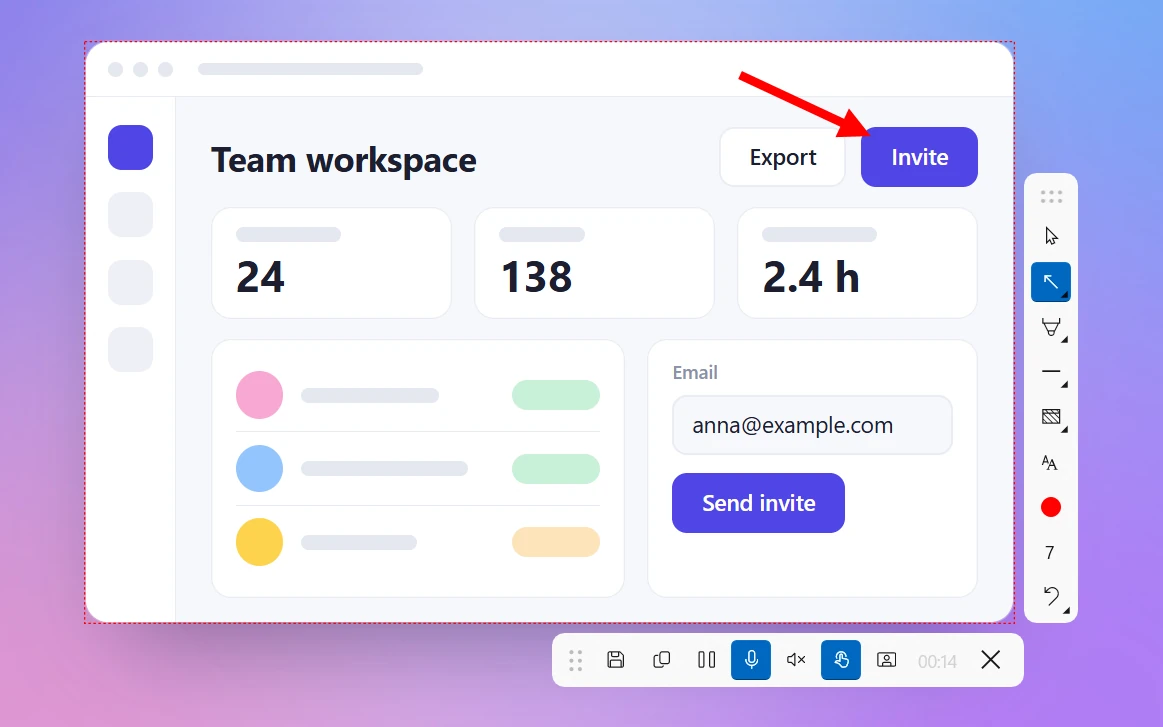
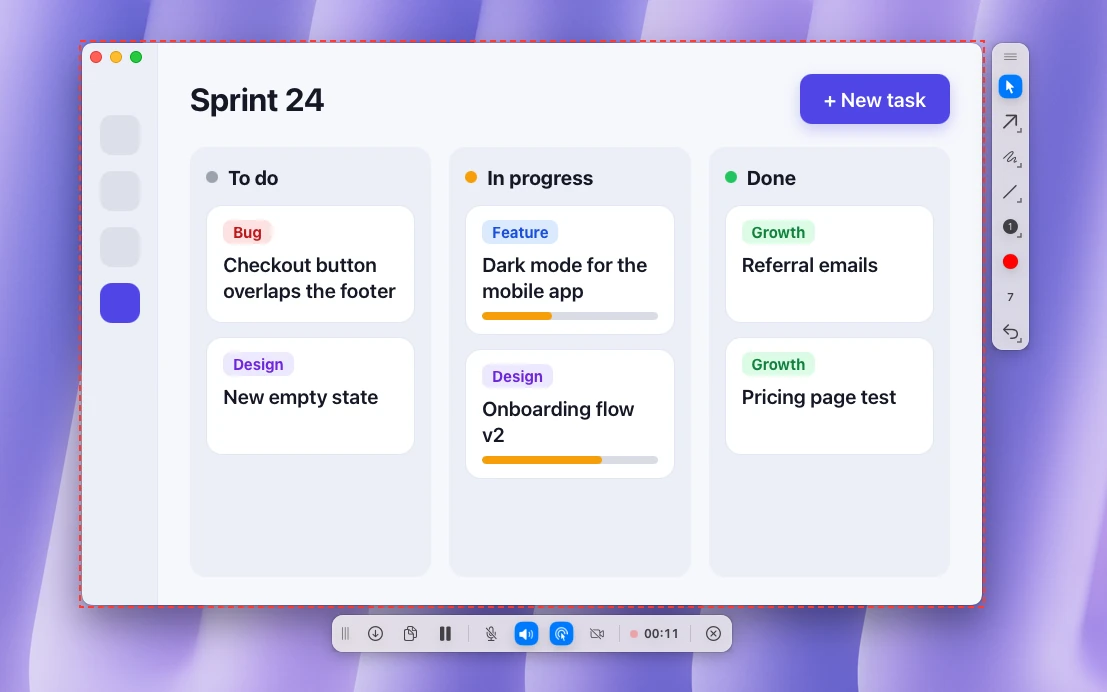
Snipping Tool、Xbox Game Bar、Macに入っている画面収録(Command + Shift + 5)は、録画にWebカメラの映像を入れられません。カメラを重ねられる録画ソフトが必要です。無料のWindows版Sleekshotなら、PrtScを押して範囲を選び、Vを押してカメラをオンにし、Ctrl+Rで録画します。動かせる丸いワイプが、画面と一緒に録画されます。Mac版Sleekshotも無料で、隅にWebカメラを入れて録画でき、顔を表情に合わせて動くマスクに置き換えることもできます。Windows 11のClipchampとOBS Studioでも、画面とカメラを一緒に録画できます。
目次
WindowsやMacで画面とWebカメラを同時に録画するには、カメラの映像を重ねられる画面録画ソフトが必要です。最初から入っているツールは、画面しか録画できません。WindowsならSnipping ToolとXbox Game Bar、Macなら⌘ + ⇧ + 5とQuickTime Playerです。Windows 10・11で使える無料のSleekshotなら、PrtScを押して範囲を選びます。Vを押してカメラをオンにし、Ctrl + Rで録画を始めます。自分の顔が、MP4の隅に丸いワイプで入ります。Mac版Sleekshotは⌘ + ⇧ + 2で起動し、顔を動くマスクで隠すこともできます。Windows 11のClipchamp、OBS Studio、Loomでも同じことができますが、それぞれに向き不向きがあります。
ここでは、アプリごとの手順と制限を比べます。Macでのやり方も、別の章にまとめました。見落としがちなポイントもまとめました。Webカメラをどこに置くか、どのくらいの大きさにするか、カメラが黒いままのときに何を確かめるか、です。
Webカメラを入れられる、Windows・Mac向けの画面録画ソフトの比較
| アプリ | 価格(2026年10月時点) | Webカメラの表示 | おもな制限 | 向いている使い方 |
|---|---|---|---|---|
| Sleekshot(Windows版) | 無料、登録不要 | 丸いワイプ、自由に移動、120〜800px | MP4のみ、編集機能なし | 操作説明、バグの報告、チームへの動画での連絡 |
| Sleekshot(Mac版) | 無料、登録不要(Mac App Store) | 隅にWebカメラ、マスクも選べる | MP4かGIF、編集機能なし | 操作説明や連絡動画、顔を出さない録画にも |
| Clipchamp | 無料、Windows 11に付属 | 編集画面で配置するカメラの映像 | 1回の録画は30分まで | 送る前に編集したい動画 |
| OBS Studio | 無料、オープンソース | フィルタで大きさも形も自由 | 準備に時間がかかる | 長い録画、配信、凝った配置 |
| Loom | 無料のStarterプラン、有料は1ユーザー月18ドルから | カメラの枠 | 無料版は1本5分・25本まで・最大720p、登録が必要 | チームにリンクで共有 |
| Snipping Tool、Xbox Game Bar | Windowsに標準で入っている | Webカメラなし | 画面のみ | 顔を入れない録画 |
| ⌘ + ⇧ + 5、QuickTime Player | macOSに標準で入っている | QuickTimeのカメラを手前に置く方法のみ | 録画にWebカメラの設定がない | ソフトを入れられないMac |
OBS StudioとLoomにはMac版もあります。この記事のClipchampは、Windows 11に入っているアプリです。
ざっくり言うとこうです。キー2つでカメラを入れたいならSleekshot。どうせ編集するならClipchamp。1時間を超える録画や凝った配置ならOBS Studio。クラウドのリンクで共有したいならLoomです。Macなら、Mac版Sleekshotで数クリックでWebカメラかマスクを入れられます。ソフトを入れられないときは、手前に表示したQuickTimeのウインドウで代用できます。
方法1:Windows版Sleekshot(丸いワイプ、無料)
Windows版Sleekshotは、Windows 10(1809以降)・11で使える無料のスクショ・画面録画ソフトです。録画に、ドラッグで動かせる丸いワイプを入れられます。マイクの声、パソコンの音、クリック位置の表示も一緒に録れます。透かしも時間制限もなく、登録も要りません。アプリの表示は英語なので、ボタン名は英語のまま書きます。
- PrtScを押します(Sleekshotの最初の設定のキーです)。画面がそのまま止まって、暗くなります。
- 録画したい範囲をドラッグするか、ウィンドウをクリックするか、Ctrl + Aでモニター全体を選びます。
- Vを押して、録画に切り替えます。録画用のバーが出ます。
- カメラのボタンをクリックします。Webカメラの丸い映像が出ます。
- 大事なものを隠さない隅に、ワイプをドラッグします。大きさは120〜800pxの間で変えられます。
- マイクを選びます。その場で動く音量メーターで、声を拾っているか確かめられます。必要なら、パソコンの音やクリック位置の表示もオンにします。
- Ctrl + R(Record)で録画します。終わったら、Save to file(ファイルに保存)をクリックします。チャットやメールにMP4をそのまま貼りたいなら、Copy to clipboard(クリップボードにコピー)です。
設定はすべて1本のバーにまとまっています。カメラ、マイク、パソコンの音、クリック位置の表示のどれが入るか、録画の前にひと目でわかります。
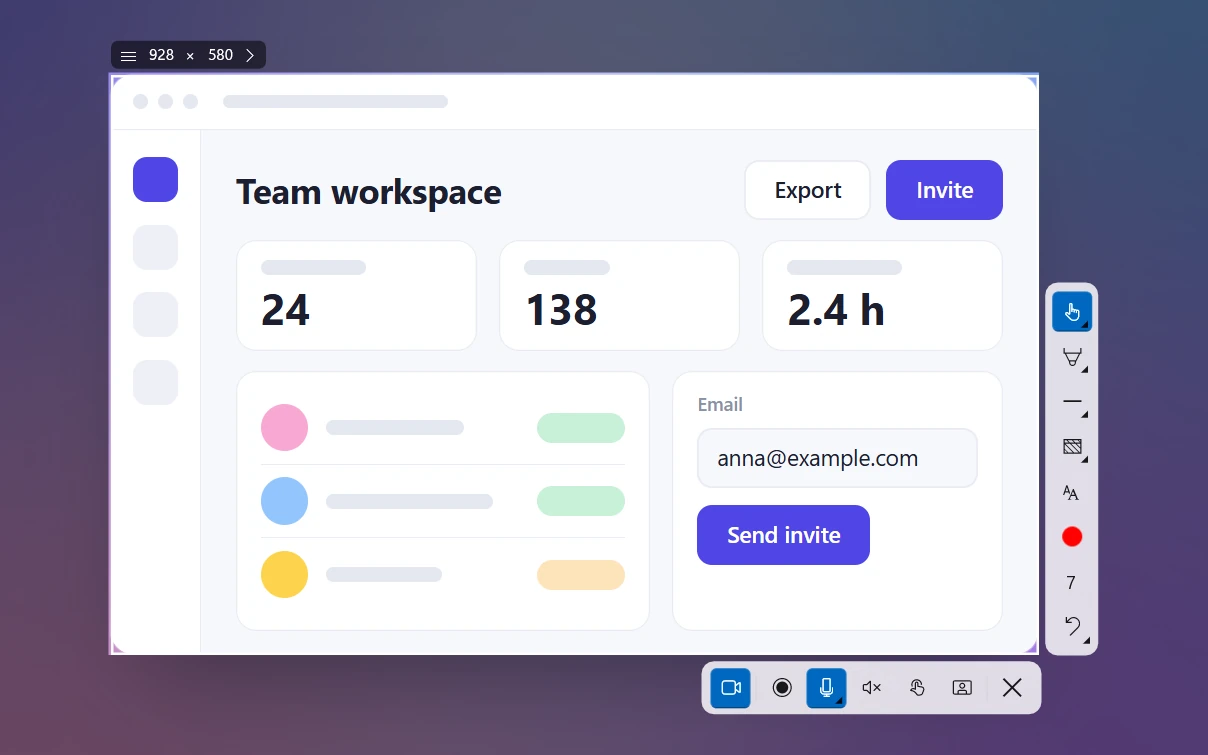
録画中に、画面に矢印や枠を描くこともできます。ワイプと組み合わせれば、話しながら指し示して、ボタンに印を付けるところまで1回の録画で終わります。操作説明の動画にぴったりです。Sleekshot自体のツールバーは、動画に映りません。
正直に書いておくと、Windows版には制限もあります。ワイプはいつも丸い形です。保存形式はMP4だけで、トリミングなどの編集機能はありません。最初や最後を切りたいときは、ClipchampなどでMP4を開いてください。Mac版Sleekshotについては、下の章で説明します。
詳しくは、Sleekshotの画面録画のページをご覧ください。
方法2:Clipchamp(Windows 11に付属)
Clipchampは、Microsoftの動画編集ソフトです。Windows 11には最初から入っています。画面とカメラの録画は無料で、透かしも入りません。1回に録れるのは30分までです。それより長い動画は、何回かに分けて録ります。
- スタートメニューからClipchampを開き、新しいビデオを作ります。
- 左のメニューで録画の項目(Record & create)を開き、画面とカメラの録画を選びます。
- マイクとカメラを選びます。
- 見せるものとして、ブラウザーのタブ、ウィンドウ、画面全体のどれかを選び、録画を始めます。
- 録画を止めて中身を確かめ、タイムラインに追加します。
- 画面の中身を隠さないよう、カメラの映像を動かしたり小さくしたりして、動画を書き出します。
よい点は、録画のすぐ隣に編集画面があることです。書き出す前に、カットやタイトル、字幕を入れられます。弱い点はスピードです。毎回、編集画面と書き出しを通るので、同僚への1分の連絡動画には手順が多すぎます。
方法3:OBS Studio(配置を細かく決める)
OBS Studioは、Windows・macOS・Linuxで使える無料のオープンソースの録画・配信ソフトです。画面とWebカメラは、別々のソースとして扱います。カメラを好きな場所に好きな大きさで置けて、その配置をシーンとして保存しておけます。
- obsproject.comからOBS Studioを入れます。自動構成ウィザードでは、録画向けの設定を選びます。
- ソースの+をクリックし、画面キャプチャ(Display Capture)を追加してモニターを選びます。
- もう一度+をクリックし、映像キャプチャデバイス(Video Capture Device)を追加してWebカメラを選びます。
- プレビューで、カメラを隅にドラッグします。赤い四角をドラッグすると小さくできます。Altを押しながら端をドラッグすると、映像を切り取れます。
- 音声ミキサーを見ます。話したときにマイクのメーターが動けば大丈夫です。
- 録画開始をクリックし、終わったら録画終了をクリックします。ファイルは、最初の設定では
Videosフォルダーに保存されます。
カメラを丸くするには、カメラのソースを右クリックして、フィルタ → + → Image Mask/Blendを選びます。白黒の丸い画像をマスクにします。設定はシーンごとに1回で済みます。OBSはここで紹介する中でいちばん自由がききますが、準備にもいちばん時間がかかります。
方法4:Loom(録画してリンクで共有)
Loomは、画面、カメラ、またはその両方を録画します。録画を止めると動画がアップロードされ、すぐに共有リンクができます。Windows 10(64ビット)・11用とMac用のアプリがあり、登録が必要です。
2026年10月時点で、無料のStarterプランは動画25本まで、1本5分まで、画質は最大720pです。有料プランなら制限がなくなり、1ユーザー月18ドルからです。ふだんから動画をリンクで送り合っているチームには合っています。登録せずにパソコンにMP4を残したいだけなら、パソコンに入れる録画ソフトのほうが手軽です。
Macで画面とWebカメラを同時に録画する方法
2026年10月時点(macOS 27 Golden Gate)で、Macに入っている画面収録(⌘ + ⇧ + 5)とQuickTime Playerには、Webカメラを入れる設定がありません。顔を動画に入れるには、Mac版SleekshotやOBS Studioのように、カメラを扱える録画ソフトを使います。ソフトを入れられないなら、QuickTimeのカメラのウインドウを手前に表示しておく方法で、近いことができます。
Mac版Sleekshot:隅にWebカメラ、またはマスク
Mac版Sleekshotは、メニューバーから使う無料のスクショ・画面録画アプリです(Mac App Store。スクショはmacOS 12以降、画面録画はmacOS 13 Ventura以降)。選んだ範囲、ウィンドウ、画面全体をMP4で録画でき、隅のWebカメラ、マイク、システムの音も一緒に入ります。録画を始める前にカメラの映り方を確かめられ、登録も要りません。
- ⌘ + ⇧ + 2を押します(Sleekshotの最初の設定のキーです)。画面がそのまま止まります。
- 録画したい範囲をドラッグします。ウィンドウをクリックするか、⌘ + Aで画面全体を選ぶこともできます。
- Vを押して、ビデオモードに切り替えます。
- 録画用のバーで、カメラをオンにします。隅にWebカメラの映像が出ます。必要なら、マイク、システムの音、クリックの強調表示もオンにします。
- ⌘ + Rか録画ボタンで録画を始めます。録画中の範囲は赤い点線で囲まれ、バーではタイマーが進みます。途中で一時停止して、また続けられます。
- 止めると、保存先を聞かれます(最初は「ムービー」フォルダ)。形式はMP4かGIFを選べます。コピーして、チャットにそのまま貼ることもできます。
顔を出したくないなら、マスクを選びます。ネコ、恐竜、馬、宇宙人、イチゴ、スーパーヒーロー、ディーバ、男の人、おばあちゃん、カエルの10種類です。マスクは、あなたに合わせてまばたきやウインクをし、笑ったり眉を上げたりします。口を開けると、マスクの口も開きます。チェックボックスをオンにすると実際の部屋が背景に残り、オフならテーマ付きの背景になります。マスクの処理はMacの中で行われ、インターネットは要りません。
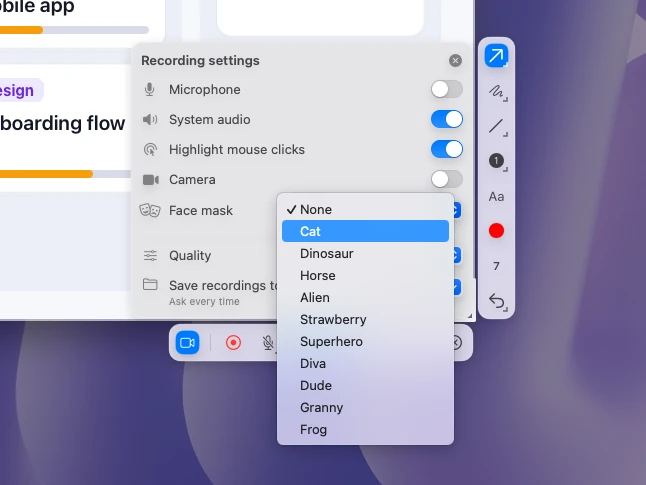
録画中は、画面に矢印や図形を描けます。クリックの強調表示も、オンにしておけば入ります。フレームレートは、設定で20・30・60fpsから選べます。制限は、1回に録れる範囲が1つだけなこと、トリミングや動画編集の機能がないこと、Mac App Storeでしか手に入らないことです。
Sleekshotを使う方法も使わない方法も含めて、Macで画面録画するやり方はMacで画面録画する方法にまとめています。アプリについて詳しくは、Mac版Sleekshotのページをご覧ください。
ソフトを入れない方法:QuickTimeのカメラを手前に表示
QuickTime Playerでは、カメラの映像をほかのウインドウより手前に表示できます。このウインドウを録画範囲に入れておけば、顔も動画に映ります。
- QuickTime Playerを開き、「ファイル」→「新規ムービー収録」 を選びます。カメラの映像のウインドウが出ます。このウインドウの録画ボタンは押しません。
- 「表示」→「常に手前に表示」 を選び、カメラのウインドウがいつも手前に来るようにします。
- ウインドウを小さくして、画面の隅にドラッグします。
- ⌘ + ⇧ + 5を押し、画面全体か選択部分の収録を選びます。カメラのウインドウが範囲に入っているのを確かめてから、録画を始めます。
- 止めるときは、メニューバーの停止ボタンをクリックするか、⌘ + ⌃ + Escを押します。.movファイルがデスクトップに保存されます。
カメラの映像は、ふつうの四角いウインドウのままです。ポインタを重ねると、QuickTimeの操作ボタンが表示されます。アプリによってはウインドウが隠れてしまうので、先に短く試し録りをしておきましょう。パソコンの音を録れるのはmacOS 27 Golden Gate以降で、オプションでオンにします。それより前のバージョンでは、マイクの音だけが録音されます。
発表者オーバーレイはビデオ通話専用
発表者オーバーレイ(Presenter Overlay)は、ビデオ通話で共有している画面の上に、あなたの姿を重ねる機能です。動かせる小さなバブルか、画面の横に大きく映る表示かを選べます。macOS Sonoma 14以降とAppleシリコン搭載のMacが必要で、FaceTimeなど対応するビデオアプリで使えます。画面収録にはこの設定がないので、ふつうの画面録画に顔は入りません。
Webカメラの位置と大きさのコツ
ワイプは、画面の説明を助けるときに役立ちます。画面を隠してしまうと逆効果です。たいていの操作説明に使えるルールをまとめます。
- 空いている隅を選びます。 定番は右下です。ただ、先に説明の流れを確かめましょう。右下でボタンを押したりメッセージを読んだりするなら、左下に置きます。10秒ほど試しに録ると、マウスがどこを通るかがわかります。
- 小さめにします。 動画の幅の10〜15%あれば、スマホでも顔がわかります。1920×1080の録画なら200〜300pxくらいです。Windows版Sleekshotの120〜800pxに、余裕で収まります。
- カメラは目の高さに。 ノートパソコンのカメラが下からあごを映している。これが、映りが悪くなるいちばんの原因です。ノートパソコンを本の上に置くか、外付けのWebカメラをモニターの上に付けましょう。
- 光は正面から。 窓のほうを向いて座るか、モニターの後ろにライトを置きます。明るい窓を背にすると、顔が真っ暗に映ります。
- 大事なところでは、レンズを見ます。 作業中は画面を見ていてかまいません。見る人は、どちらも自然に受け取ります。
- ヘッドホンを使います。 パソコンの音とマイクを同時に録るなら、パソコンの音がマイクに入らないようにします。詳しくは音声付きで画面録画する方法をご覧ください。
- 録画する範囲は小さめに。 4Kのデスクトップ全体ではなく一部を録画すると、顔の横の文字も読みやすくなります。画面の一部だけを録画する方法も参考にしてください。
録画にWebカメラが映らないときの直し方
- 別のアプリがカメラを使っている。 Teams、Zoom、「カメラ」アプリ、ビデオ通話中のブラウザーのタブを閉じます。そのあと、録画ソフトでカメラをもう一度オンにします。
- Windowsがカメラを止めている。 「設定」→「プライバシーとセキュリティ」→「カメラ」 を開きます(Windows 10は 「設定」→「プライバシー」→「カメラ」)。カメラへのアクセスを、全体、アプリ、デスクトップアプリのすべてで許可します。
- macOSがカメラを止めている。 「システム設定」→「プライバシーとセキュリティ」→「カメラ」 を開き、録画に使うアプリをオンにします。そのあと、アプリをいったん終了して開き直します。
- カメラのカバーが閉じている。 ノートパソコンやWebカメラの多くには、スライド式のカバーやカメラのオン・オフのキーがあります。設定を探る前に確かめましょう。
- 外付けのWebカメラが認識されない。 別のUSBポートに挿し直します。デバイス マネージャーのカメラに出てくるか確かめます。
- ワイプが画面の中身を隠している。 録画を止め、ワイプやカメラのソースを別の隅に移して録り直します。あとで編集して直すより早く済みます。
ショートカットキーや画質、保存先など、画面録画のほかのポイントもあります。Windowsで画面録画する方法と、透かしなしの無料画面録画ソフトの一覧にまとめています。
よくある質問
ソフトを入れずに、画面とWebカメラを同時に録画できますか?
Webカメラを入れられる、無料の画面録画ソフトは?
画面録画のWebカメラを丸くするには?
顔を出さずに、マスクを付けて画面録画できますか?
録画でWebカメラが黒くなる、映らないのはなぜですか?
画面なしで、Webカメラだけを録画できますか?
Sleekshotチーム
私たちは、WindowsとMac向けの無料スクリーンショット&画面録画アプリ「Sleekshot」を開発しています。すべてのガイドは、最新のWindows 11、Windows 10、macOSで確認しています。
ほかの言語で読む: English Deutsch Français Español Italiano Русский ភាសាខ្មែរ Bahasa Indonesia 简体中文