Как сделать скриншот, если на клавиатуре нет клавиши PrtSc?
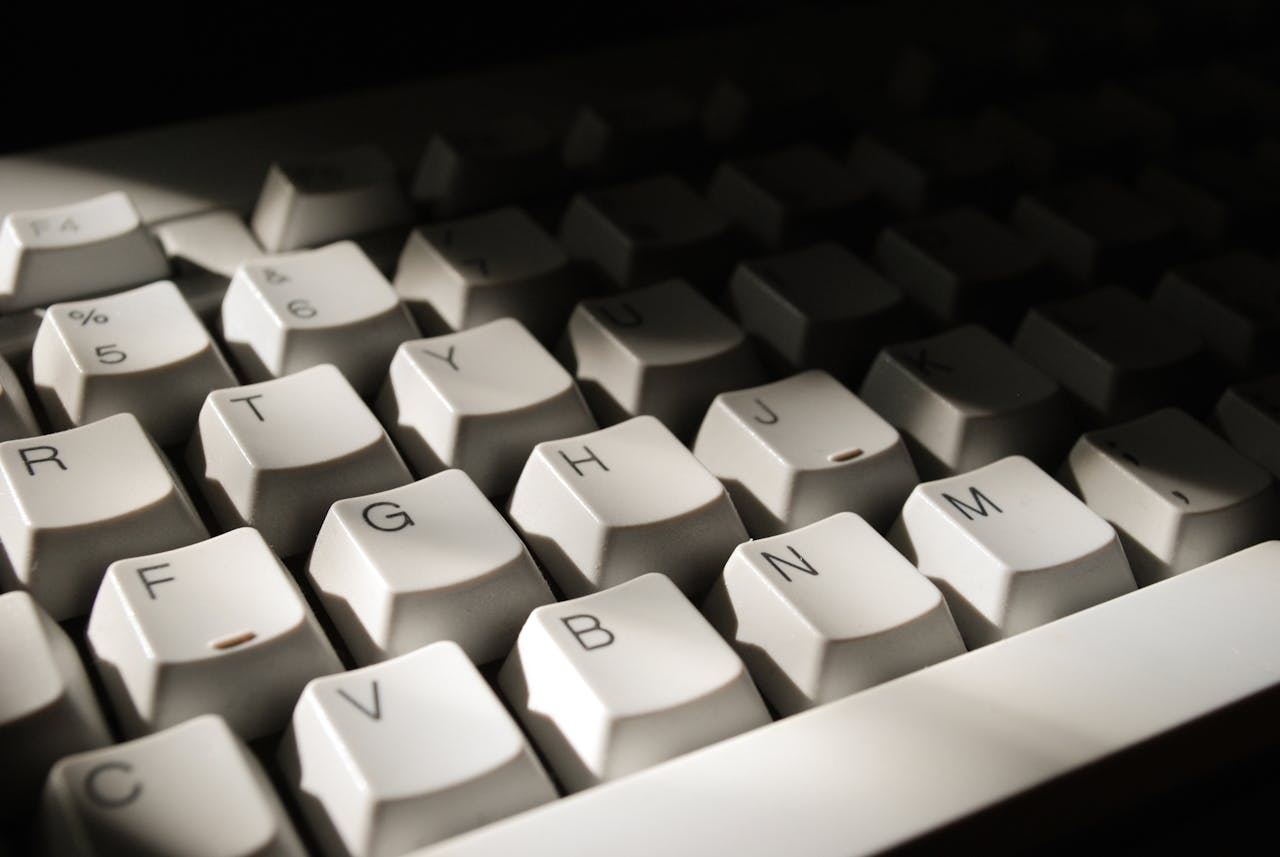
Отсутствие клавиши PrtSc на клавиатуре — довольно частая ситуация. Это может быть компактная клавиатура, ноутбук с сокращённой раскладкой или внешнее устройство без отдельной кнопки для скриншотов. Тем не менее, даже в таком случае на Windows есть несколько удобных способов сделать снимок экрана.
Альтернативные сочетания клавиш Windows
Даже без PrtSc система Windows поддерживает другие комбинации для создания скриншотов. Самый распространённый вариант — сочетание клавиш Win + Shift + S. Оно запускает встроенный инструмент захвата, с помощью которого можно:
выделить произвольную область экрана;
сделать снимок активного окна;
захватить весь экран целиком.
Скриншот при этом копируется в буфер обмена, но возможности редактирования и автоматического сохранения ограничены.
Использование экранной клавиатуры
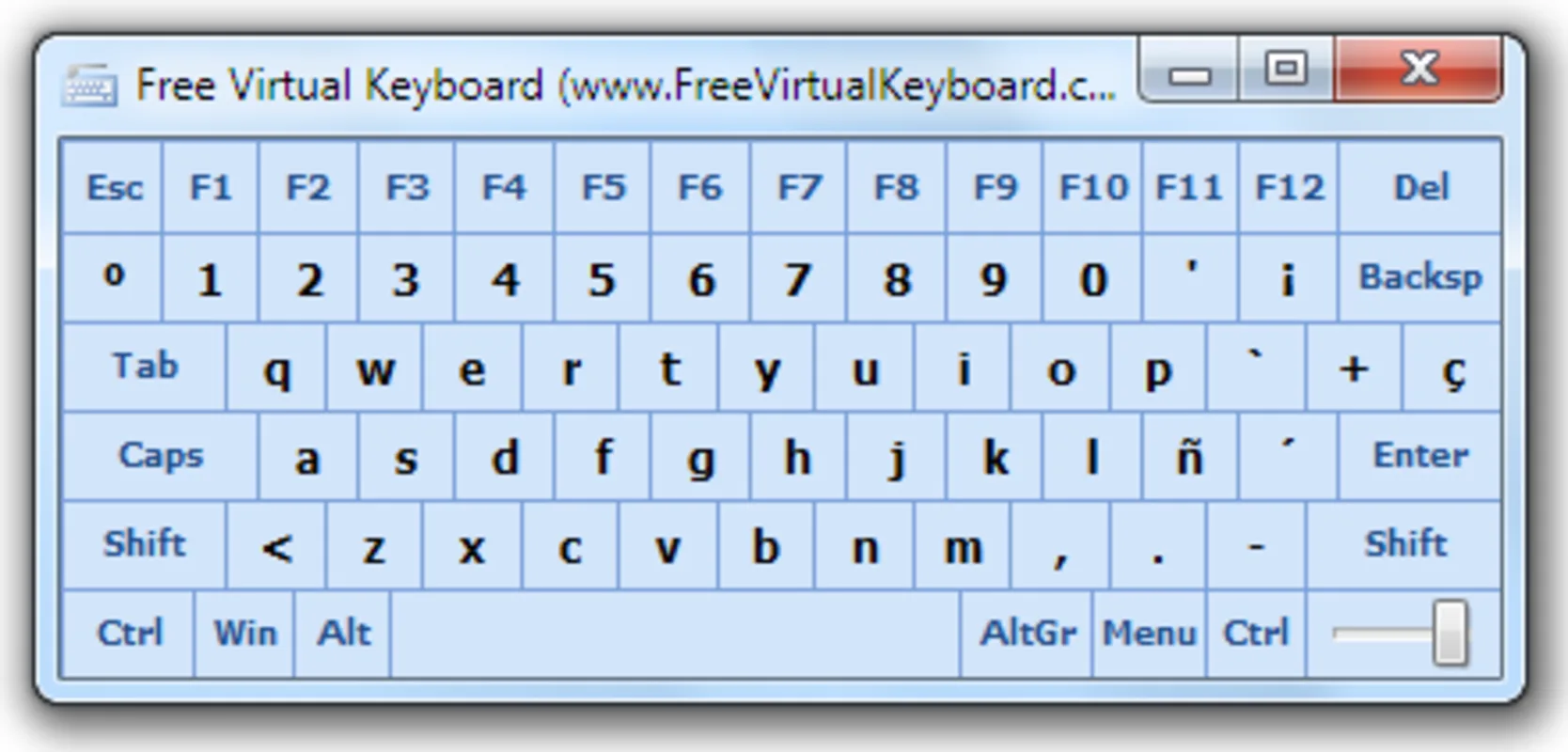
Если вам нужно именно нажатие PrtSc, можно воспользоваться экранной клавиатурой Windows. Она отображает виртуальные кнопки, включая нужную клавишу.
Недостатки этого способа очевидны:
неудобно при частом использовании;
требует лишних действий;
замедляет работу.
Встроенные средства Windows
В Windows также есть стандартное приложение для создания скриншотов, которое можно найти через поиск. Оно поддерживает задержку перед съёмкой и ручное сохранение файлов, но для регулярной работы этот вариант подходит не всегда из-за своей медлительности.
Программы для скриншотов — самое удобное решение
Если на клавиатуре нет PrtSc, наиболее практичный вариант — установить отдельное приложение для скриншотов. Такие программы не зависят от конкретных клавиш и позволяют полностью настроить процесс под себя.
Особенно удобно в этом плане приложение SleekShot. Оно позволяет назначить любые горячие клавиши для создания скриншотов и использовать их даже на компактных клавиатурах.
Чем SleekShot заменяет кнопку PrtSc
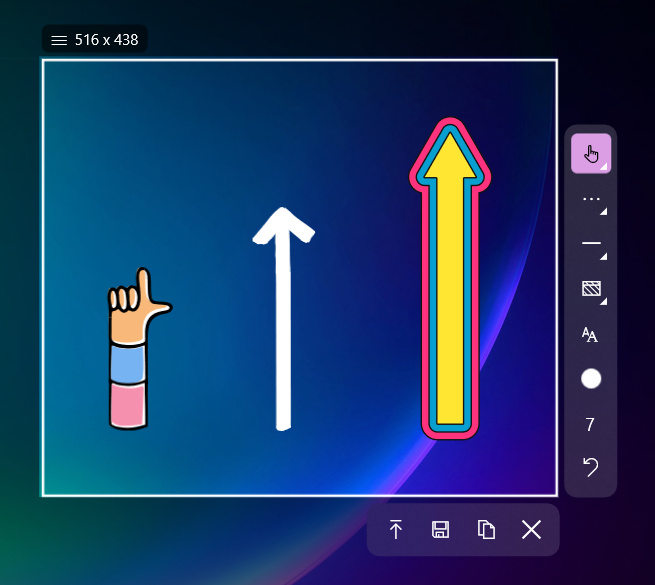
SleekShot берёт на себя все функции отсутствующей клавиши и даёт больше возможностей. Приложение позволяет:
делать скриншоты области, окна или всего экрана;
самостоятельно настраивать горячие клавиши;
сразу редактировать изображение после захвата;
автоматически сохранять файлы в нужную папку;
использовать скриншоты и запись экрана в рабочих и учебных задачах.
За счёт этого процесс становится быстрее и удобнее, чем при использовании стандартных средств Windows.
Итог
Отсутствие клавиши PrtSc — не ограничение, а лишь повод выбрать более удобный инструмент. Встроенные возможности Windows помогают в простых случаях, но для регулярной работы лучше использовать специализированные приложения. SleekShot полностью заменяет кнопку PrtSc, позволяет гибко настроить управление и делает создание скриншотов на Windows максимально комфортным.