Как редактировать скриншот?
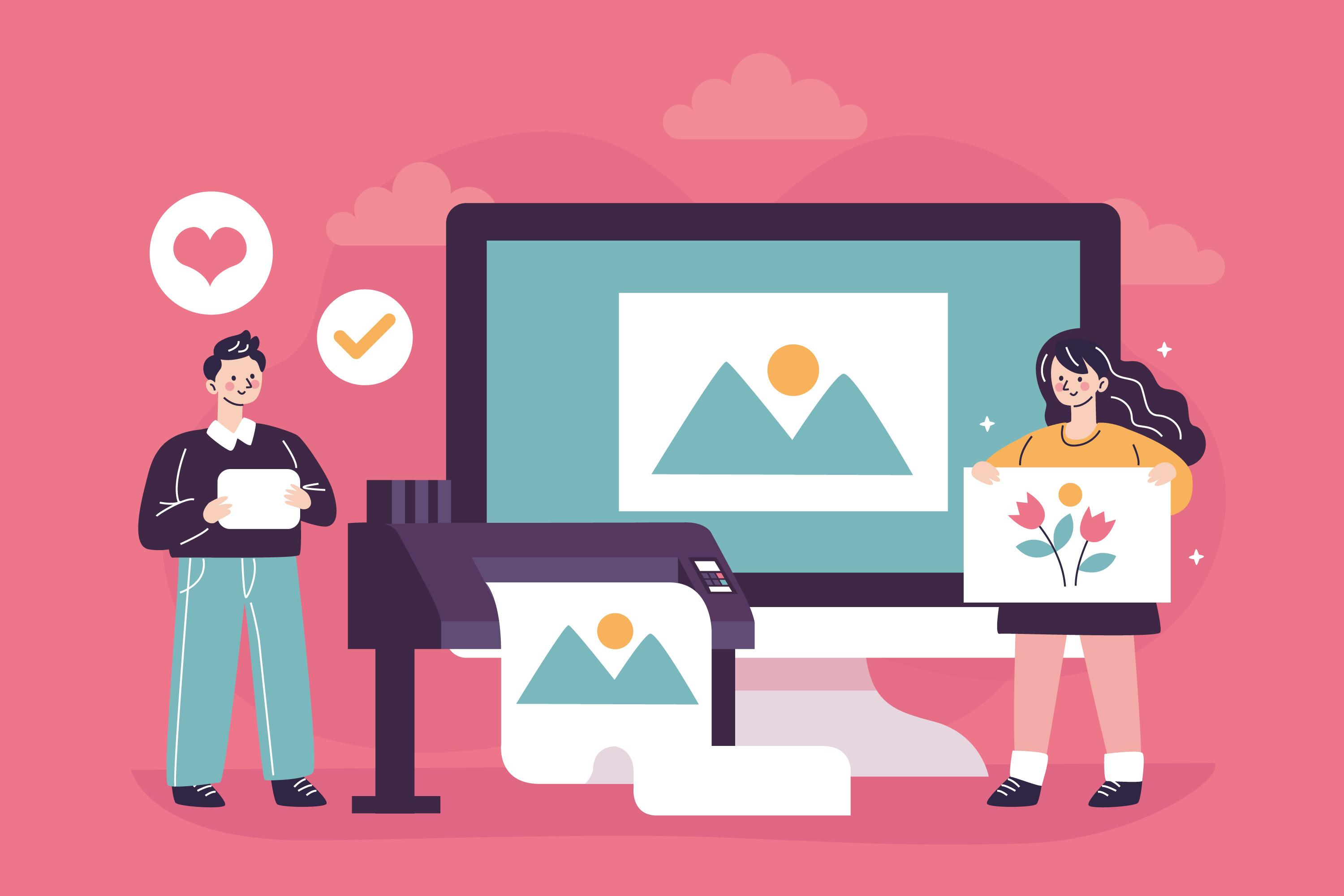
Скриншот редко используется в исходном виде. Чаще всего его нужно обрезать, выделить важную часть, добавить пояснение или скрыть лишнюю информацию. Редактирование скриншотов помогает сделать изображение понятным, наглядным и удобным для передачи другим людям — будь то рабочие задачи, обучение или техническая поддержка.
Зачем редактировать скриншоты
Даже простой снимок экрана может содержать много лишних деталей. Редактирование позволяет:
сфокусировать внимание на нужном элементе;
добавить комментарии и пояснения;
скрыть конфиденциальные данные;
сделать изображение аккуратным и понятным.
Без редактирования скриншот часто теряет свою информативность.
Стандартные средства Windows
В Windows есть базовые инструменты для редактирования скриншотов. С их помощью можно обрезать изображение, нарисовать простые линии или сохранить файл в другом формате. Однако такие возможности ограничены и подходят только для самых простых задач.
Если скриншоты используются регулярно, стандартных функций обычно недостаточно.
Редактирование скриншотов в специализированных приложениях
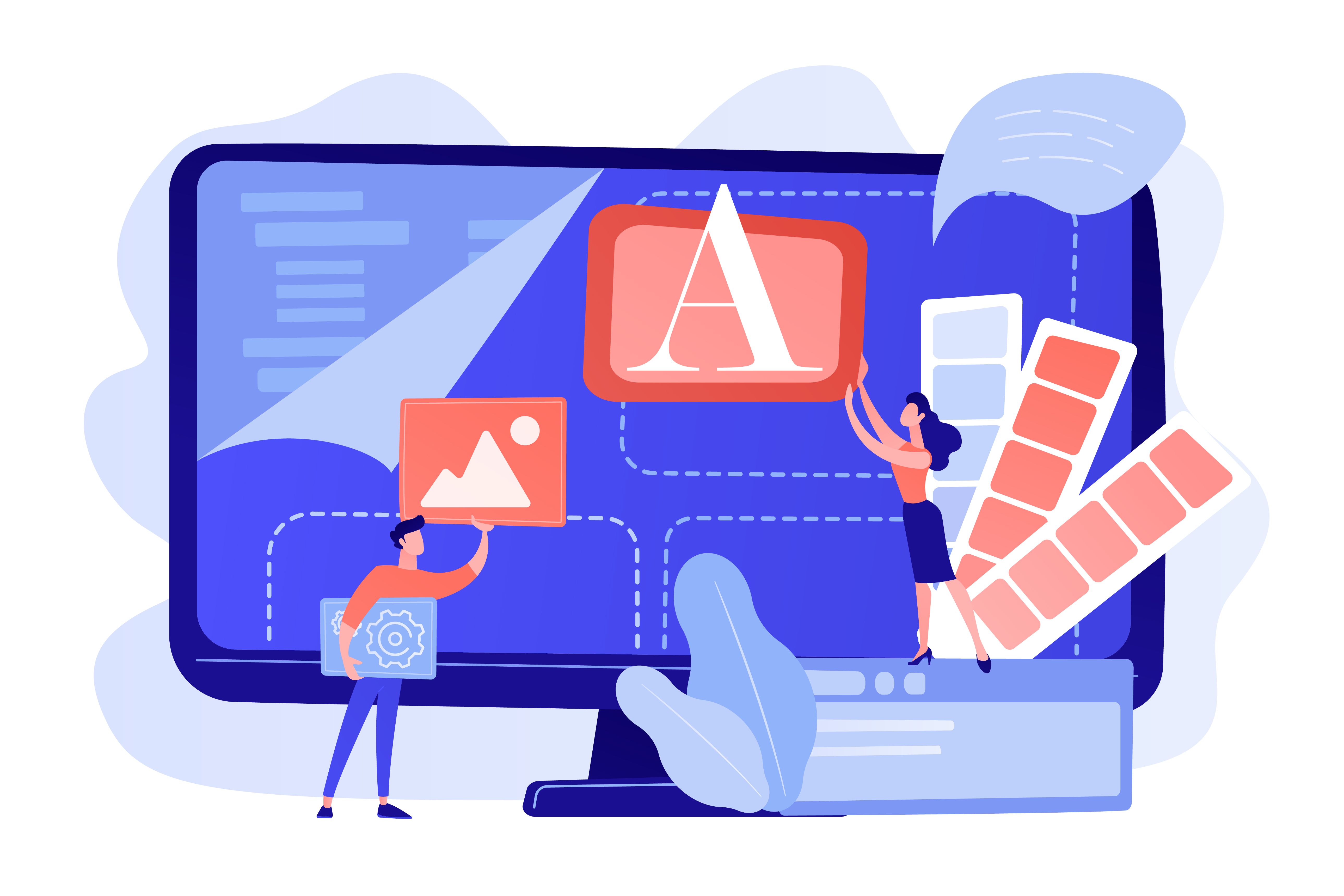
Гораздо удобнее редактировать скриншоты в приложениях, которые изначально созданы для работы с изображениями экрана. Они открываются сразу после захвата, не требуют ручного импорта файлов и предлагают широкий набор инструментов.
Одним из таких решений является SleekShot — приложение для скриншотов, в котором редактирование является частью основного рабочего процесса.
Какие инструменты редактирования используются чаще всего
При работе со скриншотами наиболее востребованы следующие функции:
обрезка и изменение размера изображения;
добавление стрелок, рамок и фигур;
вставка текста и комментариев;
выделение цветом важных элементов;
размытие или скрытие личной информации.
Наличие этих инструментов позволяет подготовить скриншот буквально за несколько секунд.
Как редактировать скриншот в SleekShot
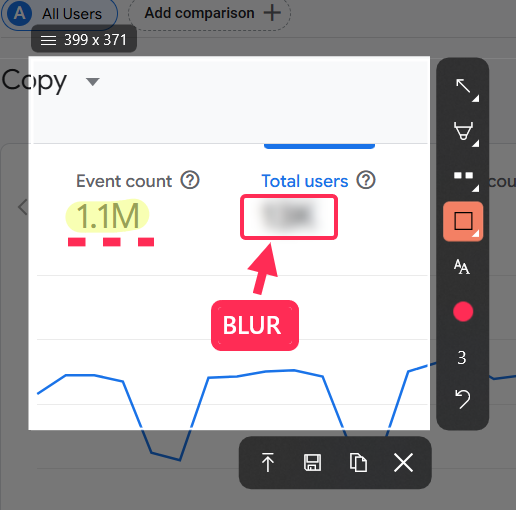
После создания скриншота SleekShot автоматически открывает встроенный редактор. Пользователю не нужно запускать сторонние программы или искать сохранённый файл. Все действия выполняются сразу: можно обрезать изображение, добавить пояснения, выделить нужную область или скрыть лишние детали.
Такой подход особенно удобен при создании инструкций, объяснений для клиентов или обучающих материалов.
Преимущества редактирования в SleekShot
SleekShot экономит время и упрощает работу со скриншотами. Редактирование происходит в одном окне, без лишних шагов. Готовое изображение можно сразу сохранить, скопировать, загрузить по ссылке или использовать в документах и сообщениях.
Благодаря этому процесс редактирования становится быстрым и логичным даже для пользователей без опыта работы с графическими редакторами.
Итог
Редактирование скриншотов — важный этап работы с изображениями экрана. Оно помогает сделать информацию понятной и визуально аккуратной. Встроенные средства Windows подходят для простых задач, но для регулярной работы удобнее использовать специализированные приложения. SleekShot предлагает всё необходимое для быстрого и удобного редактирования скриншотов в одном инструменте.