Как объединить два скриншота в один?
Объединение нескольких скриншотов в одно изображение — полезный навык, который пригодится при создании инструкций, отчетов, уроков или просто при демонстрации последовательности действий. Это помогает сделать материал компактным и удобным для восприятия.
Почему это удобно
Когда вы соединяете два скриншота в один, вы избавляетесь от необходимости листать несколько изображений. Один файл с обеими снимками выглядит аккуратно и помогает сосредоточить внимание на сути. Это особенно важно в учебных материалах и презентациях.
Как объединить скриншоты
Стандартные редакторы
Самый простой способ — использовать базовые графические редакторы. Например, в Paint на Windows можно открыть первый скриншот, расширить холст и вставить второй рядом. На Mac через приложение Preview тоже можно скопировать один скриншот и поместить его рядом с другим, а затем сохранить объединённое изображение.
Онлайн‑редакторы
Если не хочется устанавливать программы, есть удобные веб‑сервисы. Они позволяют загружать снимки и выстраивать их на одном холсте, а затем скачивать готовую картинку. Это удобно, когда нужно быстро собрать несколько скриншотов без установки ПО.
Популярные приложения и программы для редактирования изображений
Чтобы не просто соединять скриншоты, а работать с изображениями более творчески, существуют разные приложения — от базовых до профессиональных. Вот самые популярные из них:
• Snapseed — мощное мобильное приложение от Google для iOS и Android. Бесплатно и с множеством инструментов, включая фильтры, цветокоррекцию и коррекцию отдельных участков изображения.
• Picsart — кроссплатформенный редактор с большими возможностями: эффекты, шаблоны, слои и графические элементы.
• Luminar Neo — приложение для Windows и Mac с инструментами на базе искусственного интеллекта (например, удаление фона, улучшение деталей и масштабирование).
• VSCO — популярный фоторедактор с качественными фильтрами и эстетическими инструментами.
• Pixlr — универсальный редактор с поддержкой слоёв, масок и AI‑инструментов, доступный как на мобильных, так и в браузере.
Кроме этого, для сложных задач на компьютере можно использовать профессиональные программы вроде Adobe Photoshop или GIMP — они дают полный контроль над слоями и композицией (но требуют времени на освоение).
SleekShot — удобное приложение для создания и обработки скриншотов
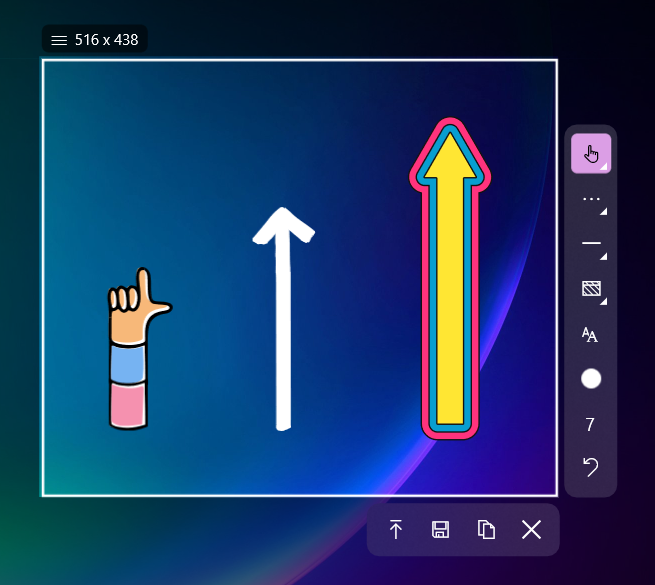
Если вам важно быстро создавать и редактировать скриншоты, отличным выбором будет приложение SleekShot. SleekShot объединяет в себе функции захвата экрана и базового редактора, что делает его удобным инструментом для подготовки визуальных материалов.
SleekShot позволяет:
объединять несколько скриншотов в одно изображение;
добавлять пометки, стрелки, текст и рамки;
быстро сохранять и делиться готовым изображением.
Такое приложение особенно полезно, когда нужно оперативно подготовить наглядные инструкции, отчёты или уроки без запуска тяжелого графического редактора.