Как настроить кнопку PrtSc на ПК?
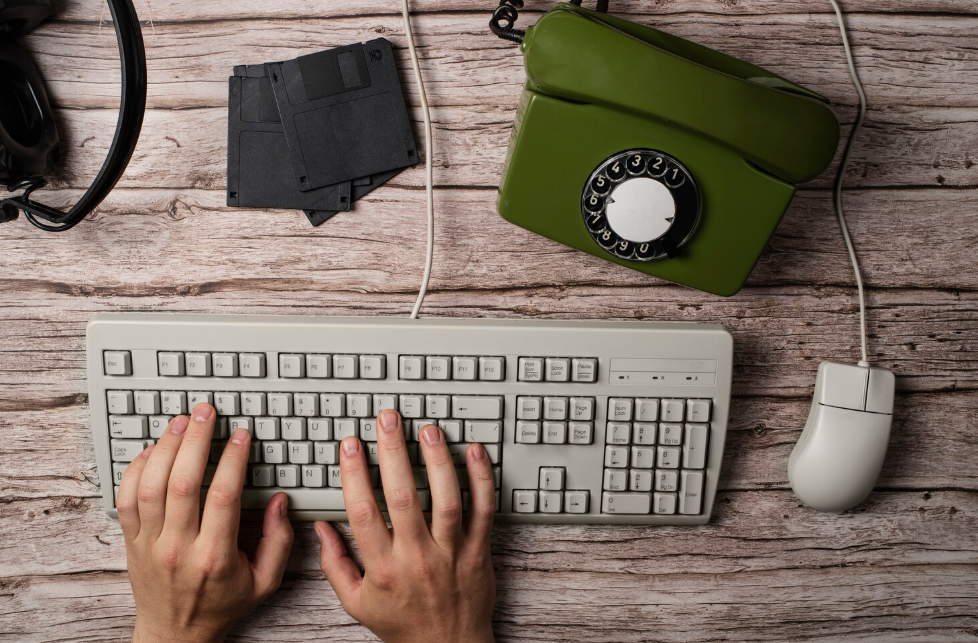
Кнопка PrtSc (Print Screen) предназначена для создания скриншотов и есть практически на каждой клавиатуре. По умолчанию она работает стандартным образом, но не все пользователи знают, что поведение этой кнопки можно настроить, чтобы делать скриншоты быстрее и удобнее.
Разберём основные способы настройки и варианты, которые подойдут даже новичкам.
Как работает кнопка PrtSc по умолчанию
В стандартных настройках Windows при нажатии PrtSc делается снимок всего экрана, который помещается в буфер обмена.
Если используется Alt + PrtSc, в буфер обмена попадает только активное окно.
Комбинация Win + PrtSc автоматически сохраняет скриншот в папку «Снимки экрана».
Если пользователь не знает этих особенностей, может показаться, что кнопка работает неправильно, хотя на самом деле она просто выполняет стандартную функцию.
Настройка PrtSc через параметры Windows
В Windows есть возможность изменить поведение кнопки PrtSc и привязать её к удобному инструменту для скриншотов.
Для этого:
Откройте «Параметры».
Перейдите в раздел «Специальные возможности».
Найдите пункт, связанный со скриншотами.
Включите использование кнопки PrtSc для открытия инструмента выделения области экрана.
После этого при нажатии PrtSc будет запускаться режим выбора области, а не стандартный снимок всего экрана.
Использование дополнительных комбинаций клавиш
Иногда для корректной работы кнопки PrtSc требуется использовать её вместе с другими клавишами:
Fn + PrtSc — если функция совмещена с другой кнопкой;
Alt + PrtSc — для снимка активного окна;
Win + PrtSc — для автоматического сохранения.
Важно учитывать особенности вашей клавиатуры, особенно если она компактная.
Настройка кнопки PrtSc с помощью SleekShot
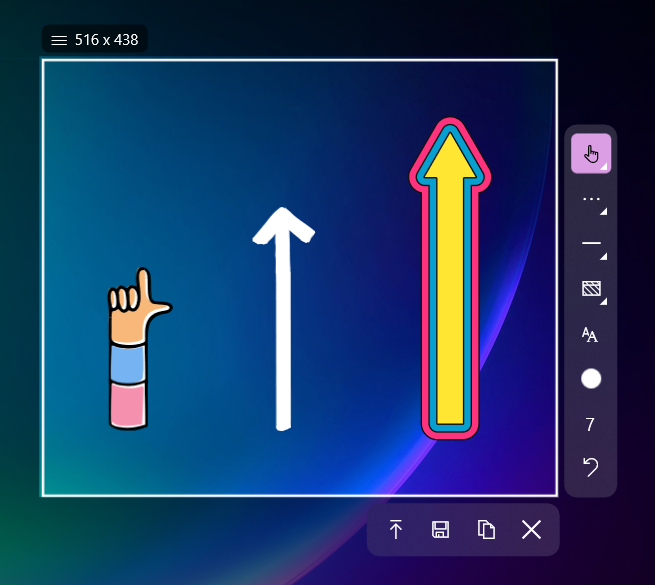
Для более гибкой настройки удобно использовать приложение SleekShot. Оно позволяет переназначить действия для кнопки PrtSc и сделать процесс создания скриншотов максимально удобным.
С помощью SleekShot можно:
назначить PrtSc на скриншот области, окна или всего экрана;
выбрать собственные горячие клавиши;
сразу сохранять изображения в нужную папку;
избежать ограничений стандартных настроек Windows.
SleekShot особенно полезен, если вы хотите, чтобы кнопка PrtSc работала именно так, как удобно вам, без сложных системных настроек.
Почему стоит настраивать кнопку PrtSc
Настройка кнопки PrtSc помогает:
ускорить создание скриншотов;
избежать лишних действий;
сразу получать нужный результат;
работать со скриншотами более осознанно и удобно.
Для тех, кто часто делает снимки экрана, правильная настройка экономит много времени.
Итог
Кнопку PrtSc можно настроить несколькими способами:
использовать стандартные комбинации Windows;
изменить поведение кнопки в параметрах системы;
назначить удобные действия через SleekShot.
Если вам нужна простота, гибкость и контроль над скриншотами, SleekShot поможет сделать кнопку PrtSc действительно удобной в повседневной работе.