Как изменить формат скриншота?

По умолчанию скриншоты сохраняются в стандартном формате, чаще всего PNG или JPG. Однако в работе нередко возникает необходимость изменить формат изображения — например, уменьшить размер файла, подготовить скриншот для сайта или сделать его совместимым с определённой программой. К счастью, изменить формат скриншота на Windows можно несколькими простыми способами.
Зачем менять формат скриншота
Разные форматы изображений подходят для разных задач. Изменение формата позволяет:
уменьшить вес файла для быстрой отправки;
улучшить совместимость с сайтами и сервисами;
сохранить качество изображения при редактировании;
подготовить скриншот для презентаций или документации.
Поэтому умение менять формат скриншота — полезный навык для работы и повседневных задач.
Изменение формата стандартными средствами Windows
В Windows можно изменить формат скриншота с помощью встроенных приложений. Для этого достаточно открыть изображение, выбрать пункт «Сохранить как» и указать нужный формат. Такой способ подойдёт для единичных файлов, но он требует ручных действий и занимает время, особенно если скриншотов много.
Кроме того, возможности пакетной обработки и автоматизации в стандартных средствах сильно ограничены.
Использование онлайн-сервисов
Ещё один вариант — загрузить скриншот на онлайн-конвертер изображений и выбрать нужный формат. Этот способ работает, но имеет минусы: необходимость загрузки файлов в интернет, ограничение по размеру и риски для конфиденциальных данных.
Изменение формата скриншота в приложениях для скриншотов
Самый удобный и быстрый способ — использовать специализированные приложения, которые позволяют сразу сохранять скриншоты в нужном формате или менять его при экспорте.
Хорошим примером такого решения является SleekShot — приложение для скриншотов, которое позволяет гибко управлять форматами изображений.
Как изменить формат скриншота в SleekShot
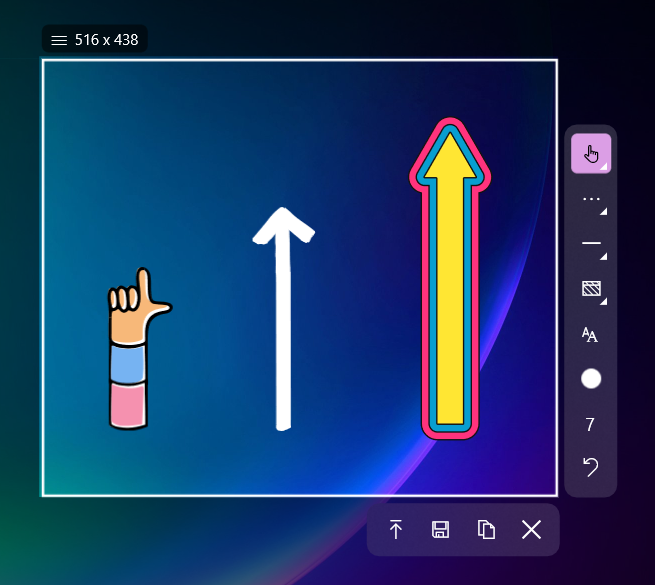
В SleekShot пользователь может заранее выбрать формат, в котором будут сохраняться скриншоты, либо изменить его уже после захвата. После создания изображения достаточно открыть встроенный редактор и сохранить файл в нужном формате — без сторонних программ и дополнительных шагов.
Это особенно удобно, если:
нужно быстро переключаться между PNG и JPG;
важно контролировать качество и размер файла;
скриншоты используются для разных задач — от переписки до публикации на сайте.
Почему SleekShot удобен для работы с форматами
SleekShot избавляет от лишних действий и делает работу со скриншотами более гибкой. Все настройки форматов находятся в одном месте, а изменение происходит за пару кликов. Пользователь сразу получает готовый файл, подходящий под конкретную задачу, без повторного открытия и конвертации изображений.
Итог
Изменение формата скриншота — простая, но важная задача. Стандартные инструменты Windows и онлайн-сервисы подходят для редких случаев, но для регулярной работы лучше использовать специализированные приложения. SleekShot позволяет легко управлять форматами скриншотов, экономит время и делает процесс работы с изображениями экрана максимально удобным.