Как сделать скриншот на ПК: понятное объяснение для новичков
В повседневной работе часто возникает необходимость сохранить то, что происходит на экране: сообщение об ошибке, результат действий или важную информацию. Для этого не нужно быть опытным пользователем — в Windows есть базовые инструменты, а для более удобной и быстрой работы можно использовать приложение SleekShot, которое позволяет сразу получать готовые изображения без лишних шагов.
Разберёмся, что такое скриншот и какими способами можно его сделать без сложных настроек.
Что такое скриншот и зачем он нужен
Скриншот — это сохранённое изображение экрана или его части в конкретный момент времени. По сути, это визуальная фиксация информации, которая помогает не объяснять на словах, а сразу показать.
Скриншоты особенно полезны, когда нужно:
продемонстрировать работу программы или сайта;
наглядно объяснить порядок действий;
сохранить уведомление или ошибку;
быстро поделиться информацией.
Самый простой способ — клавиша Print Screen
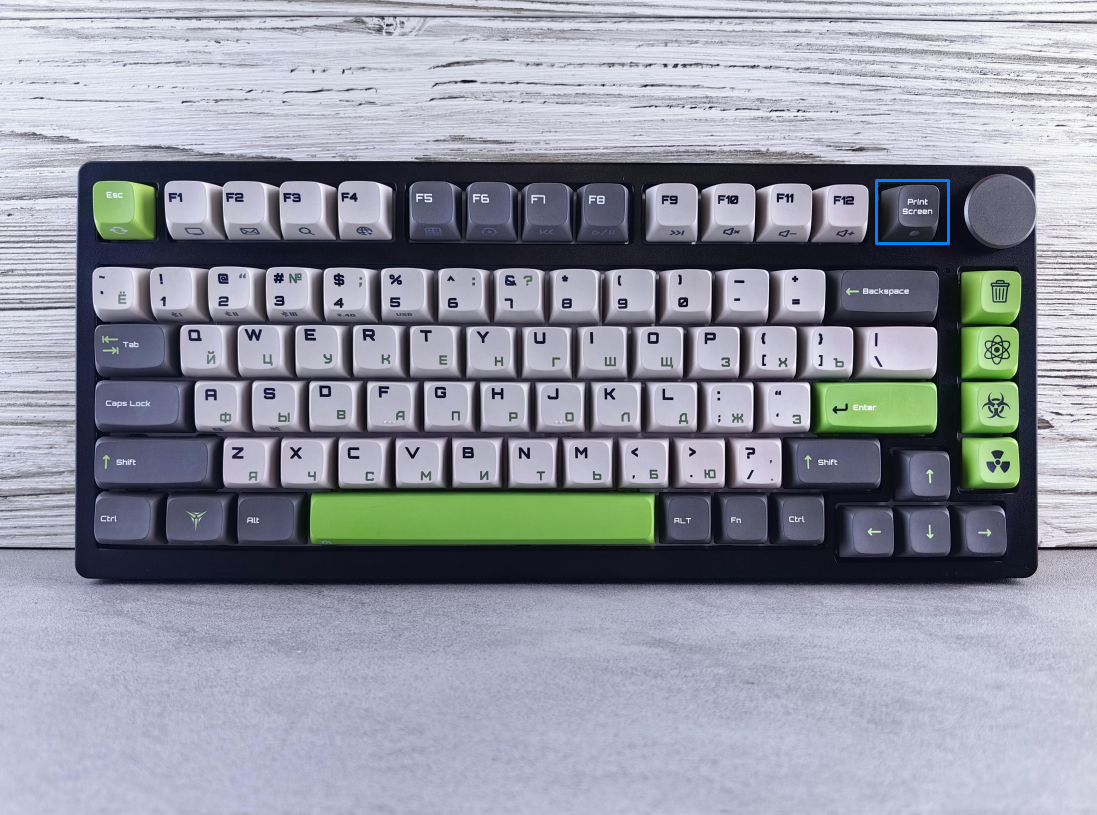
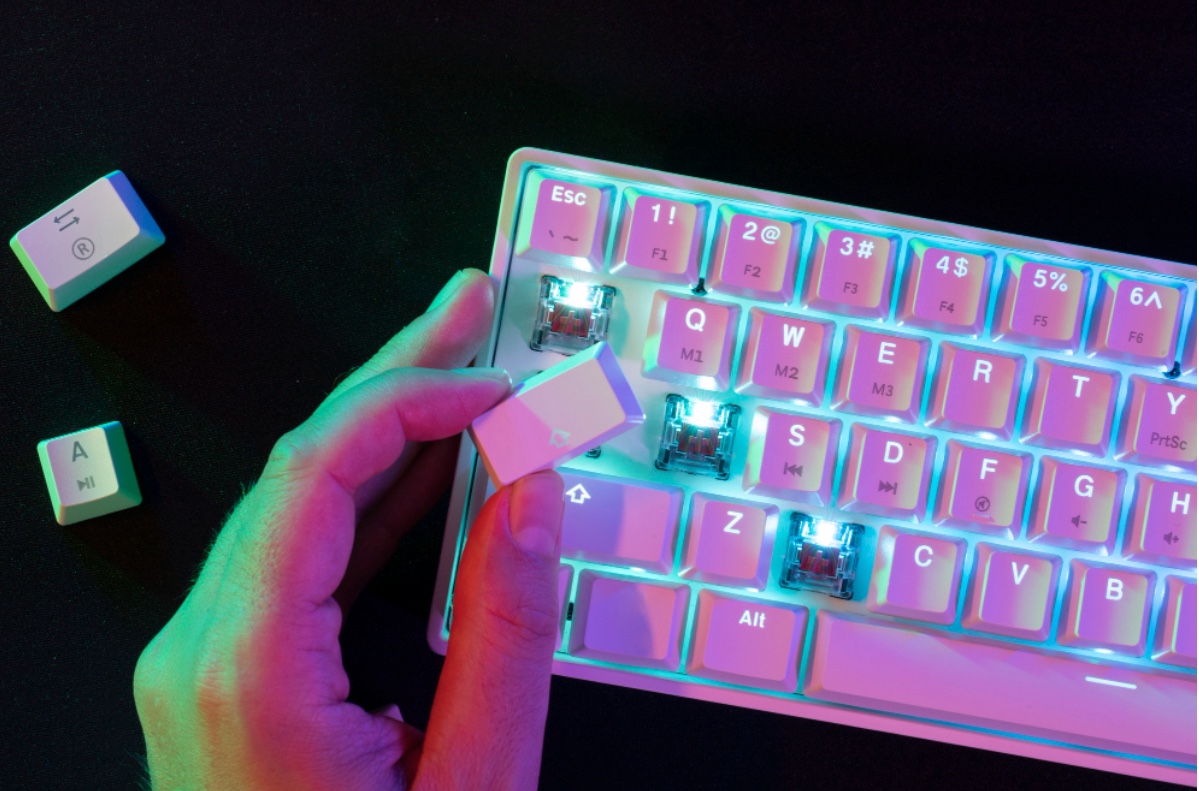
Для создания скриншота не обязательно устанавливать специальные программы. Самый простой и доступный способ — использование клавиши Print Screen (Prt Sc), которая есть на каждой клавиатуре.
При нажатии Print Screen делается снимок всего экрана целиком. Изображение помещается в буфер обмена — временную память компьютера. Такой скриншот можно сразу вставить в документ, письмо или сообщение с помощью комбинации Ctrl + V. Этот вариант подходит, если нужно сохранить всё, что отображается на экране.
Alt + Print Screen — снимок активного окна
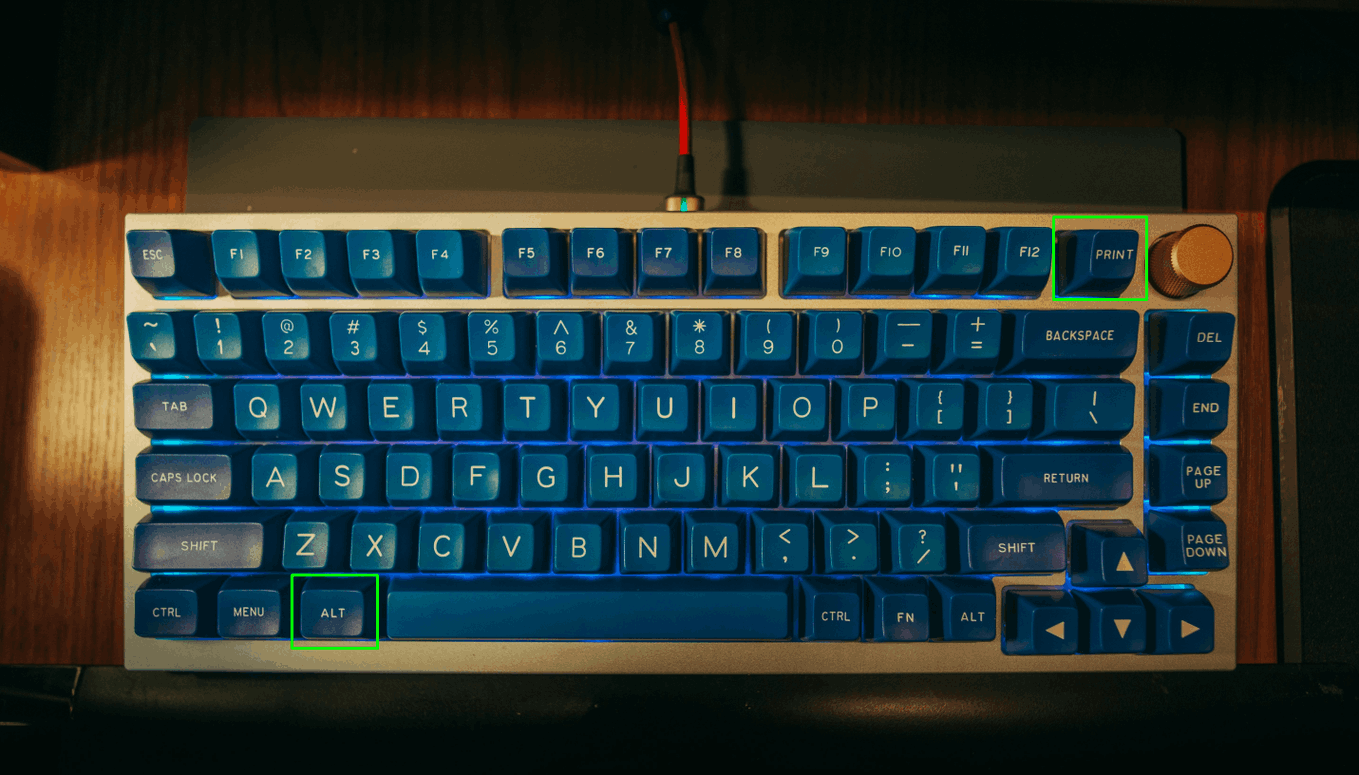
Каждая стандартная клавиатура оснащена клавишей Print Screen. Она позволяет создать снимок экрана без установки программ и дополнительных настроек.
Print Screen — весь экран
Одно нажатие клавиши создаёт изображение всего экрана. Файл не сохраняется автоматически, а копируется в буфер обмена. Чтобы использовать скриншот, достаточно вставить его в нужное место сочетанием Ctrl + V.
Alt + Print Screen — текущее окно
Комбинация Alt + Print Screen фиксирует только активное окно, с которым вы работаете в данный момент. Остальная часть экрана не попадает в изображение. Это удобно при создании инструкций и пояснений.
Где и как использовать скриншоты
Готовый скриншот можно применять сразу после создания:
вставить в текстовый файл или таблицу;
отправить по почте;
переслать в мессенджере;
добавить в презентацию или руководство.
Все эти действия выполняются стандартной командой Ctrl + V, что делает процесс интуитивно понятным даже для начинающих пользователей.
Встроенные возможности Windows
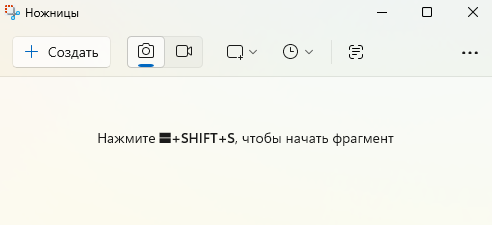
Для более точного захвата экрана в Windows предусмотрен отдельный инструмент — «Ножницы». Он позволяет выбрать нужный фрагмент экрана, сохранить отдельное окно или создать снимок произвольной формы. Дополнительно можно добавить простые пометки и сохранить файл в удобном формате.
Этот способ особенно полезен, когда важна только часть информации, а не весь экран целиком.
Как сохранить элементы, которые скрываются
Иногда нужно сделать снимок выпадающего меню или панели, которая исчезает при клике мышью. В такой ситуации помогает следующий алгоритм:
Запустить «Ножницы»;
Нажать Esc;
Открыть нужное меню;
Использовать сочетание Ctrl + Print Screen;
Выделить нужную область.
После этого изображение будет сохранено и готово к использованию.
Удобная альтернатива — приложение SleekShot
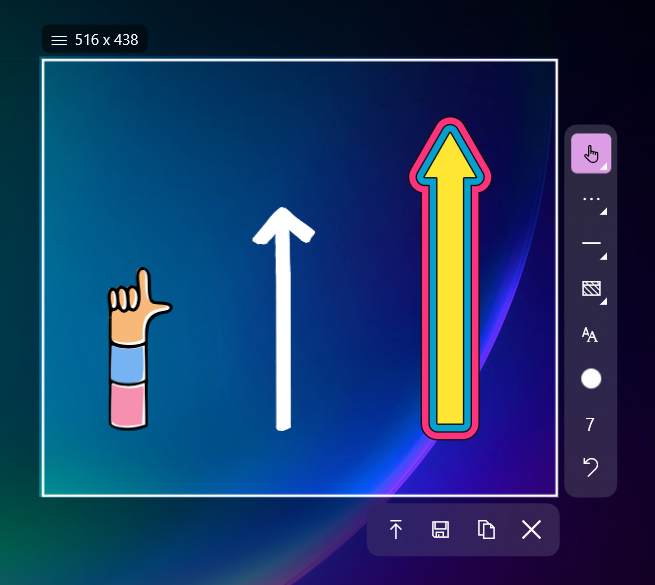
Если вы часто работаете со скриншотами, стандартных средств может быть недостаточно. SleekShot объединяет все этапы в одном окне:
мгновенный захват экрана, окна или области;
редактирование изображения сразу после создания;
добавление пометок, стрелок и выделений;
сохранение и отправка скриншотов за пару кликов.
Простой интерфейс делает приложение удобным даже для тех, кто раньше не сталкивался с подобными программами.
Итог
Создание скриншотов — это базовый навык, который полезен каждому пользователю компьютера. Вы можете использовать клавиатуру, встроенные инструменты Windows или упростить работу с помощью SleekShot. В любом случае, для этого не требуются специальные знания — достаточно пары нажатий, чтобы сохранить нужную информацию.