Как сделать скриншот одной кнопкой на Windows?
Быстрый скриншот — это когда не нужно запоминать сложные сочетания клавиш или открывать дополнительные меню. Многие пользователи хотят делать снимок экрана одним нажатием кнопки, особенно если скриншоты используются регулярно: для работы, обучения, инструкций или общения. На Windows это вполне возможно, причём разными способами.
Стандартная кнопка скриншота в Windows
Самый известный вариант — клавиша PrtSc. Одно нажатие сохраняет изображение экрана в буфер обмена или, в некоторых случаях, сразу в папку с изображениями. Однако у этого способа есть ограничения: не всегда понятно, куда сохранился файл, отсутствует автоматическое редактирование, а на некоторых клавиатурах кнопки PrtSc может вообще не быть.
Кроме того, стандартная кнопка не даёт гибкости — нельзя выбрать формат, место сохранения или сразу добавить пояснения.
Переназначение одной кнопки
В Windows можно настроить работу так, чтобы скриншот создавался одной удобной кнопкой или действием. Для этого чаще всего используют специальные приложения для скриншотов. Они позволяют назначить одну клавишу для нужного сценария: захвата области, окна или всего экрана.
Это особенно полезно, если:
клавиша PrtSc отсутствует или неудобна;
нужны скриншоты одного типа;
важна максимальная скорость;
скриншоты делаются десятки раз в день.
Приложения для скриншотов — самый удобный способ
Специализированные приложения полностью берут на себя процесс создания скриншотов. Пользователю достаточно нажать одну заранее выбранную кнопку — всё остальное происходит автоматически.
Одним из таких решений является SleekShot — приложение для скриншотов на Windows, ориентированное на быстрый и удобный захват экрана.
Как сделать скриншот одной кнопкой в SleekShot
В SleekShot можно назначить любую удобную клавишу для создания скриншота. После настройки процесс выглядит максимально просто: пользователь нажимает одну кнопку — и скриншот сразу создаётся. При этом изображение может автоматически сохраняться в нужную папку, открываться в редакторе или загружаться по ссылке.
Такой подход полностью заменяет стандартную кнопку PrtSc и делает работу со скриншотами более предсказуемой и быстрой.
Почему SleekShot удобнее стандартных средств
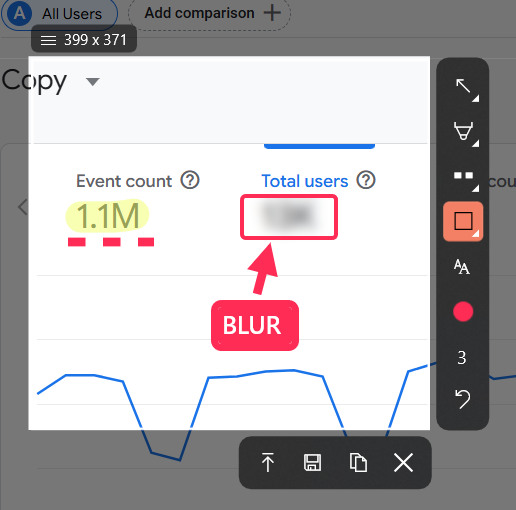
SleekShot не ограничивается простым захватом экрана. Приложение позволяет сразу редактировать скриншот, добавлять текст, стрелки и выделения, выбирать формат файла и управлять сохранением. Всё это происходит без лишних действий — по нажатию одной кнопки.
Это особенно удобно для тех, кто ценит скорость, порядок в файлах и понятный рабочий процесс.
Итог
Сделать скриншот одной кнопкой на Windows возможно, и для этого не обязательно ограничиваться стандартными средствами системы. Если вам нужен быстрый, удобный и настраиваемый вариант, лучше использовать специализированное приложение. SleekShot позволяет назначить одну кнопку для скриншота и превратить процесс захвата экрана в простое и мгновенное действие.