Где находится кнопка PrtSc на клавиатуре?

Клавиша PrtSc (Print Screen) используется для создания скриншотов на компьютере. С её помощью можно быстро сделать снимок экрана и сохранить важную информацию. Однако у многих пользователей, особенно начинающих, возникает вопрос: где именно находится эта кнопка на клавиатуре?
Расположение клавиши PrtSc может немного отличаться в зависимости от типа клавиатуры, но общий принцип остаётся одинаковым.
Что такое кнопка PrtSc
Кнопка PrtSc — это клавиша, предназначенная для создания скриншотов. При нажатии она делает снимок экрана и передаёт изображение в систему. В зависимости от комбинации клавиш можно сохранить весь экран, активное окно или выделенную область.
Название кнопки может выглядеть по-разному:
PrtSc
PrtScn
Print Screen
PrtSc SysRq
Все эти обозначения выполняют одну и ту же функцию.
Где находится кнопка PrtSc на стандартной клавиатуре
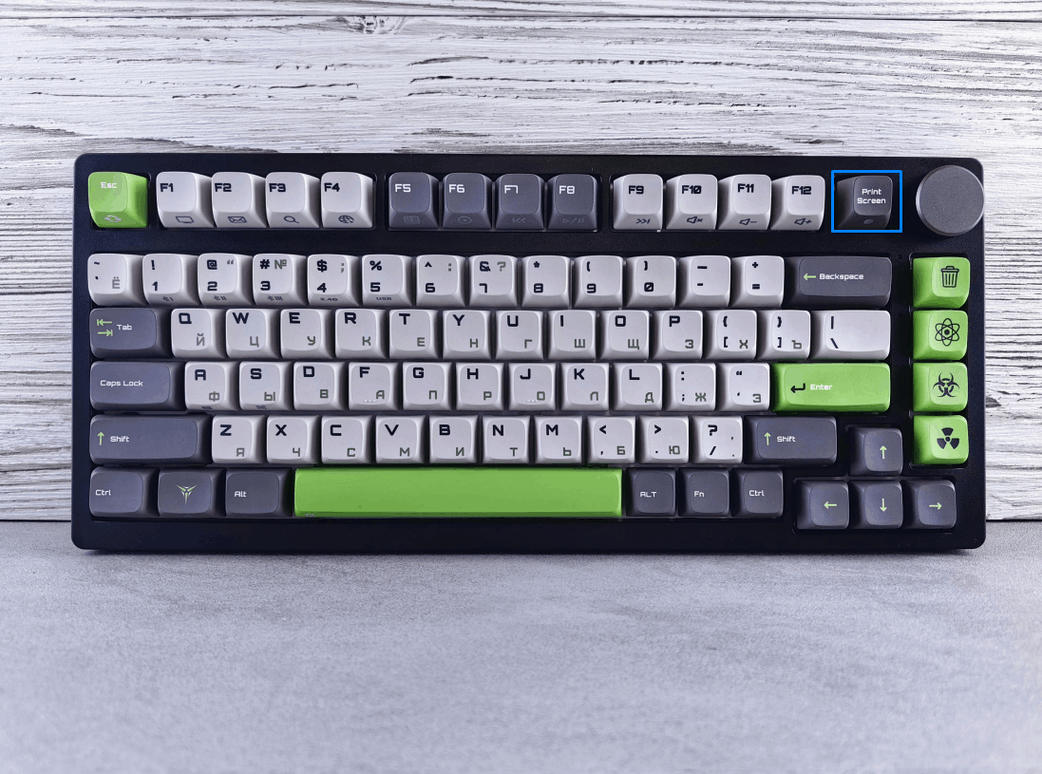
На полноразмерной клавиатуре кнопка PrtSc обычно находится в правой верхней части, над цифровым блоком. Чаще всего она расположена рядом с клавишами Insert, Home, Page Up или рядом с Scroll Lock и Pause/Break.
Обычно клавиша находится в верхнем ряду и выделена мелкой надписью, поэтому её легко не заметить с первого взгляда.
Где искать PrtSc на компактной клавиатуре или ноутбуке
На компактных клавиатурах и ноутбуках клавиша PrtSc чаще всего располагается в верхнем ряду клавиш, рядом с Delete, F12 или Backspace.
Иногда функция Print Screen совмещена с другой клавишей. В таком случае надпись PrtSc может быть нанесена мелким шрифтом или другим цветом. Чтобы сделать скриншот, может потребоваться нажать Fn + PrtSc.
Что делать, если кнопку PrtSc сложно найти
Если вы не можете сразу найти клавишу PrtSc:
внимательно осмотрите правую верхнюю часть клавиатуры;
ищите надписи Print Screen или PrtSc;
проверьте верхний ряд клавиш рядом с Delete и F12;
обратите внимание на клавиши с дополнительными подписями.
Итог
Кнопка PrtSc обычно находится:
в правой верхней части клавиатуры;
рядом с клавишами управления или функциональными кнопками;
может иметь разные названия, но выполняет одну функцию.
Если вы хотите упростить работу со скриншотами и не зависеть от расположения клавиши, SleekShot станет удобной альтернативой стандартному способу создания снимков экрана.