Что делает клавиша PrtSc на клавиатуре
Кнопка PrtSc (Print Screen) давно стала незаменимым инструментом для работы с экраном компьютера. С её помощью можно за считанные секунды сделать снимок происходящего на мониторе и использовать его в работе, обучении или переписке. Скриншоты часто применяют для наглядных инструкций, демонстрации ошибок, объяснения интерфейсов программ или сохранения важной информации.
Принцип работы клавиши PrtSc
При нажатии PrtSc система фиксирует изображение всего экрана и сохраняет его в буфере обмена. Это временное хранилище, в котором данные находятся до момента вставки — например, в документ, графический редактор или сообщение с помощью сочетания Ctrl + V.
Если требуется захватить только текущее окно, используется комбинация Alt + PrtSc. В этом случае на изображении будет показано лишь активное приложение, без панели задач и других элементов рабочего стола. Такой вариант особенно удобен для презентаций и инструкций.
Практическое применение скриншотов
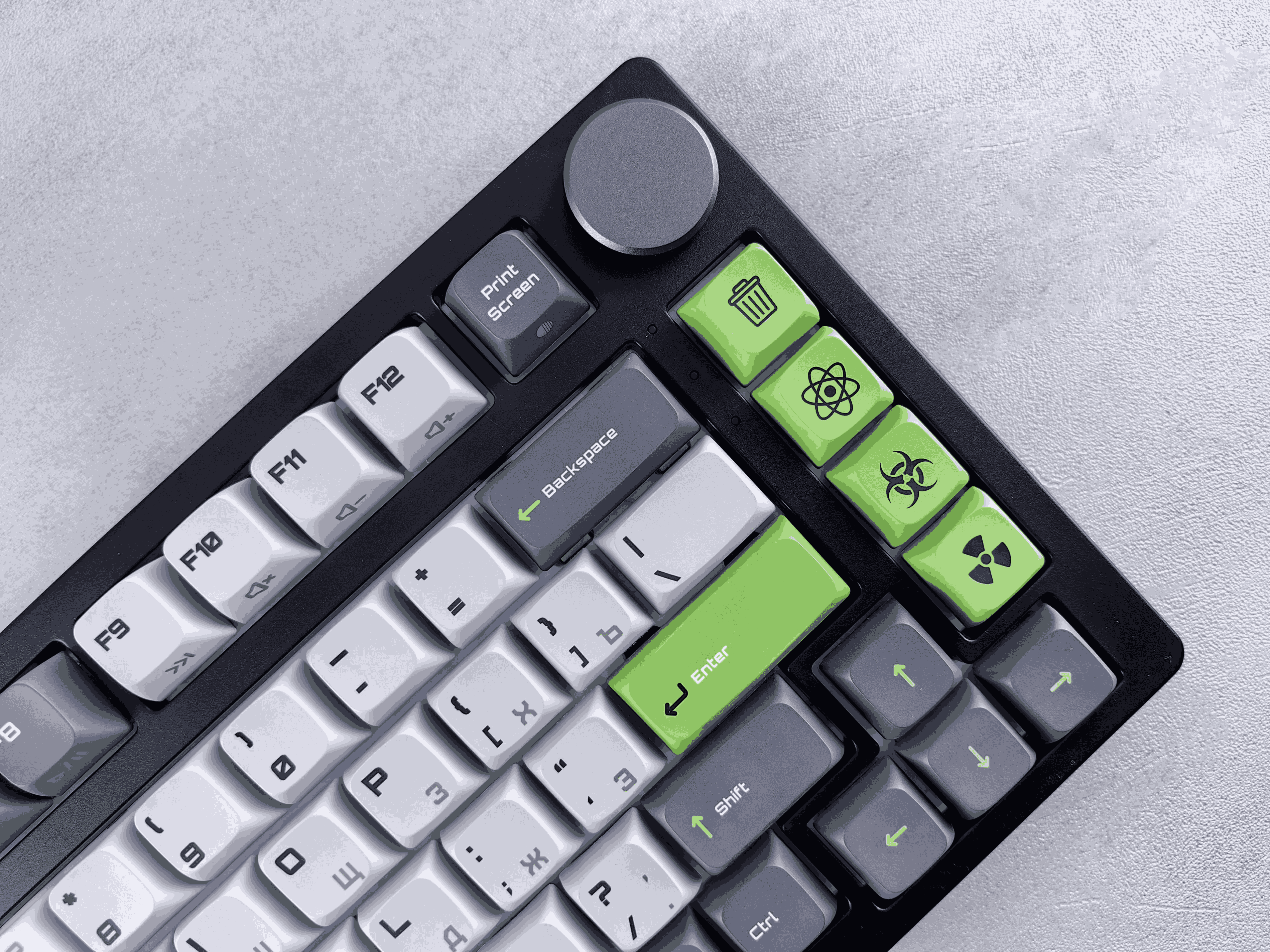
Сделанные с помощью PrtSc изображения легко вставляются в текстовые файлы, электронные письма, мессенджеры или слайды. Это быстрый способ сохранить нужную информацию без установки стороннего софта. Однако стандартный метод не всегда удобен — часто требуется отдельно обрезать изображение, подписать его или вручную сохранить файл.
SleekShot — упрощённый подход к скриншотам
Чтобы сделать работу со скриншотами более комфортной и быстрой, можно воспользоваться приложением SleekShot. Оно расширяет возможности привычной клавиши PrtSc и избавляет от лишних действий.
SleekShot позволяет:
мгновенно делать скриншоты всего экрана, окна или выбранной области;
редактировать изображение сразу после создания: обрезать, добавлять текст, стрелки и заметки;
быстро сохранять или отправлять готовый скриншот без дополнительных шагов.
Интуитивно понятный интерфейс делает SleekShot отличным выбором даже для пользователей без опыта — результат можно получить буквально за пару кликов.
Вывод
Клавиша PrtSc — простой и доступный способ сохранить изображение экрана. А если хочется ускорить процесс и сразу получать аккуратные, готовые к использованию скриншоты, SleekShot становится удобным и практичным решением для повседневных задач.